Język: PL
Zacznij bezpłatnie

Poniżej limitu rozmiaru pliku, bez przycinania.

Wybierz limit i upuść zdjęcia. Każde zostaje zapisane jako JPG poniżej tego rozmiaru: najpierw obniżana jest jakość, a wymiary w pikselach są zmniejszane tylko wtedy, gdy to nie wystarcza. Działa w Twojej przeglądarce; nic nie jest przesyłane.

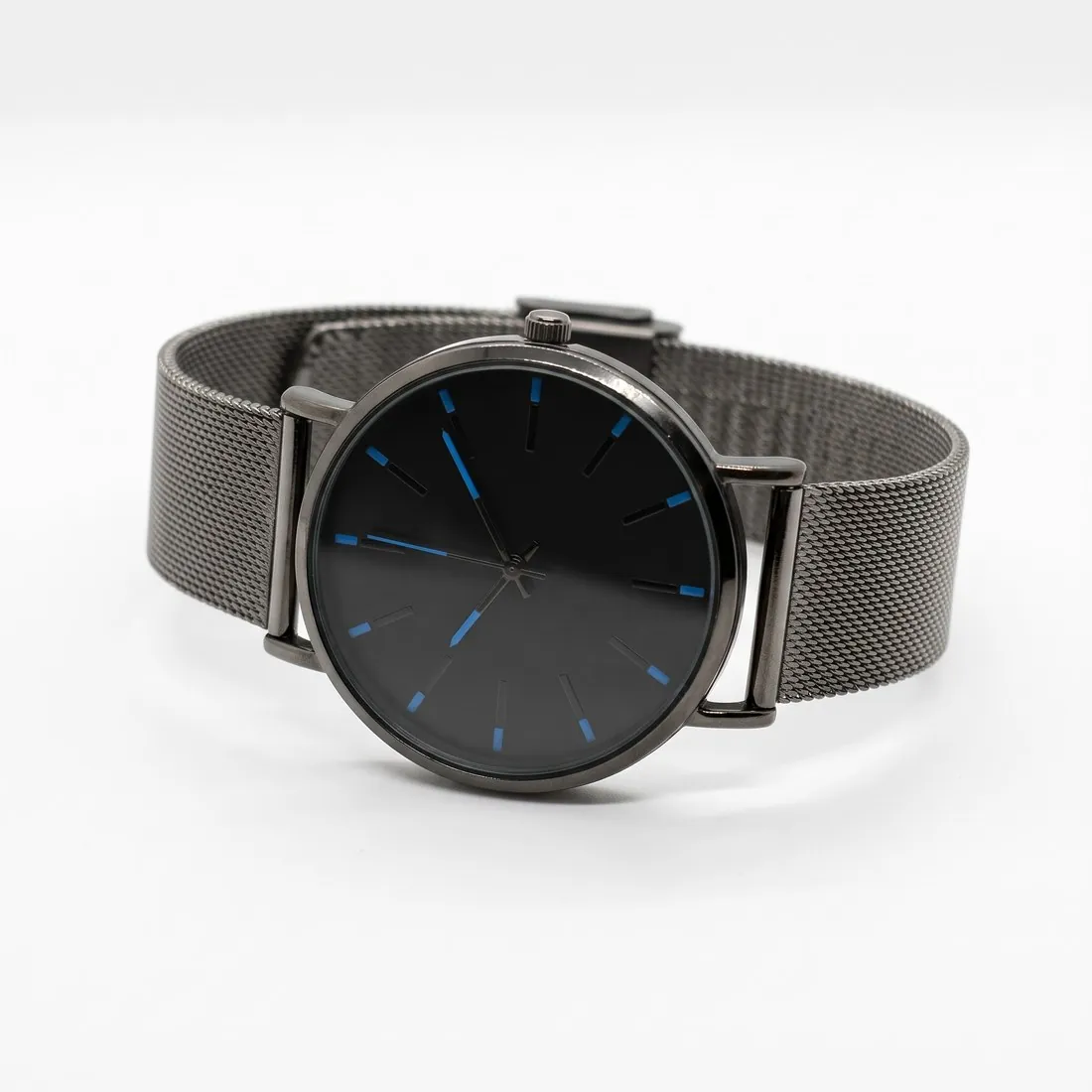
Zegarek z czarną tarczą na bransolecie siatkowej, na białym tle, ujęcie trzy czwarte · Kompresor zdjęć
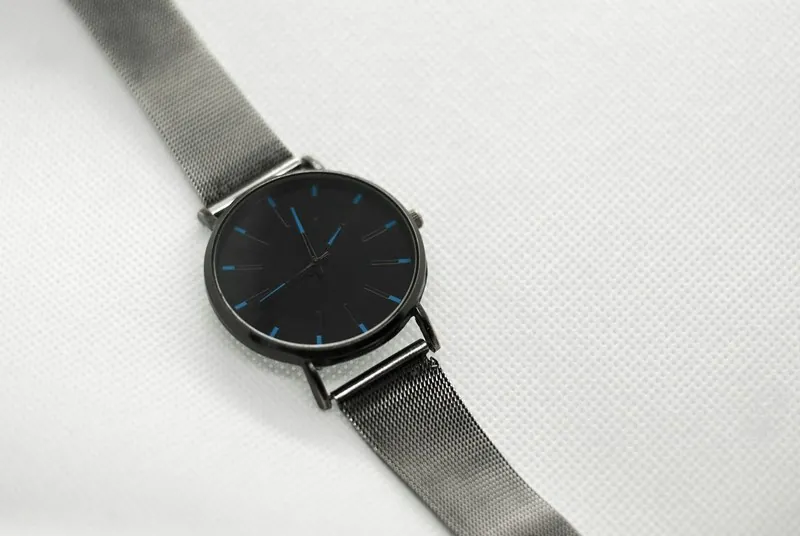
Zdjęcie źródłowe: Zwykłe zdjęcie produktu. Wykonano w Herofab · Studio packshotów
Darmowe narzędzie · pierwsze użycie bez rejestracji

Wybierz limit.

Limity pochodzą ze stron pomocy każdej platformy, podsumowanych w poradnikach (sprawdzone 24 września 2026).

Limity

Kompresory według limitu.

Darmowe narzędzie · pierwsze użycie bez rejestracji

Darmowe narzędzia Herofab działają dalej z bezpłatnym kontem

Pierwsze użycie każdego narzędzia nie wymaga rejestracji. Od drugiego użycia narzędzia działają z bezpłatnym kontem Herofab; pliki nadal są przetwarzane w przeglądarce i nie są przesyłane. Dzięki temu każde darmowe narzędzie pozostaje dostępne bez limitu użycia.

Jak zdjęcie jest sprowadzane poniżej limitu rozmiaru pliku

Kompresor zdjęć dąży do jednej wartości: limitu wybranego z listy, czyli limitu ogólnego albo limitu z zasad platformy dotyczących zdjęć. Każde zdjęcie jest rysowane na białym płótnie we własnych wymiarach w pikselach i zapisywane jako JPG. Narzędzie próbuje najpierw najwyższego ustawienia jakości i na nim poprzestaje, jeśli plik się mieści. W przeciwnym razie szuka między najwyższym a najniższym ustawieniem najwyższej jakości, przy której plik schodzi poniżej limitu.

Wymiary w pikselach zmieniają się tylko wtedy, gdy plik przy najniższym ustawieniu jakości nadal jest zbyt ciężki. Zdjęcie jest wtedy zmniejszane stopniowo, z nowym szukaniem jakości przy każdym rozmiarze, i nigdy nie jest przycinane. Zmniejszanie zatrzymuje się na dolnej granicy: minimalnych wymiarach w pikselach z zasad platformy albo jednej czwartej pierwotnej szerokości, gdy zasady ich nie podają. Jeśli limitu nie da się osiągnąć powyżej tej granicy, karta o tym informuje i nic nie jest zapisywane.

Kiedy kompresować, a kiedy pasuje inne narzędzie

Kompresor służy do zdjęcia, które jest gotowe, a jedynie zbyt ciężkie dla formularza przesyłania. Celuje w limit, a nie w najmniejszy możliwy plik: zdjęcie, które już mieści się w limicie i na liście formatów platformy, jest opisywane jako niewymagające kompresji, a nowy plik nie jest zapisywany. Nie ma suwaka jakości ani pola do wpisania limitu. Można upuścić kilka zdjęć naraz, a każde otrzymuje własną kartę.

Kompresja usuwa dane i żadnych nie dodaje: obniżenie jakości lub wymiarów w pikselach nie wyostrzy nieostrego zdjęcia. Gdy obraz ma zbyt mało pikseli, Zwiększanie rozdzielczości podnosi rozdzielczość dwukrotnie lub czterokrotnie. Aby uzyskać dokładne wymiary w pikselach z marginesem, sąsiednim darmowym narzędziem jest Skalowanie dla marketplace’ów; może ono też zapisać PNG, czego kompresor nie robi.

Odczytywanie wiersza wyniku i jego uwag

Każda karta pokazuje wymiary w pikselach, wagę i format oryginału, a następnie wymiary w pikselach, wagę i wartość jakości zapisanego pliku JPG. Uwagi pojawiają się tam, gdzie zmieniło się coś jeszcze: zdjęcie zmniejszono do limitu boku, wymiary w pikselach zmniejszono, aby plik się zmieścił, pierwotny format nie należy do wymienianych przez platformę albo przezroczyste obszary wypełniono bielą. Każdy wynik ma podgląd i własny link do pobrania.

Niska wartość jakości przy dużym zdjęciu to powód, by otworzyć pobrany plik w pełnym rozmiarze i obejrzeć drobną fakturę, małe napisy i gładkie płaszczyzny koloru, na których kompresję JPG widać najpierw. Zmieszczenie się poniżej limitu to jedna spełniona zasada: narzędzie nie ocenia tła, kadrowania ani treści, a ostatnie słowo ma strona z zasadami platformy.

Pytania

O tym narzędziu.

Czy to bezpłatne narzędzie wymaga konta?

Pierwsze udane użycie każdego bezpłatnego narzędzia jest dostępne bez konta. Aby korzystać dalej, utwórz bezpłatne konto Herofab, jeśli pojawi się taka prośba. Pliki są przetwarzane w przeglądarce i nie są przesyłane.

Czy moje zdjęcie jest przesyłane?

Nie. Plik jest odczytywany i przetwarzany w Twojej przeglądarce; nic nie trafia na serwer.

Jak kompresor schodzi poniżej limitu?

Zapisuje zdjęcie jako JPG i szuka najwyższej jakości, przy której plik mieści się poniżej limitu. Jeśli przy najniższej jakości, na jaką pozwala, plik nadal jest za duży, kompresor stopniowo zmniejsza wymiary w pikselach i szuka ponownie. Zdjęcie nigdy nie jest przycinane.

Co dzieje się z przezroczystym plikiem PNG?

JPG nie ma przezroczystości, więc przezroczyste obszary są wypełniane bielą. Wycięty produkt, który musi pozostać przezroczysty, należy zachować jako PNG; to narzędzie nie jest do tego przeznaczone.

Czy plik poniżej limitu oznacza, że platforma go akceptuje?

Nie. Narzędzie sprowadza plik poniżej limitu rozmiaru i zachowuje minimalny rozmiar w pikselach tam, gdzie poradnik go podaje. Tło, treść i pozostałe zasady sprawdza sama platforma.

Co dzieje się z metadanymi zdjęcia?

Kompresja tworzy nowy plik, więc osadzone metadane nie są zachowywane: dane aparatu, lokalizacja i ewentualny znacznik AI.

Jak liczony jest megabajt?

Jako milion bajtów, czyli według bardziej rygorystycznego z dwóch powszechnych sposobów liczenia, więc plik jest poniżej limitu przy każdym z nich.

Co się dzieje, gdy zdjęcie już mieści się poniżej wybranego limitu?

Karta pokazuje jego wymiary w pikselach, wagę i format z uwagą, że kompresja nie jest potrzebna, a nowy plik nie jest zapisywany. Wyjątkiem jest zdjęcie, które narusza inną zasadę wybranej platformy: format, którego platforma nie wymienia, albo bok dłuższy niż jej maksimum. Takie zdjęcie jest zapisywane ponownie jako JPG, w razie potrzeby zmniejszone do limitu boku.

Czy mogę ustawić jakość JPG albo wpisać własny limit?

Nie. Jedynym ustawieniem jest lista limitów: kilka limitów ogólnych oraz limity zaczerpnięte z zasad platform. Narzędzie samo znajduje jakość, między stałą wartością najwyższą a najniższą, i pokazuje ją w wierszu wyniku. Przy limicie, którego nie ma na liście, najbliższy niższy limit ogólny utrzymuje plik poniżej niego.

Powiązane
Więcej darmowych narzędzi
Na start

Twoja następna kolekcja, sfotografowana w tym tygodniu.

20 kredytów przy rejestracji, bez karty. Zdjęcia z darmowych kredytów mają znak wodny. Herofab usuwa znak wodny także z tych zdjęć po zakupie kredytów.