Idioma: ES
Empezar gratis

Por debajo del límite de peso, sin recortar.

Elija un límite y suelte sus fotos. Cada una se guarda en JPG por debajo de ese peso: primero se reduce la calidad, y las dimensiones en píxeles solo se reducen cuando eso no basta. Funciona en su navegador; no se sube nada.

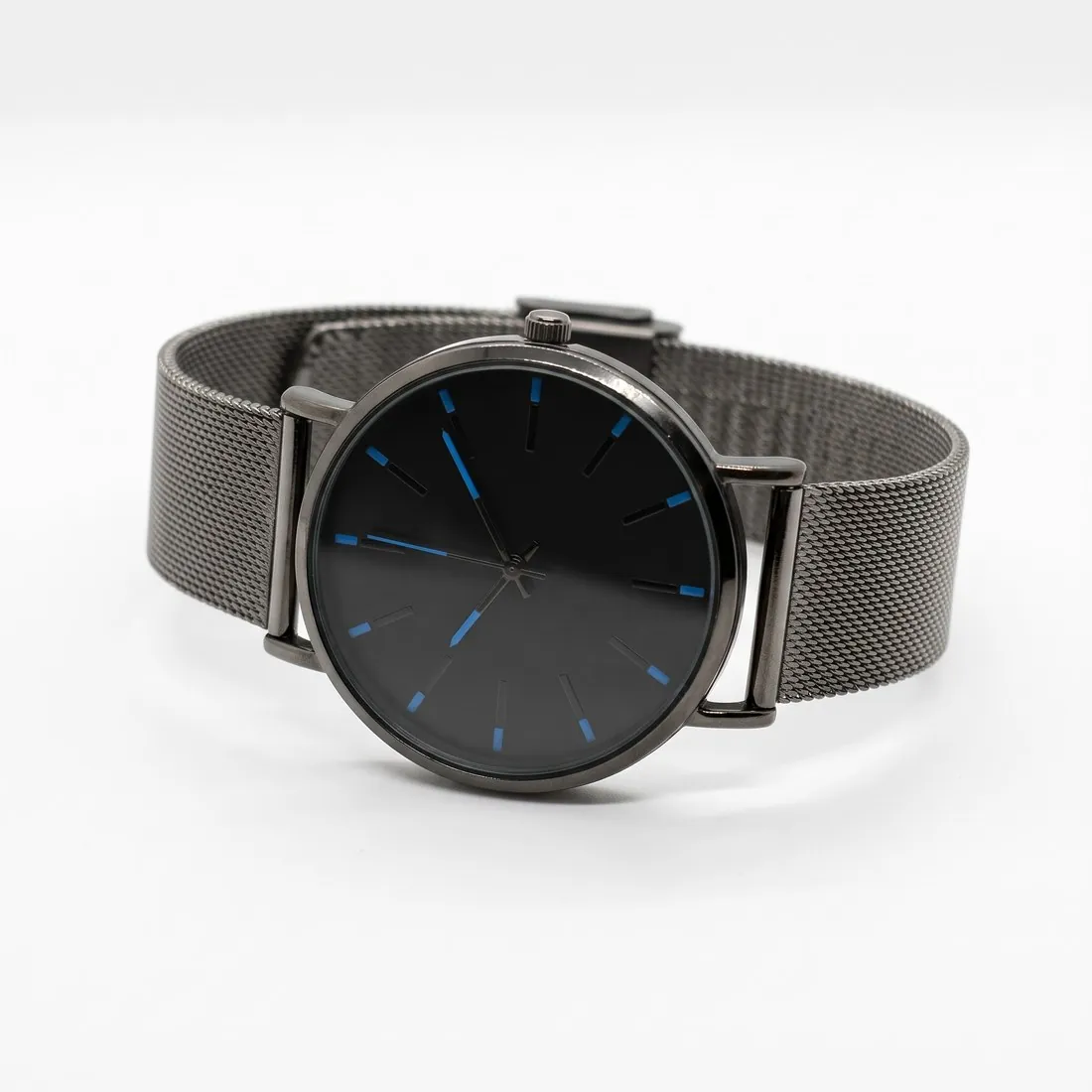
Reloj de esfera negra con correa de malla sobre blanco, vista de tres cuartos · Compresor de imágenes
Foto de origen: Foto de producto sencilla. Hecho con Herofab · Estudio de packshot
Herramienta gratuita · primer uso sin registro

Elija el límite.

Los límites proceden de las páginas de ayuda de cada plataforma, resumidas en las guías (comprobado el 24 de septiembre de 2026).

Límites

Compresores por límite.

Herramienta gratuita · primer uso sin registro

Las herramientas gratuitas de Herofab continúan con una cuenta gratuita

El primer uso de cada herramienta no requiere registro. A partir del segundo uso, las herramientas funcionan con una cuenta gratuita de Herofab; los archivos se siguen procesando en el navegador y no se suben. Así, cada herramienta gratuita sigue disponible sin límite de uso.

Cómo se sitúa una foto por debajo de un límite de peso

Compresor de imágenes trabaja hacia una sola cifra: el límite elegido en su lista, un límite general o el límite de las reglas de imagen de una plataforma. Cada foto se dibuja sobre un lienzo blanco con su propio tamaño en píxeles y se guarda en JPG. La herramienta prueba primero su ajuste de calidad más alto y se detiene ahí si el archivo cabe. Si no, busca entre su ajuste más alto y el más bajo la calidad más alta que queda por debajo del límite.

Las dimensiones en píxeles cambian solo cuando el ajuste de calidad más bajo sigue pesando demasiado. Entonces la foto se reduce por pasos, con una nueva búsqueda de calidad en cada tamaño, y nunca se recorta. Los pasos se detienen en un suelo: el tamaño mínimo en píxeles de las reglas de la plataforma o, cuando no se indica ninguno, una cuarta parte de la anchura original. Si el límite no puede alcanzarse por encima de ese suelo, la tarjeta lo indica y no se guarda nada.

Cuándo comprimir y cuándo conviene otra herramienta

El compresor es para una foto terminada que solo pesa demasiado para un formulario de subida. Apunta al límite, no al archivo más pequeño posible: de una foto que ya cumple el límite y la lista de formatos de la plataforma se indica que no necesita compresión, y no se escribe ningún archivo nuevo. No hay control deslizante de calidad ni campo para escribir un límite. Pueden soltarse varias fotos juntas, y cada una recibe su propia tarjeta.

La compresión quita datos y no añade ninguno: reducir la calidad o el tamaño en píxeles no puede dar nitidez a una foto poco nítida. Para una imagen demasiado pequeña en píxeles, Ampliar resolución aumenta la resolución por un factor de dos o de cuatro. Para alcanzar un tamaño exacto en píxeles con relleno, el Redimensionador para marketplaces es la herramienta gratuita vecina; también puede guardar en PNG, cosa que el compresor no hace.

Leer la línea de resultado y sus notas

Cada tarjeta muestra el tamaño en píxeles, el peso y el formato del original, y después el tamaño en píxeles, el peso y el valor de calidad del JPG guardado. Siguen notas cuando ha cambiado algo más: la foto se redujo a un límite por lado, las dimensiones en píxeles se redujeron para caber, el formato original no figura entre los que la plataforma enumera, o las zonas transparentes se rellenaron de blanco. Cada resultado tiene una vista previa y su propio enlace de descarga.

Un valor de calidad bajo en una foto grande es motivo para abrir el archivo descargado a tamaño completo y revisar la textura fina, las letras pequeñas y las zonas lisas de color, donde la compresión JPG se nota primero. Quedar por debajo del límite es una regla cumplida: la herramienta no juzga el fondo, el encuadre ni el contenido, y la página de reglas de la plataforma tiene la última palabra.

Preguntas

Sobre esta herramienta.

¿Necesito una cuenta para usar esta herramienta gratuita?

El primer uso correcto de cada herramienta gratuita está disponible sin cuenta. Si se le pide crear una cuenta para seguir utilizándola, cree una cuenta gratuita de Herofab. Los archivos se procesan en su navegador y no se suben.

¿Se sube mi imagen?

No. El archivo se lee y se procesa en su navegador; no se envía nada a ningún servidor.

¿Cómo consigue el compresor quedar por debajo del límite?

Guarda la foto en JPG y busca la calidad más alta que cabe por debajo del límite. Si con la calidad más baja que admite el archivo sigue siendo demasiado grande, reduce las dimensiones en píxeles paso a paso y vuelve a buscar. La foto nunca se recorta.

¿Qué ocurre con un PNG transparente?

El JPG no tiene transparencia, por lo que las zonas transparentes se rellenan de blanco. Un producto recortado que deba seguir siendo transparente debe conservarse en PNG; esta herramienta no está pensada para ese caso.

¿Un archivo por debajo del límite significa que la plataforma lo acepta?

No. La herramienta sitúa el archivo por debajo del límite de peso y mantiene el tamaño mínimo en píxeles cuando la guía indica uno. El fondo, el contenido y las demás reglas los comprueba la propia plataforma.

¿Qué ocurre con los metadatos de la foto?

Al comprimir se crea un archivo nuevo, por lo que los metadatos incrustados no se conservan: datos de la cámara, ubicación y cualquier marcador de IA.

¿Cómo se cuenta un megabyte?

Como un millón de bytes, la más estricta de las dos lecturas habituales, de modo que el archivo queda por debajo del límite con cualquiera de ellas.

¿Qué ocurre si una foto ya está por debajo del límite elegido?

La tarjeta muestra su tamaño en píxeles, su peso y su formato con la nota de que no necesita compresión, y no se escribe ningún archivo nuevo. La excepción es una foto que incumple otra regla de la plataforma elegida: un formato que la plataforma no enumera, o un lado más largo que su máximo. Una foto así se guarda de nuevo en JPG, reducida al límite por lado cuando hace falta.

¿Puedo fijar la calidad del JPG o escribir mi propio límite?

No. La lista de límites es el único ajuste: unos pocos límites generales y los límites tomados de las reglas de las plataformas. La herramienta encuentra la calidad por sí misma, entre un valor máximo y uno mínimo fijos, y la muestra en la línea de resultado. Para un límite que no está en la lista, el límite general inmediatamente inferior mantiene el archivo por debajo de él.

Relacionado
Más herramientas gratuitas
Primeros pasos

Su próxima colección, fotografiada esta semana.

20 créditos al registrarse, sin tarjeta. Las imágenes creadas con créditos gratuitos llevan marca de agua. Herofab también elimina la marca de agua de esas imágenes cuando se compran créditos.