Ngôn ngữ: VI
Bắt đầu miễn phí

Dưới giới hạn dung lượng tệp, không cắt xén.

Chọn một giới hạn và thả ảnh vào. Mỗi ảnh được lưu thành JPG dưới dung lượng đó: chất lượng được giảm trước, và kích thước pixel chỉ được giảm khi như vậy vẫn chưa đủ. Công cụ chạy trong trình duyệt của bạn; không có gì được tải lên.

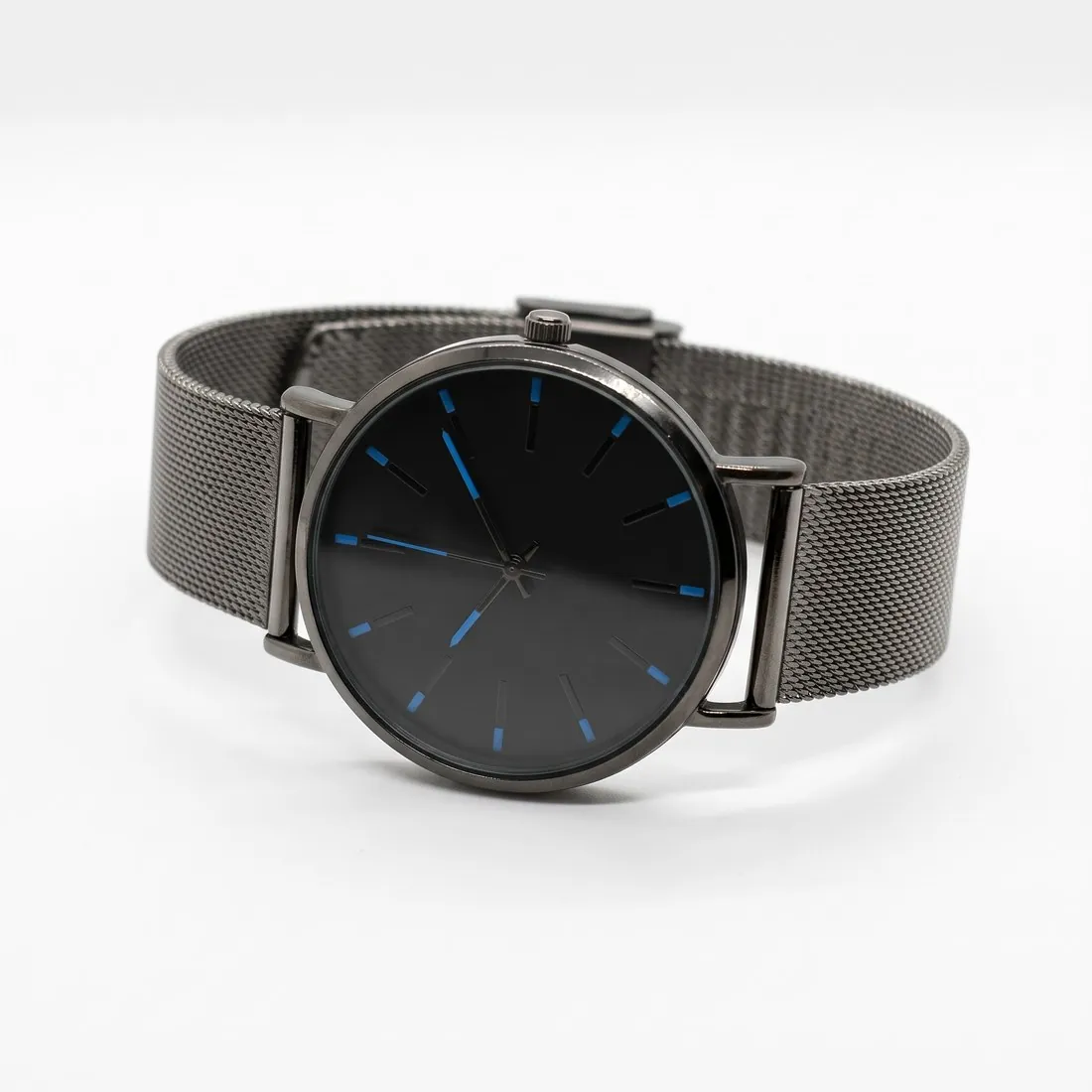
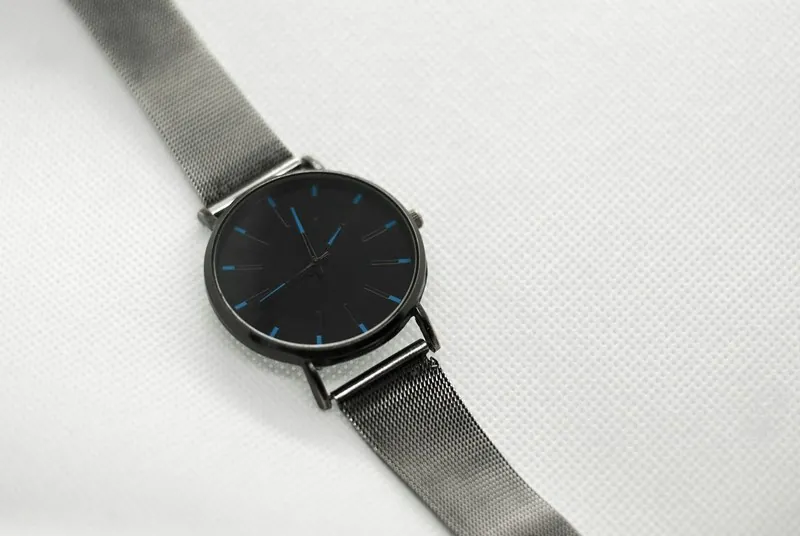
Đồng hồ mặt số đen dây lưới trên nền trắng, góc ba phần tư · Công cụ nén ảnh
Ảnh gốc: Ảnh sản phẩm thường. Tạo bằng Herofab · Studio nền trắng
Công cụ miễn phí · lần dùng đầu không cần đăng ký

Chọn giới hạn.

Giới hạn lấy từ trang trợ giúp của chính từng nền tảng, được tóm tắt trong các hướng dẫn (kiểm tra ngày 24 tháng 9, 2026).

Giới hạn

Công cụ nén ảnh theo giới hạn.

Công cụ miễn phí · lần dùng đầu không cần đăng ký

Các công cụ miễn phí của Herofab tiếp tục với tài khoản miễn phí

Lần dùng đầu tiên của mỗi công cụ không cần đăng ký. Từ lần dùng thứ hai, các công cụ chạy với tài khoản Herofab miễn phí; tệp vẫn được xử lý trong trình duyệt và không được tải lên. Nhờ đó, mọi công cụ miễn phí luôn sẵn sàng mà không giới hạn số lần dùng.

Ảnh được đưa xuống dưới giới hạn dung lượng như thế nào

Công cụ nén ảnh hướng tới một con số: giới hạn được chọn trong danh sách, là một giới hạn chung hoặc giới hạn lấy từ quy định hình ảnh của một nền tảng. Mỗi ảnh được vẽ lên một khung trắng ở đúng kích thước pixel của nó và được lưu thành JPG. Công cụ thử mức chất lượng cao nhất của mình trước và dừng ở đó nếu tệp đã vừa. Nếu không, công cụ tìm giữa mức cao nhất và mức thấp nhất để lấy chất lượng cao nhất còn nằm dưới giới hạn.

Kích thước pixel chỉ thay đổi khi mức chất lượng thấp nhất vẫn còn quá nặng. Khi đó ảnh được thu nhỏ từng bước, với một lần tìm chất lượng mới ở mỗi kích thước, và không bao giờ bị cắt xén. Các bước dừng lại ở một mức tối thiểu: kích thước pixel tối thiểu trong quy định của nền tảng, hoặc một phần tư chiều rộng ban đầu khi quy định không nêu mức nào. Nếu không thể đạt giới hạn khi còn ở trên mức tối thiểu đó, thẻ ghi rõ điều này và không có gì được lưu.

Khi nào nên nén, khi nào hợp công cụ khác

Công cụ nén dành cho ảnh đã hoàn chỉnh và chỉ quá nặng so với một biểu mẫu tải lên. Công cụ nhắm tới giới hạn, không phải tệp nhỏ nhất có thể: ảnh đã đáp ứng giới hạn và danh sách định dạng của nền tảng được báo là không cần nén, và không có tệp mới nào được ghi. Không có thanh trượt chất lượng và không có ô để nhập giới hạn. Có thể thả nhiều ảnh cùng lúc, và mỗi ảnh có thẻ riêng.

Nén loại bỏ dữ liệu và không thêm gì: giảm chất lượng hay kích thước pixel không thể làm nét một bức ảnh bị nhòe. Với ảnh quá nhỏ về số pixel, Tăng độ phân giải nâng độ phân giải lên gấp hai hoặc gấp bốn. Để đạt một kích thước pixel chính xác có thêm viền, Công cụ đổi kích thước ảnh cho sàn là công cụ miễn phí lân cận; công cụ đó còn lưu được PNG, điều mà công cụ nén không làm.

Cách đọc dòng kết quả và các ghi chú

Mỗi thẻ hiển thị kích thước pixel, dung lượng và định dạng của ảnh gốc, sau đó là kích thước pixel, dung lượng và giá trị chất lượng của tệp JPG đã lưu. Tiếp theo là các ghi chú ở nơi có thay đổi khác: ảnh đã được thu nhỏ về một giới hạn cạnh, kích thước pixel đã được giảm cho vừa, định dạng gốc không nằm trong các định dạng nền tảng liệt kê, hoặc các vùng trong suốt đã được tô màu trắng. Mỗi kết quả có ảnh xem trước và liên kết tải xuống riêng.

Giá trị chất lượng thấp trên một ảnh lớn là lý do để mở tệp đã tải xuống ở kích thước đầy đủ và xem kỹ kết cấu mịn, chữ nhỏ và các mảng màu trơn, nơi dấu vết nén JPG lộ ra trước tiên. Nằm dưới giới hạn là một quy định đã được đáp ứng: công cụ không đánh giá nền, bố cục khung hình hay nội dung, và trang quy định của nền tảng là tiếng nói sau cùng.

Câu hỏi

Về công cụ này.

Công cụ miễn phí này có cần tài khoản không?

Lần sử dụng thành công đầu tiên của mỗi công cụ miễn phí không cần tài khoản. Nếu được yêu cầu khi tiếp tục sử dụng, hãy tạo tài khoản Herofab miễn phí. Tệp được xử lý trong trình duyệt và không được tải lên.

Ảnh của tôi có bị tải lên không?

Không. Tệp được đọc và xử lý ngay trong trình duyệt của bạn; không có gì được gửi đến máy chủ.

Công cụ nén đưa tệp xuống dưới giới hạn bằng cách nào?

Công cụ lưu ảnh thành JPG và tìm mức chất lượng cao nhất còn nằm dưới giới hạn. Nếu mức chất lượng thấp nhất mà công cụ cho phép vẫn quá lớn, công cụ giảm kích thước pixel từng bước rồi tìm lại. Ảnh không bao giờ bị cắt xén.

Ảnh PNG trong suốt sẽ ra sao?

JPG không hỗ trợ độ trong suốt, nên các vùng trong suốt được tô màu trắng. Ảnh tách nền cần giữ trong suốt nên được giữ ở dạng PNG; công cụ này không dành cho trường hợp đó.

Tệp dưới giới hạn có nghĩa là nền tảng chấp nhận tệp đó không?

Không. Công cụ đưa tệp xuống dưới giới hạn dung lượng và giữ kích thước pixel tối thiểu khi hướng dẫn có nêu. Nền, nội dung và các quy định khác do chính nền tảng kiểm tra.

Siêu dữ liệu của ảnh sẽ ra sao?

Việc nén tạo ra một tệp mới, nên siêu dữ liệu nhúng không được giữ lại: thông tin máy ảnh, vị trí và mọi dấu hiệu công bố AI.

Một megabyte được tính như thế nào?

Là một triệu byte, cách hiểu chặt hơn trong hai cách phổ biến, nên tệp nằm dưới giới hạn theo cả hai cách tính.

Điều gì xảy ra nếu ảnh đã nằm dưới giới hạn được chọn?

Thẻ hiển thị kích thước pixel, dung lượng và định dạng của ảnh kèm ghi chú rằng không cần nén, và không có tệp mới nào được ghi. Ngoại lệ là ảnh vi phạm một quy định khác của nền tảng đã chọn: định dạng mà nền tảng không liệt kê, hoặc một cạnh dài hơn mức tối đa của nền tảng. Ảnh như vậy được lưu lại thành JPG, được thu nhỏ về giới hạn cạnh khi cần.

Tôi có thể đặt chất lượng JPG hoặc nhập giới hạn của riêng mình không?

Không. Danh sách giới hạn là thiết lập duy nhất: một vài giới hạn chung và các giới hạn lấy từ quy định của nền tảng. Công cụ tự tìm chất lượng, giữa một giá trị cao nhất và thấp nhất cố định, và hiển thị nó trong dòng kết quả. Với giới hạn không có trong danh sách, giới hạn chung thấp hơn kế tiếp sẽ giữ tệp nằm dưới giới hạn đó.

Liên quan
Công cụ miễn phí khác

Công cụ kiểm tra ảnh sản phẩm

Nền, bố cục khung hình, cạnh bị cắt và bóng đổ, đo trực tiếp trên ảnh và đối chiếu với quy định ảnh chính của từng sàn.

Miễn phí · trong trình duyệt→

Công cụ kiểm tra kích thước ảnh

Kích thước, dung lượng tệp, định dạng và tỷ lệ khung hình, đối chiếu với quy định đã công bố của từng sàn.

Miễn phí · trong trình duyệt→

Công cụ đổi kích thước ảnh cho sàn

Đưa ảnh về đúng kích thước của sàn — thêm viền, không bao giờ cắt xén.

Miễn phí · trong trình duyệt→

Công cụ chuyển ảnh sang 4K

Đổi kích thước ảnh sang 4K, 3.840 hoặc 4.096 pixel ở cạnh dài, rồi lưu thành JPG hoặc PNG.

Miễn phí · trong trình duyệt→

Công cụ chuyển HEIC sang JPG

Chuyển ảnh HEIC từ iPhone thành JPG mà mọi sàn đều chấp nhận.

Miễn phí · trong trình duyệt→

Công cụ tạo texture liền mạch

Biến ảnh chụp vải, hình in hoặc một bề mặt thành một ô lặp lại mà không lộ đường nối.

Miễn phí · trong trình duyệt→

Công cụ kiểm tra nền trắng

Đo xem các cạnh của ảnh packshot có phải màu trắng tinh #FFFFFF hay không.

Miễn phí · trong trình duyệt→

Công cụ kiểm tra nhãn ảnh AI

Xem ảnh sản phẩm còn mang dấu hiệu AI hay không: loại nguồn IPTC, từ khóa cho người do AI tạo ra và chứng nhận C2PA.

Miễn phí · trong trình duyệt→
Bắt đầu

Bộ sưu tập tiếp theo, chụp ngay trong tuần này.

20 credit khi đăng ký, không cần thẻ thanh toán. Ảnh tạo bằng credit miễn phí có hình mờ. Herofab cũng xóa hình mờ khỏi những ảnh này sau khi credit được mua.