Langue: FR
Commencer gratuitement

Sous la limite de poids, sans recadrer.

Choisissez une limite et déposez vos photos. Chacune est enregistrée en JPG sous ce poids : la qualité est d’abord abaissée, et les dimensions en pixels ne sont réduites que si cela ne suffit pas. Tout se fait dans votre navigateur ; rien n’est envoyé.

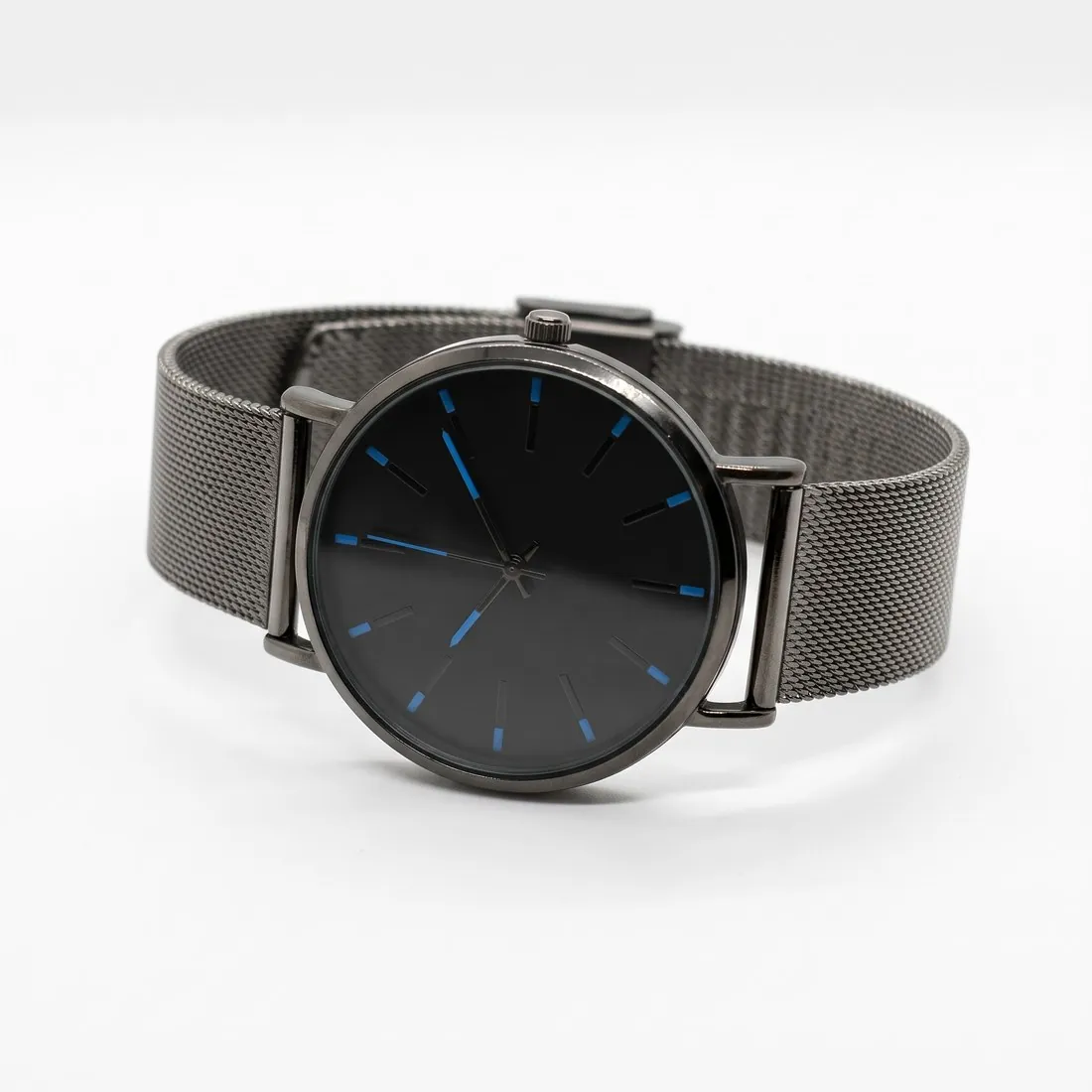
Montre à cadran noir et bracelet en maille milanaise sur fond blanc, vue de trois-quarts · Compresseur d’images
Photo source: Photo produit simple. Réalisé avec Herofab · Studio packshot
Outil gratuit · première utilisation sans inscription

Choisissez la limite.

Les limites proviennent des pages d’aide de chaque plateforme, résumées dans les guides (vérifié le 24 septembre 2026).

Limites

Compresseurs par limite.

Outil gratuit · première utilisation sans inscription

Les outils gratuits Herofab se poursuivent avec un compte gratuit

La première utilisation de chaque outil se fait sans inscription. À partir de la deuxième, les outils fonctionnent avec un compte Herofab gratuit ; les fichiers sont toujours traités dans le navigateur et ne sont pas envoyés. Ainsi, chaque outil gratuit reste disponible sans limite d’utilisation.

Comment une photo est ramenée sous une limite de poids

Le Compresseur d’images vise une seule valeur : la limite choisie dans sa liste, soit une limite générale, soit celle des règles d’image d’une plateforme. Chaque photo est dessinée sur une toile blanche, à sa propre taille en pixels, et enregistrée en JPG. L’outil essaie d’abord son réglage de qualité le plus élevé et s’y arrête si le fichier passe. Sinon, il recherche, entre son réglage le plus élevé et le plus bas, la qualité la plus élevée qui tient sous la limite.

Les dimensions en pixels ne changent que si le réglage de qualité le plus bas donne encore un fichier trop lourd. La photo est alors réduite par étapes, avec une nouvelle recherche de qualité à chaque taille, et n’est jamais recadrée. Les étapes s’arrêtent à un plancher : la taille minimale en pixels fixée par les règles de la plateforme ou, lorsqu’aucune n’est indiquée, un quart de la largeur d’origine. Si la limite ne peut pas être atteinte au-dessus de ce plancher, la carte l’indique et rien n’est enregistré.

Quand compresser, et quand un autre outil convient

Le compresseur s’adresse à une photo achevée, seulement trop lourde pour un formulaire d’envoi. Il vise la limite, non le fichier le plus léger possible : une photo qui respecte déjà la limite et la liste de formats de la plateforme est signalée comme ne nécessitant aucune compression, et aucun nouveau fichier n’est écrit. Il n’y a ni curseur de qualité ni champ pour saisir une limite. Plusieurs photos peuvent être déposées ensemble, et chacune reçoit sa propre carte.

La compression retire des données et n’en ajoute aucune : abaisser la qualité ou la taille en pixels ne peut pas rendre nette une photo floue. Pour une image trop petite en pixels, Agrandissement multiplie la résolution par deux ou par quatre. Pour atteindre une taille exacte en pixels avec remplissage, le Redimensionneur pour marketplaces est l’outil gratuit voisin ; il peut aussi enregistrer en PNG, ce que le compresseur ne fait pas.

Lire la ligne de résultat et ses notes

Chaque carte affiche la taille en pixels, le poids et le format de l’original, puis la taille en pixels, le poids et la valeur de qualité du JPG enregistré. Des notes suivent lorsqu’autre chose a changé : la photo a été réduite à une limite de côté, les dimensions en pixels ont été réduites pour passer sous la limite, le format d’origine ne figure pas parmi ceux que la plateforme indique, ou les zones transparentes ont été remplies de blanc. Chaque résultat a un aperçu et son propre lien de téléchargement.

Une valeur de qualité basse sur une grande photo est une raison d’ouvrir le fichier téléchargé en taille réelle et d’examiner les textures fines, les petites inscriptions et les aplats de couleur, là où la compression JPG se voit en premier. Être sous la limite, c’est une règle respectée : l’outil ne juge ni le fond, ni le cadrage, ni le contenu, et la page de règles de la plateforme a le dernier mot.

Questions

À propos de cet outil.

Faut-il un compte pour utiliser cet outil gratuit ?

La première utilisation réussie de chaque outil gratuit est possible sans compte. Si vous êtes invité à créer un compte pour continuer à l’utiliser, créez un compte Herofab gratuit. Les fichiers sont traités dans votre navigateur et ne sont pas envoyés.

Mon image est-elle envoyée ?

Non. Le fichier est lu et traité dans votre navigateur ; rien n’est envoyé à un serveur.

Comment le compresseur passe-t-il sous la limite ?

Il enregistre la photo en JPG et recherche la qualité la plus élevée qui tient sous la limite. Si la qualité la plus basse qu’il autorise donne encore un fichier trop lourd, il réduit les dimensions en pixels par étapes et reprend la recherche. La photo n’est jamais recadrée.

Que devient un PNG transparent ?

Le JPG ne gère pas la transparence ; les zones transparentes sont donc remplies de blanc. Un détourage qui doit rester transparent est à conserver en PNG ; cet outil n’est pas prévu pour cela.

Un fichier sous la limite signifie-t-il que la plateforme l’accepte ?

Non. L’outil ramène le fichier sous la limite de poids et conserve la taille minimale en pixels lorsque le guide en indique une. Le fond, le contenu et les autres règles sont vérifiés par la plateforme elle-même.

Que deviennent les métadonnées de la photo ?

La compression crée un nouveau fichier ; les métadonnées intégrées ne sont donc pas reprises : données de l’appareil, localisation et éventuel marqueur IA.

Comment un mégaoctet est-il compté ?

Comme un million d’octets, la plus stricte des deux lectures courantes ; le fichier est ainsi sous la limite dans les deux cas.

Que se passe-t-il si une photo est déjà sous la limite choisie ?

La carte affiche sa taille en pixels, son poids et son format avec une note indiquant qu’aucune compression n’est nécessaire, et aucun nouveau fichier n’est écrit. L’exception est une photo qui enfreint une autre règle de la plateforme choisie : un format que la plateforme n’indique pas, ou un côté plus long que son maximum. Une telle photo est enregistrée de nouveau en JPG, réduite à la limite de côté si nécessaire.

Puis-je régler la qualité JPG ou saisir ma propre limite ?

Non. La liste des limites est le seul réglage : quelques limites générales et les limites tirées des règles des plateformes. L’outil trouve lui-même la qualité, entre une valeur maximale et une valeur minimale fixes, et l’affiche dans la ligne de résultat. Pour une limite absente de la liste, la limite générale immédiatement inférieure maintient le fichier en dessous.

À lire aussi
Autres outils gratuits
Pour commencer

Votre prochaine collection, photographiée cette semaine.

20 crédits à l’inscription, sans carte bancaire. Les images réalisées avec les crédits offerts portent un filigrane. Herofab supprime également le filigrane de ces images dès l’achat de crédits.