Langue: FR
Commencer gratuitement

Des plans détail, à partir de votre photo.

Detail shot cadre en gros plan la partie que l’acheteur zoome — col, tissu, imprimé, garniture ou couture — à partir d’une photo produit ou d’une image créée par Herofab, avec la consigne de la conserver telle qu’elle apparaît sur la source.

4crédits par image · 4K +1
Commencer gratuitement

Mis à jour le

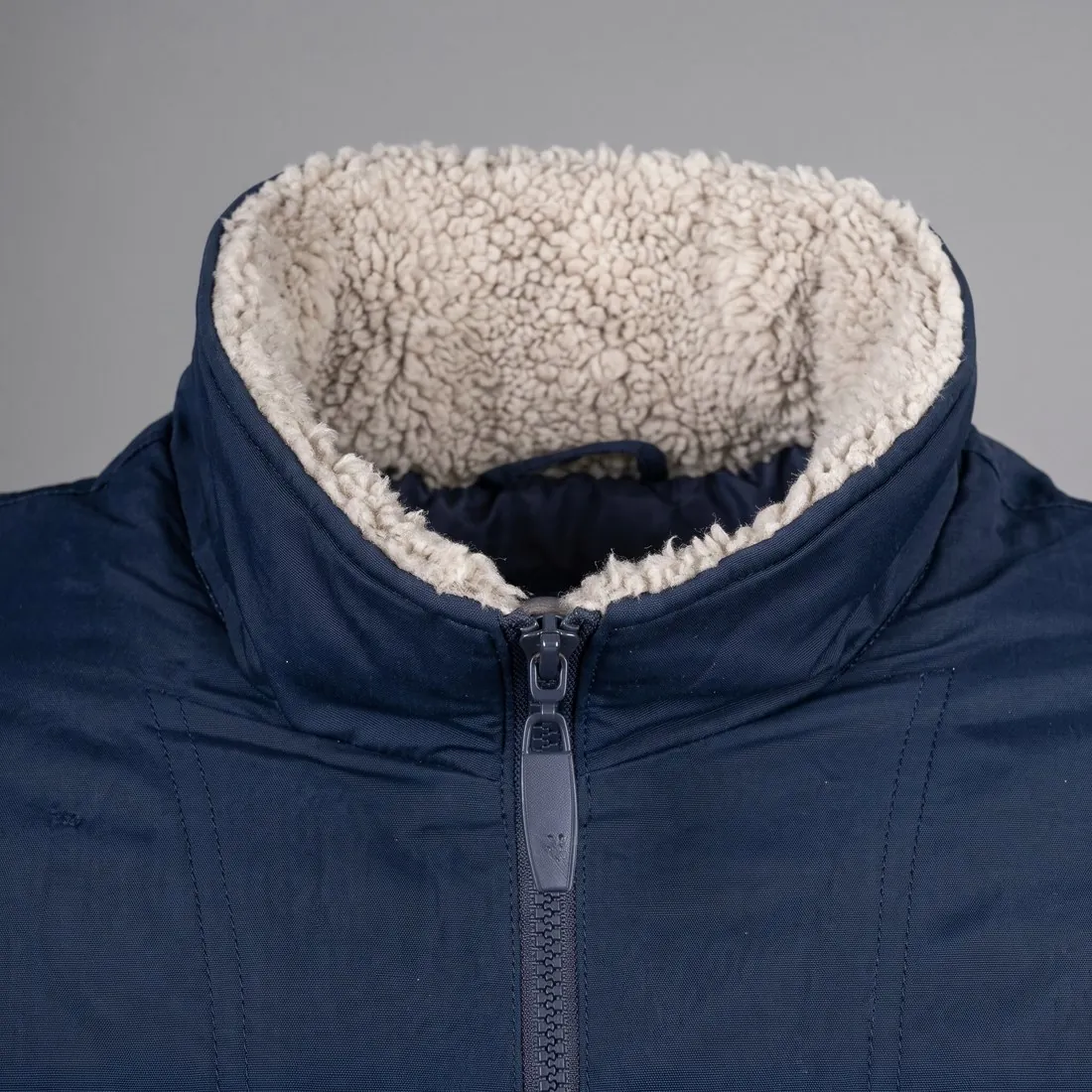
Gros plan du col doublé sherpa crème et de la tirette de fermeture du blouson bleu marine · Plan détail
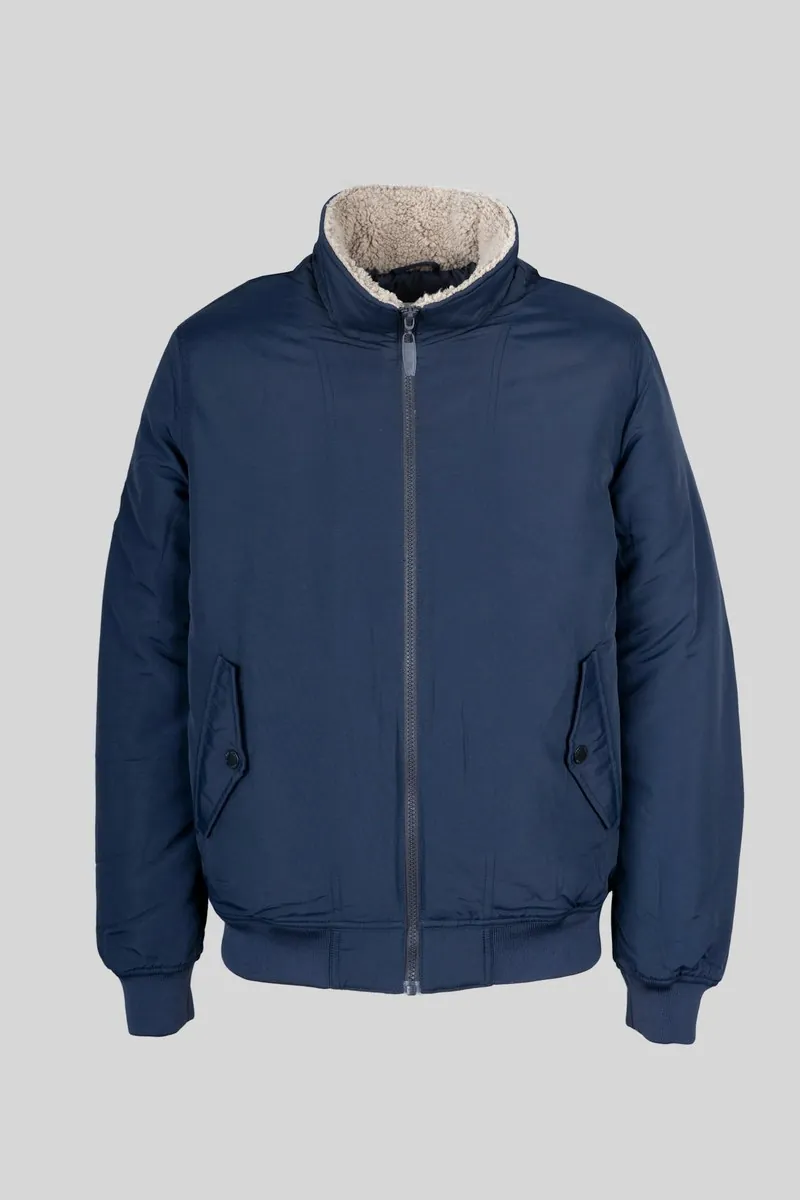
Photo source: Blouson sur cintre. Réalisé avec Herofab · Plan détail

Fonctionnement

  1. 1

    Envoyez l’image

    Une photo produit, ou toute image livrée par Herofab — y compris une image portée.

  2. 2

    Choisissez le détail

    Laissez Herofab choisir, ou sélectionnez le col, le tissu, un imprimé ou un logo, un poignet, l’ourlet, une fermeture, les coutures, la semelle, un sertissage ou un fermoir.

  3. 3

    Recevez le gros plan

    Livré en 2K, ou en 4K pour un crédit de plus — puis téléchargeable dans 20 formats de marketplace, sans crédit supplémentaire.

Exemples par produit

Des résultats réels, par type de produit.

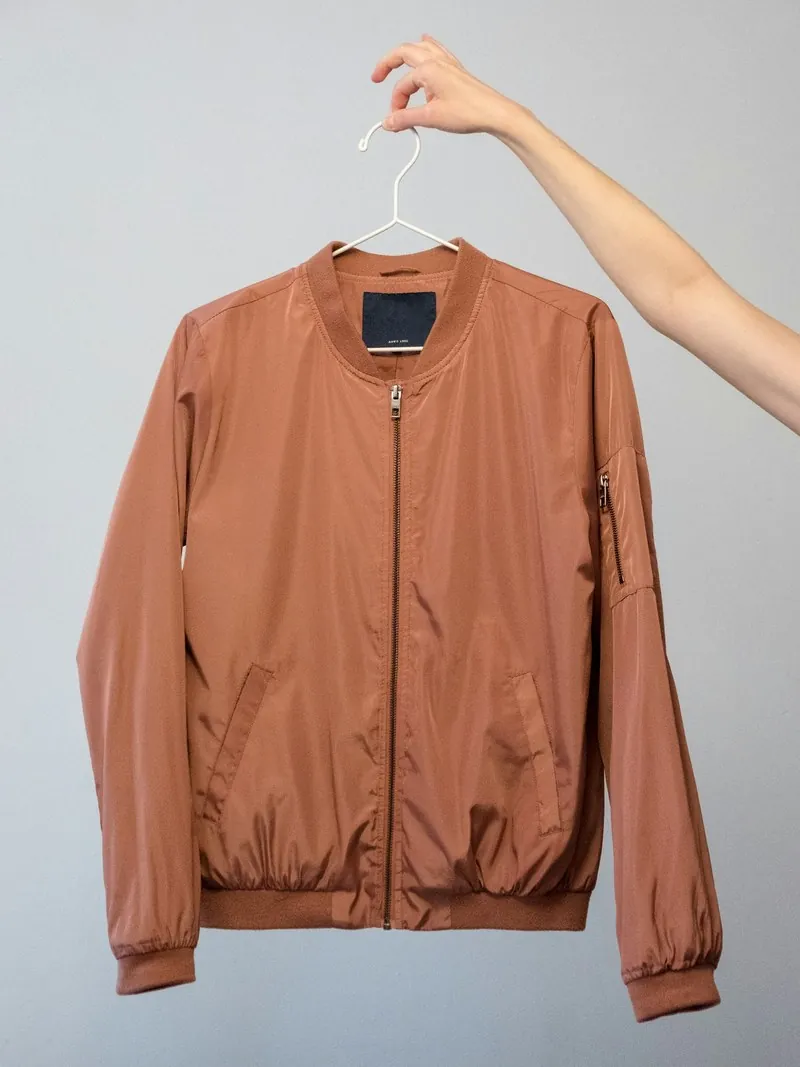
Réalisé avec cet outil à partir de la photo voisine.

Photo source: Blouson sur cintre
Photo source · Blouson sur cintre
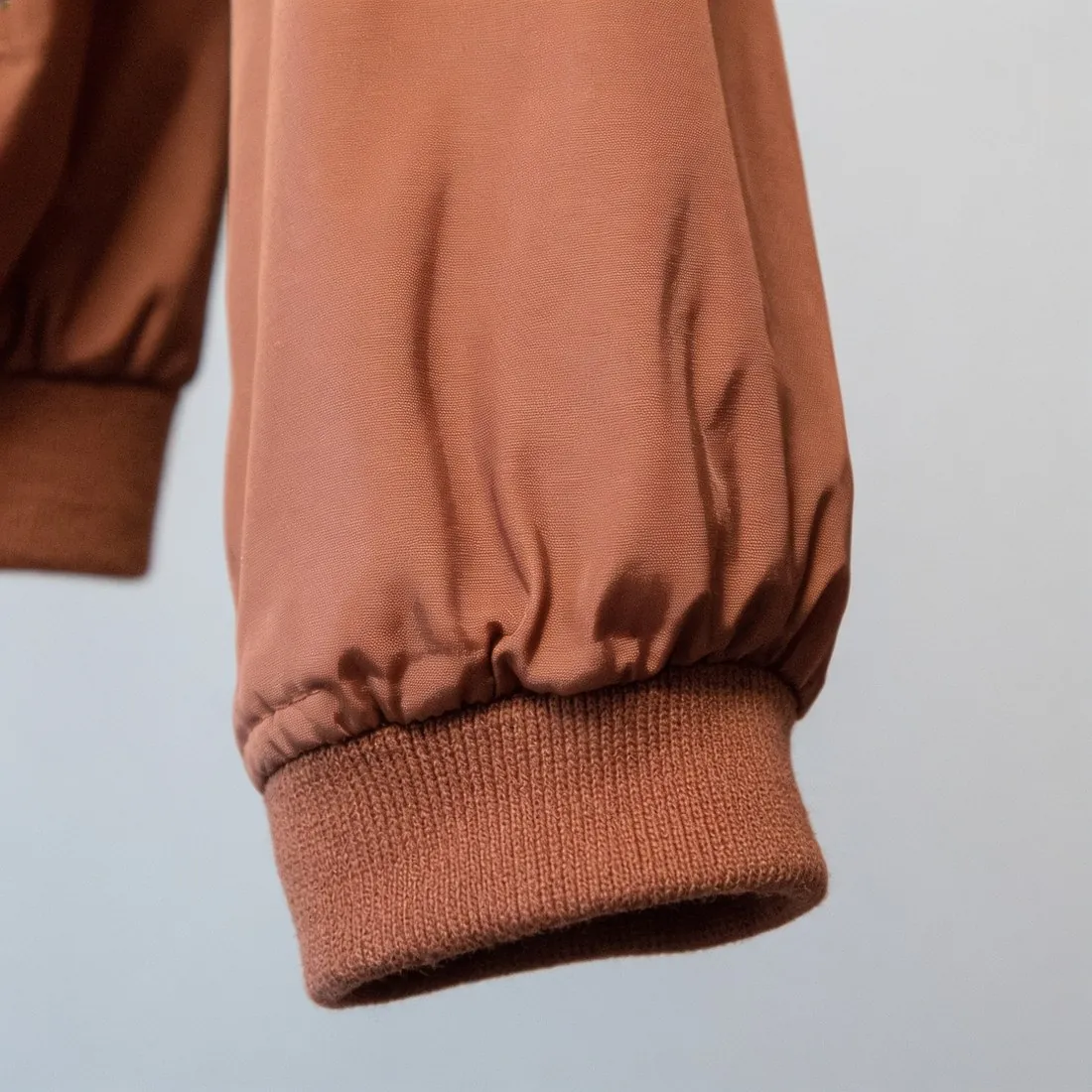
Gros plan du poignet côtelé de la manche du blouson bomber terracotta · Plan détail

Photos sources: Bulbul Ahmed (Unsplash License) · Tobias Tullius (Unsplash License)

Options

Ce que vous pouvez régler.

Chacune des options ci-dessous fait partie du studio Herofab.

Source
Une photo produit, ou une image livrée par Herofab
Détails
Automatique, col ou encolure, texture du tissu, imprimé ou logo, poignet ou manche, ourlet, fermeture ou garnitures, coutures, semelle ou talon, sertissage, fermoir
Formats
1:1, 4:5 ou 3:4 · 2K ou 4K
Formats marketplace
20 formats de marketplace au téléchargement, sans recadrage ni crédit supplémentaire

Comment Plan détail cadre un gros plan sans inventer de détail

Plan détail réalise le gros plan d’une zone d’un produit à partir d’une image qui existe déjà. La consigne le décrit comme le même appareil qui se rapproche du même produit sous la même lumière : la zone choisie occupe la plus grande partie du cadre, centrée et nette, tandis que le reste du produit peut se prolonger au-delà des bords. La zone est laissée au choix de l’outil ou choisie parmi dix : le col ou l’encolure, la surface du tissu, un imprimé ou un logo, un poignet, l’ourlet, une fermeture et ses garnitures, les coutures, une semelle ou un talon, un sertissage ou un fermoir.

Ce qui définit l’outil, c’est l’interdiction d’inventer. La consigne ne demande que ce qui est déjà visible dans cette zone de la source, avec les mêmes couleurs, la même matière, le même tissage, les mêmes coutures, imprimés, inscriptions et garnitures, dans les mêmes formes, le même nombre et les mêmes positions, et elle exclut tout ajout de points, de boutons, de rivets, de pierres, de texture, de texte ou de décor. Lorsque la source est trop petite pour montrer une texture fine, l’outil a pour instruction de rester fidèle à l’aspect de la source. Le gros plan reste un nouveau rendu, non un agrandissement des pixels de la source.

Quand un gros plan est la bonne image, et quand il ne l’est pas

Un plan détail répond aux questions qu’un acheteur ne peut pas trancher sur une vue d’ensemble : comment un col est construit, à quoi ressemble la surface du tissu, comment une fermeture éclair, une boucle ou un fermoir sont finis, comment une pierre est sertie. La source peut être la propre photo produit du vendeur ou une image livrée par Herofab, comme un essayage virtuel, un mannequin invisible ou une image du studio produit. Chaque demande cadre une zone et livre une photographie : un second détail du même produit est donc une seconde demande à partir de la même source.

Un gros plan n’est pas toujours la bonne image. Lorsque les acheteurs doivent pouvoir zoomer sur toute l’image, Agrandissement en augmente la résolution et ne la redessine pas. Lorsque le produit entier doit apparaître dans un nouveau décor, Studio produit le place dans une scène studio ou mise en scène. Lorsque c’est le tissu lui-même qui doit changer, Studio tissu prend la photo du vêtement et une photo du nouveau tissu. Plan détail n’a pas de réglage de scène, de fond ni d’angle : la consigne demande le même produit sous la même lumière, et le gros plan tient donc sa lumière de la source.

Comparer le gros plan à la source avant de publier

Placez le gros plan à côté de la source et comparez en comptant. Les rangs de points, les boutons, les dents de fermeture, les rivets, les pierres et les griffes doivent être en même nombre et aux mêmes endroits ; pour ces zones, la consigne nomme la longueur du point et la couleur du fil, la forme, la finition et la position des garnitures, ainsi que la taille, la couleur et l’emplacement des pierres parmi les éléments à conserver. Les inscriptions sont le test le plus strict. La consigne est qu’un imprimé, un logo ou une étiquette restent lisibles, avec la même orthographe, la même police, la même graisse et la même couleur : lisez-les donc lettre par lettre et relancez la génération si une lettre a changé.

Assurez-vous ensuite que le gros plan montre bien la zone demandée. Si cette zone n’est pas visible sur la source, la consigne dit à l’outil de cadrer le détail visible le plus distinctif et de ne pas dessiner une partie que la source ne montre pas : une semelle demandée à partir d’une vue de face peut donc revenir sous la forme d’un autre détail. La texture est l’autre limite. Pour un gros plan sur le tissu, la consigne est de conserver le tissage, la maille ou le grain à l’échelle de la source, ni plus gros, ni plus fin, ni différent, et une source petite ou floue laisse peu à lire à l’outil.

Questions

Plan détail : les réponses.

Que choisit l’option « Automatique » ?

Le détail le plus distinctif du produit sur l’image. Choisissez vous-même le détail lorsqu’une partie compte plus que les autres, comme un logo ou un fermoir.

L’outil peut-il montrer un détail absent de ma photo ?

Non. Le gros plan est réalisé à partir de ce que montre la source. Une partie cachée, repliée ou trop petite pour être distinguée ne peut pas être reproduite fidèlement — utilisez une photo nette sur laquelle le détail est visible.

Puis-je partir d’une image réalisée avec un autre outil ?

Oui. La source peut être votre propre photo produit ou une image livrée par Herofab, comme un essayage virtuel, un mannequin invisible ou une image du studio produit.

Comment obtenir des photos de détail d’un produit sans séance rapprochée ?

Importez une photo nette où le détail est visible, ou une image livrée par Herofab. Laissez Herofab choisir la zone ou sélectionnez le col, le tissu, l’imprimé ou le logo, le poignet, l’ourlet, la fermeture, la couture, la semelle, le sertissage ou le fermoir. Plan détail la cadre en gros plan au format 1:1, 4:5 ou 3:4 et est guidé pour préserver son apparence d’origine. Les détails cachés ou trop petits ne peuvent pas être reproduits fidèlement.

Le visage du modèle apparaît-il sur un gros plan réalisé à partir d’une image portée ?

La consigne est de ne pas le montrer. Lorsqu’une personne porte ou tient le produit sur la source, la consigne conserve sa peau, ses cheveux et sa pose tels quels et laisse son visage hors du cadre. Le gros plan est cadré sur la zone choisie du produit : une encolure ou un poignet peut donc montrer la peau qui se trouve à côté, comme sur l’image source.

Un plan détail peut-il être livré en bannière large ou en story verticale ?

Non. Plan détail propose un carré et deux formats portrait, et n’a ni format large ni format story. Étendre le cadre n’est pas un moyen de contourner cette limite : il prolonge la scène autour d’une image et n’a pas pour consigne de compléter un produit coupé au bord, ce qui est précisément le cadrage d’un gros plan. Pour une bannière, partez d’une image qui montre le produit entier.

Combien cela coûte-t-il ?

4 crédits par image, plus un crédit pour la 4K. En dollars US, cela représente 0,16 $ à 0,48 $ par image hors taxes, du forfait le plus grand au plus petit pack de crédits. Le coût est affiché avant la génération, et si une tâche échoue, les crédits sont restitués. Les 20 crédits offerts à l’inscription couvrent 5 images avec cet outil.

Exemples par produit
Glossaire
Guides
Outils associés
Pour commencer

Votre prochaine collection, photographiée cette semaine.

20 crédits à l’inscription, sans carte bancaire. Les images réalisées avec les crédits offerts portent un filigrane. Herofab supprime également le filigrane de ces images dès l’achat de crédits.