Idioma: PT
Comece grátis

Fotos de detalhe, a partir da foto que você já tem.

O Detail shot enquadra um close da parte que os compradores ampliam — a gola, o tecido, uma estampa, os aviamentos ou as costuras — a partir de uma foto de produto ou de uma imagem entregue pela Herofab, com a orientação de mantê-la como está na origem.

4créditos por imagem · 4K +1
Comece grátis

Atualizado em

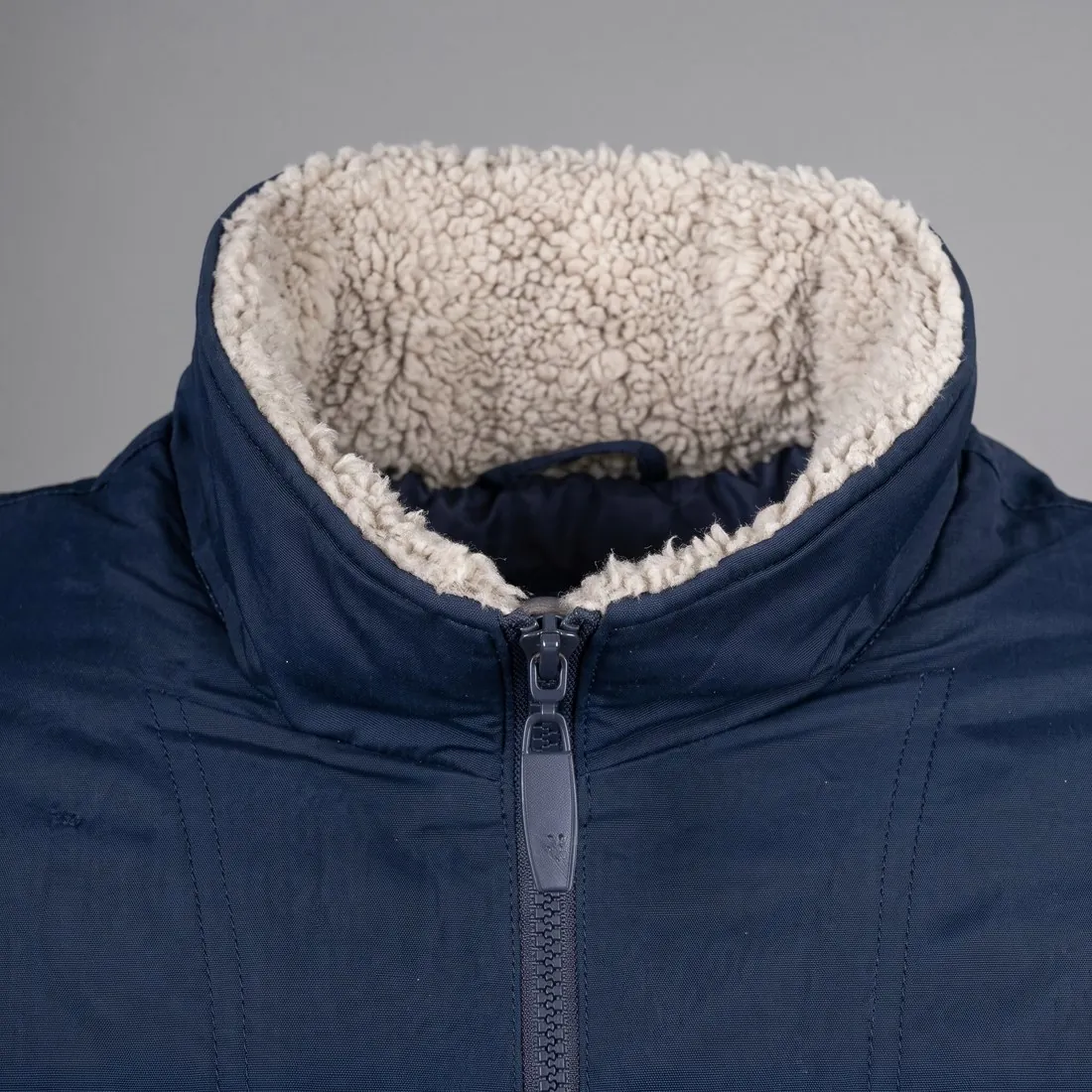
Close da gola forrada de sherpa creme e do puxador do zíper da jaqueta azul-marinho · Foto de detalhe
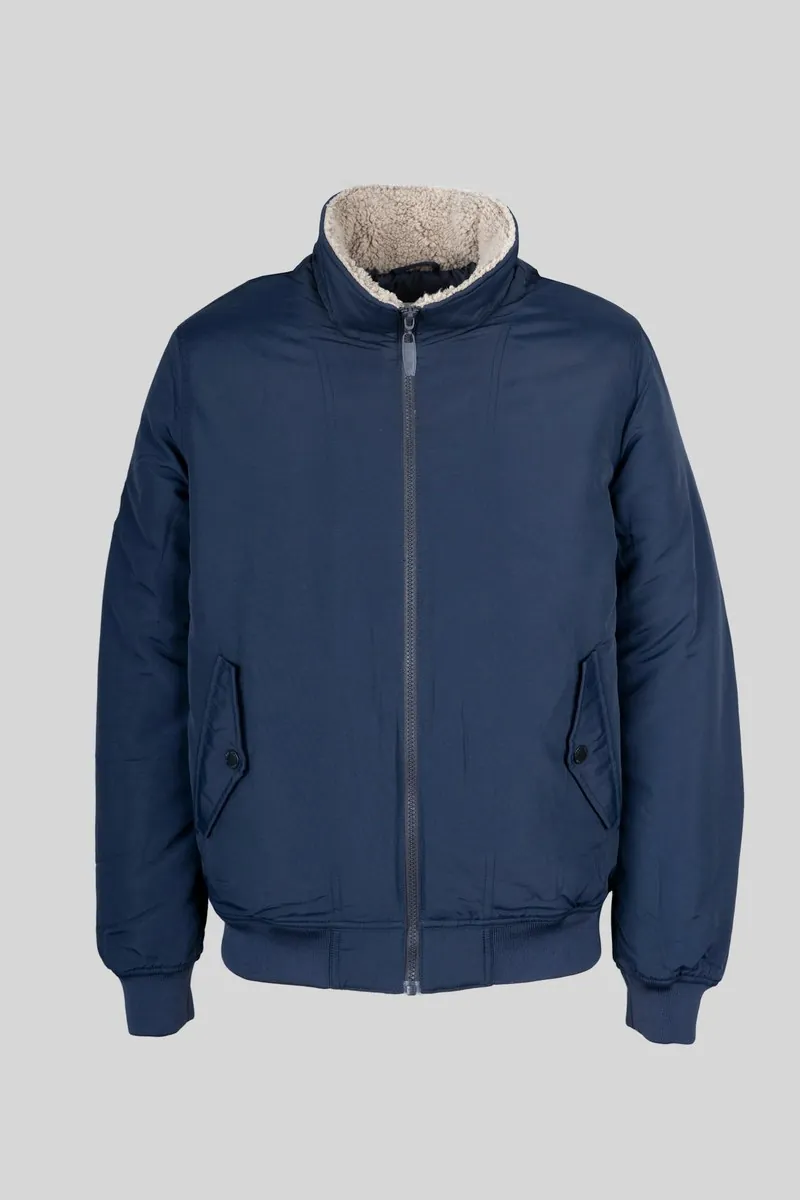
Foto de origem: Jaqueta no cabide. Feito com a Herofab · Foto de detalhe

Como funciona

  1. 1

    Envie a imagem

    Uma foto de produto ou qualquer imagem entregue pela Herofab — inclusive uma em modelo.

  2. 2

    Escolha o detalhe

    Deixe a escolha com a Herofab ou escolha a gola, o tecido, uma estampa ou logo, um punho, a barra, um fechamento, as costuras, a sola, uma cravação ou um fecho.

  3. 3

    Receba o close

    Entregue em 2K, ou em 4K por um crédito a mais — para baixar em qualquer um dos 20 tamanhos de marketplace, sem créditos extras.

Exemplos por produto

Resultados reais, por tipo de produto.

Feito com esta ferramenta a partir da foto ao lado.

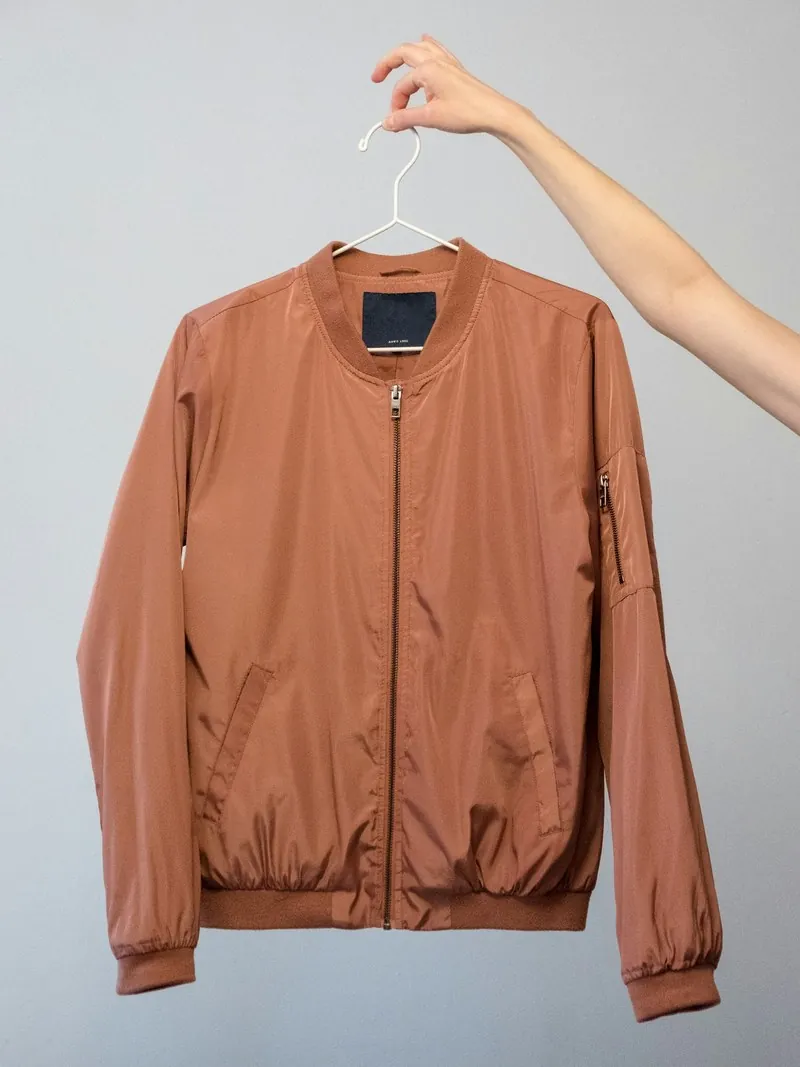
Foto de origem: Jaqueta no cabide
Foto de origem · Jaqueta no cabide
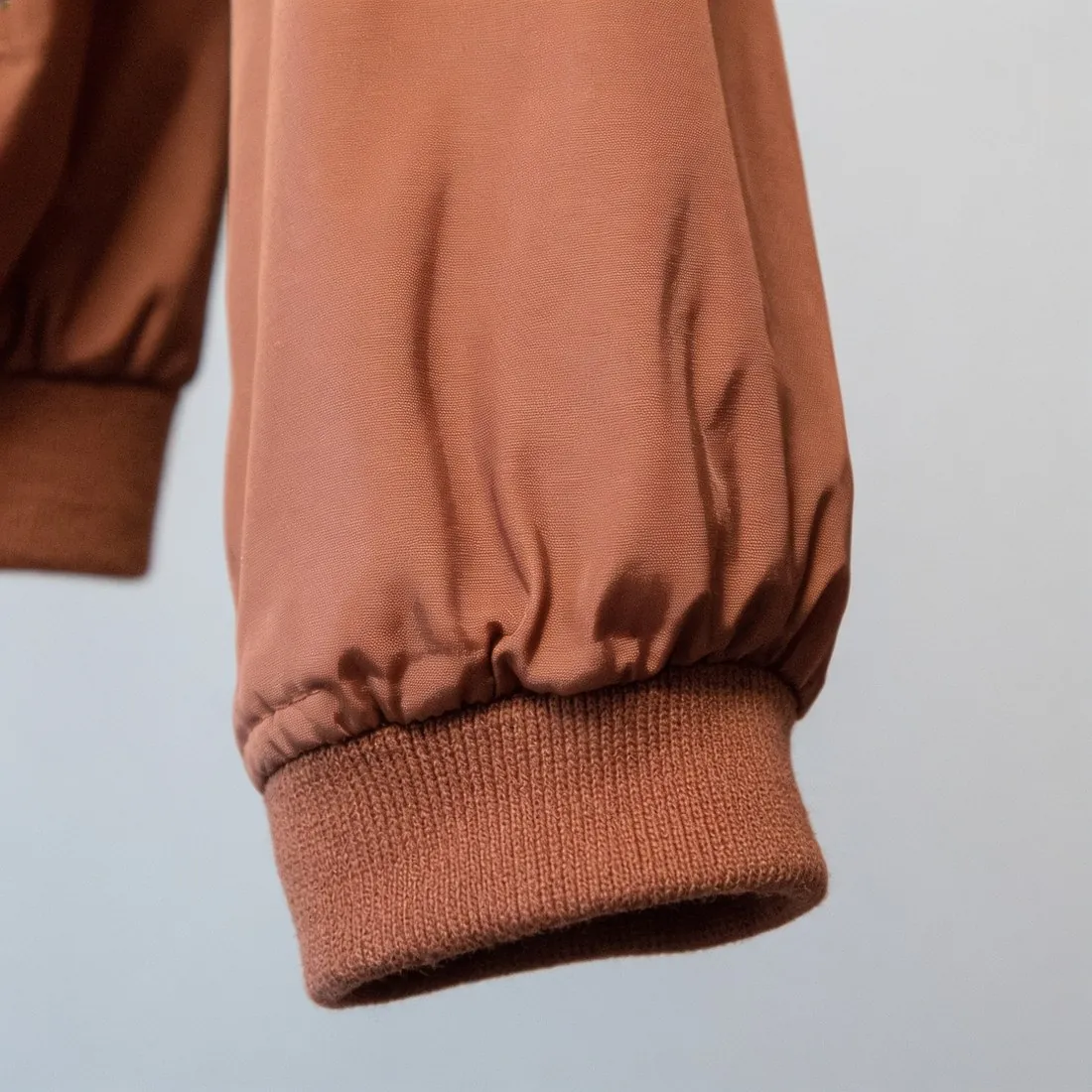
Close do punho canelado da manga da jaqueta bomber terracota · Foto de detalhe

Fotos de origem: Bulbul Ahmed (Unsplash License) · Tobias Tullius (Unsplash License)

Opções

O que você pode ajustar.

Cada opção abaixo faz parte do estúdio Herofab.

Origem
Uma foto de produto ou uma imagem entregue pela Herofab
Detalhes
Automático, gola ou decote, textura do tecido, estampa ou logo, punho ou manga, barra, fechamento ou aviamentos, costuras, sola ou salto, cravação, fecho
Formatos
1:1, 4:5 ou 3:4 · 2K ou 4K
Tamanhos de marketplace
20 tamanhos de marketplace no download, sem cortes e sem créditos extras

Como a Foto de detalhe enquadra um close sem inventar detalhes

A Foto de detalhe faz um close de uma área de um produto a partir de uma imagem que já existe. A orientação o descreve como a mesma câmera se aproximando do mesmo produto sob a mesma luz: a área escolhida preenche a maior parte do quadro, centralizada e em foco nítido, enquanto o restante do produto pode continuar além das bordas. A área fica a cargo da ferramenta ou é escolhida entre dez: a gola ou o decote, a superfície do tecido, uma estampa ou logo, um punho, a barra, um fechamento e seus aviamentos, as costuras, uma sola ou um salto, uma cravação ou um fecho.

O que define a ferramenta é a proibição de inventar. A orientação pede apenas o que já está visível naquela área da origem, com as mesmas cores, material, trama, costuras, estampa, inscrições e aviamentos, nas mesmas formas, quantidade e posições, e exclui pontos, botões, rebites, pedras, textura, texto ou decoração acrescentados. Onde a origem é pequena demais para mostrar uma textura fina, a ferramenta é instruída a se manter fiel à aparência da origem. Ainda assim, o close é uma nova renderização, e não uma ampliação dos pixels da origem.

Quando um close é a imagem certa e quando não é

Uma foto de detalhe responde às perguntas que o comprador não consegue resolver com uma vista inteira: como uma gola é construída, como é a superfície do tecido, que acabamento têm um zíper, uma fivela ou um fecho, como uma pedra é cravada. A origem pode ser a própria foto de produto do vendedor ou uma imagem entregue pela Herofab, como um provador virtual, um manequim invisível ou uma imagem do Estúdio de produto. Cada pedido enquadra uma área e entrega uma fotografia; assim, um segundo detalhe do mesmo produto é um segundo pedido a partir da mesma origem.

Um close nem sempre é a imagem certa. Quando o comprador deve poder dar zoom na imagem inteira, o Aumentar resolução eleva a resolução da imagem e não a redesenha. Quando o produto inteiro deve aparecer em um novo ambiente, o Estúdio de produto o coloca em um estúdio ou em uma cena produzida. Quando o próprio tecido deve mudar, o Estúdio de tecidos recebe a foto da peça e uma foto do novo tecido. A Foto de detalhe não tem opção de cena, de fundo nem de ângulo: a orientação pede o mesmo produto sob a mesma luz, de modo que o close recebe a luz da origem.

Como comparar o close com a origem antes de publicar

Coloque o close ao lado da origem e compare contando. Carreiras de pontos, botões, dentes de zíper, rebites, pedras e garras devem ser iguais em quantidade e estar nos mesmos lugares; para essas áreas, a orientação nomeia o comprimento do ponto e a cor da linha, a forma, o acabamento e a posição dos aviamentos, e a lapidação, a cor e a posição das pedras como itens a manter. As inscrições são o teste mais rigoroso. Uma estampa, um logo ou uma etiqueta é orientado a continuar legível, com a mesma grafia, fonte, peso e cor; por isso, leia letra por letra e gere de novo se alguma letra tiver mudado.

Depois, confirme que o close mostra a área que foi pedida. Se essa área não está visível na origem, a orientação diz à ferramenta para enquadrar o detalhe visível mais característico e não desenhar uma parte que a origem não mostra; assim, uma sola pedida a partir de uma vista de frente pode voltar como outro detalhe. A textura é o outro limite. Um close de tecido é orientado a manter a trama, o tricô ou o grão na escala da origem, nem mais grosso, nem mais fino, nem diferente, e uma origem pequena ou pouco nítida deixa pouco para a ferramenta ler.

Perguntas

Foto de detalhe: respostas.

O que o modo “automático” escolhe?

O detalhe mais característico do produto na imagem. Escolha o detalhe você mesmo quando uma parte importa mais, como um logo ou um fecho.

Ela pode mostrar um detalhe que não está na minha foto?

Não. O close é feito a partir do que a origem mostra. Uma parte escondida, dobrada ou pequena demais para ser distinguida não pode ser reproduzida fielmente — use uma foto nítida em que o detalhe esteja visível.

Posso começar de uma imagem feita com outra ferramenta?

Sim. A origem pode ser sua própria foto de produto ou uma imagem entregue pela Herofab, como um provador virtual, um manequim invisível ou uma imagem do estúdio de produto.

Como consigo fotos de detalhe de um produto sem uma sessão de close?

Envie uma foto nítida em que o detalhe esteja visível ou uma imagem entregue pela Herofab. Deixe a Herofab escolher a área ou selecione gola, tecido, estampa ou logótipo, punho, bainha, fecho, costura, sola, engaste ou fecho. Foto de detalhe enquadra-a em close nos formatos 1:1, 4:5 ou 3:4 e é orientada a preservar o aspeto original. Detalhes ocultos ou demasiado pequenos não podem ser reproduzidos fielmente.

O rosto do modelo aparece em um close feito a partir de uma imagem em modelo?

A orientação é que não. Quando uma pessoa veste ou segura o produto na origem, a orientação mantém a pele, o cabelo e a pose dela como estão e deixa o rosto fora do quadro. O close é enquadrado na área escolhida do produto; por isso, um decote ou um punho pode mostrar a pele ao lado, como acontece na imagem de origem.

Uma foto de detalhe pode ser entregue como banner largo ou story vertical?

Não. A Foto de detalhe oferece um formato quadrado e dois verticais, e não tem formato largo nem de story. O Ampliar enquadramento não é um jeito de contornar isso: ele continua a cena em torno de uma imagem e não é orientado a completar um produto cortado na borda, que é como um close é enquadrado. Para um banner, comece de uma imagem que mostre o produto inteiro.

Quanto custa?

4 créditos por imagem, mais um crédito para 4K. Em dólares americanos, isso equivale a US$ 0,16 a US$ 0,48 por imagem antes dos impostos, do plano maior ao menor pacote de créditos. O custo aparece antes de gerar e, se um trabalho falhar, os créditos são devolvidos. Os 20 créditos gratuitos do cadastro cobrem 5 imagens com esta ferramenta.

Exemplos por produto
Glossário
Guias
Ferramentas relacionadas
Primeiros passos

Sua próxima coleção, fotografada nesta semana.

20 créditos no cadastro, sem cartão. Imagens feitas com créditos gratuitos têm marca d’água. A Herofab também remove a marca d’água dessas imagens quando créditos são comprados.