Język: PL
Zacznij bezpłatnie

Zdjęcia detali ze zdjęcia, które już masz.

Zbliżenie detalu kadruje na podstawie zdjęcia produktu lub obrazu dostarczonego przez Herofab fragment, który kupujący przybliżają — kołnierz, tkaninę, nadruk, okucia lub szwy — z wytycznymi zachowania wyglądu ze źródła.

4kredyty za zdjęcie · 4K +1
Zacznij bezpłatnie

Zaktualizowano

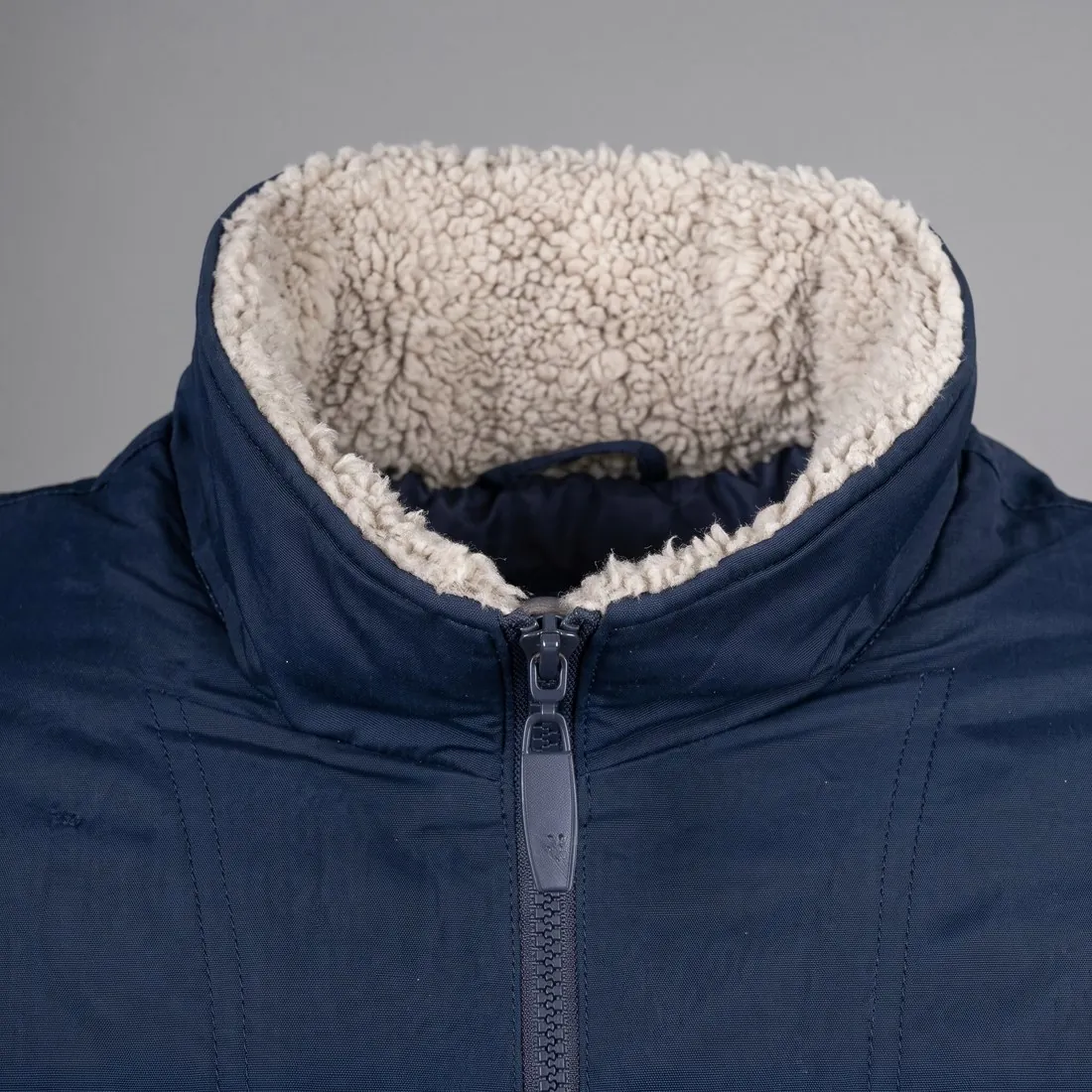
Zbliżenie kremowego kołnierza z podszewką sherpa i suwaka zamka granatowej kurtki · Zdjęcie detalu
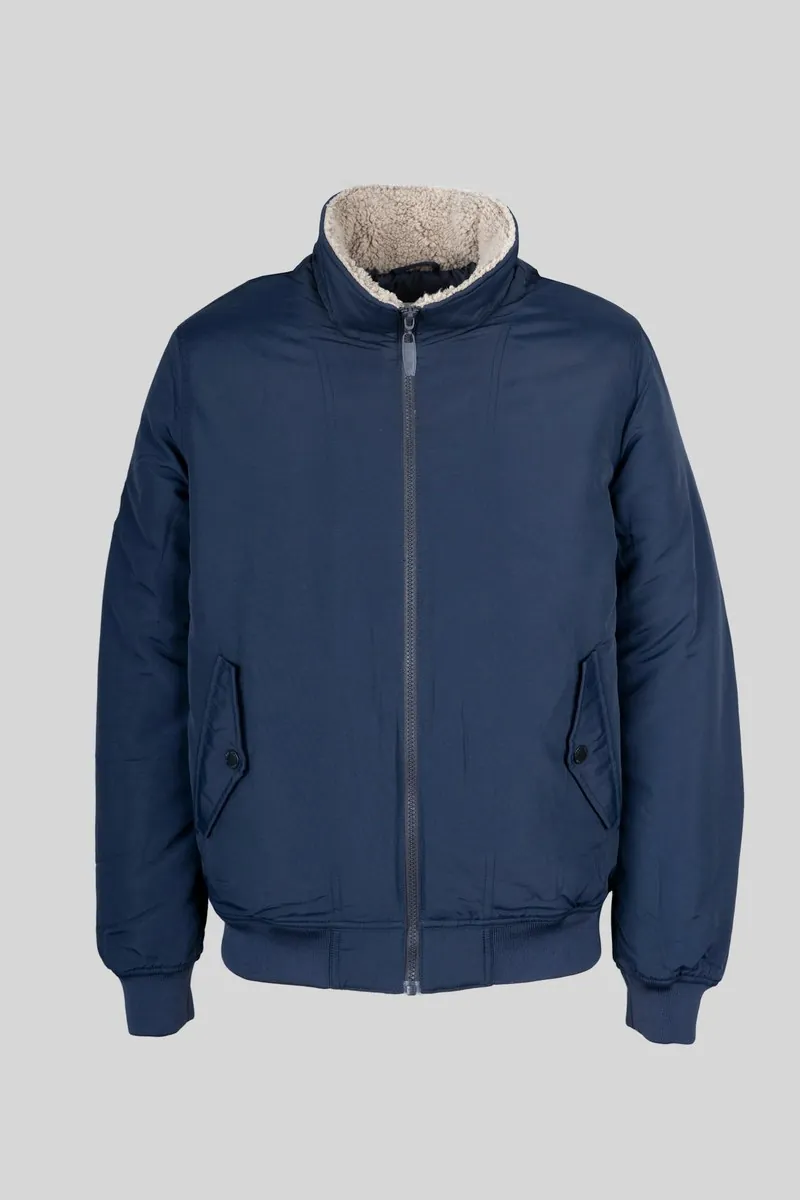
Zdjęcie źródłowe: Kurtka na wieszaku. Wykonano w Herofab · Zdjęcie detalu

Jak to działa

  1. 1

    Prześlij zdjęcie

    Zdjęcie produktu lub dowolne zdjęcie dostarczone przez Herofab — także zdjęcie na modelu.

  2. 2

    Wybierz detal

    Zostaw wybór Herofab albo wybierz kołnierz, tkaninę, nadruk lub logo, mankiet, obrębienie, guziki lub zamek, szwy, podeszwę, oprawę kamieni lub zapięcie.

  3. 3

    Odbierz zbliżenie

    Dostarczane w 2K lub w 4K za jeden kredyt więcej — do pobrania w dowolnym z 20 rozmiarów marketplace’ów bez dodatkowych kredytów.

Przykłady według produktu

Prawdziwe wyniki, według rodzaju produktu.

Wykonane tym narzędziem ze zdjęcia obok.

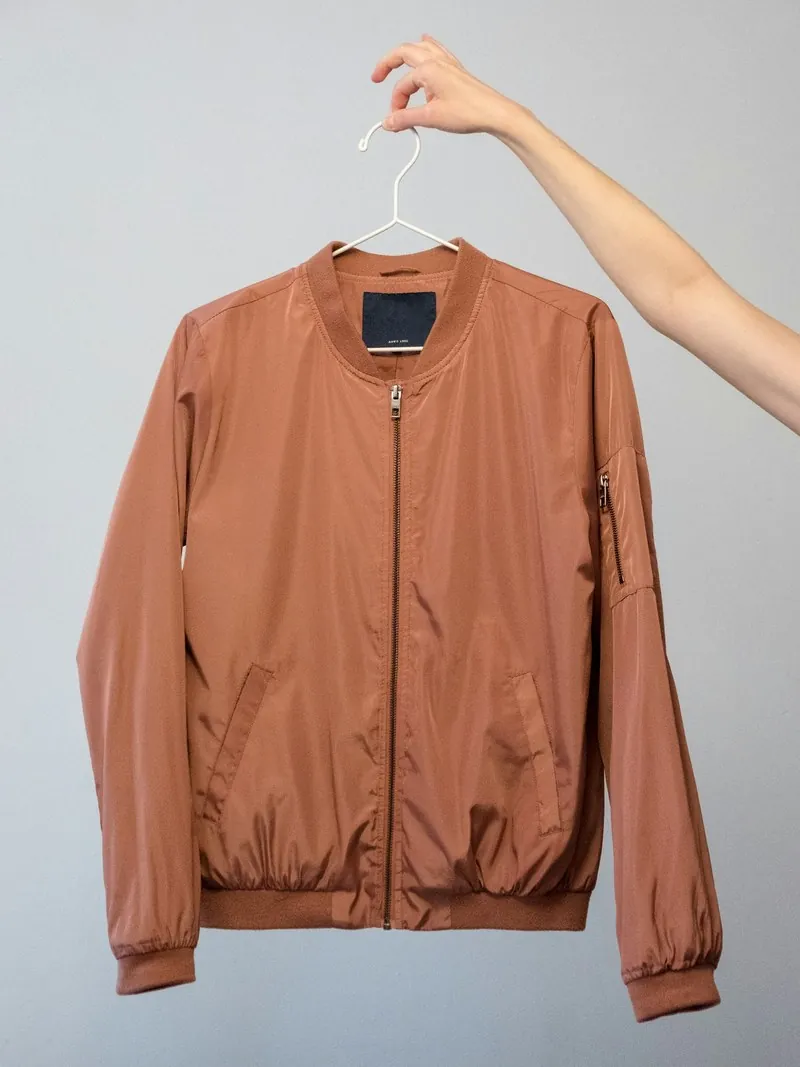
Zdjęcie źródłowe: Kurtka na wieszaku
Zdjęcie źródłowe · Kurtka na wieszaku
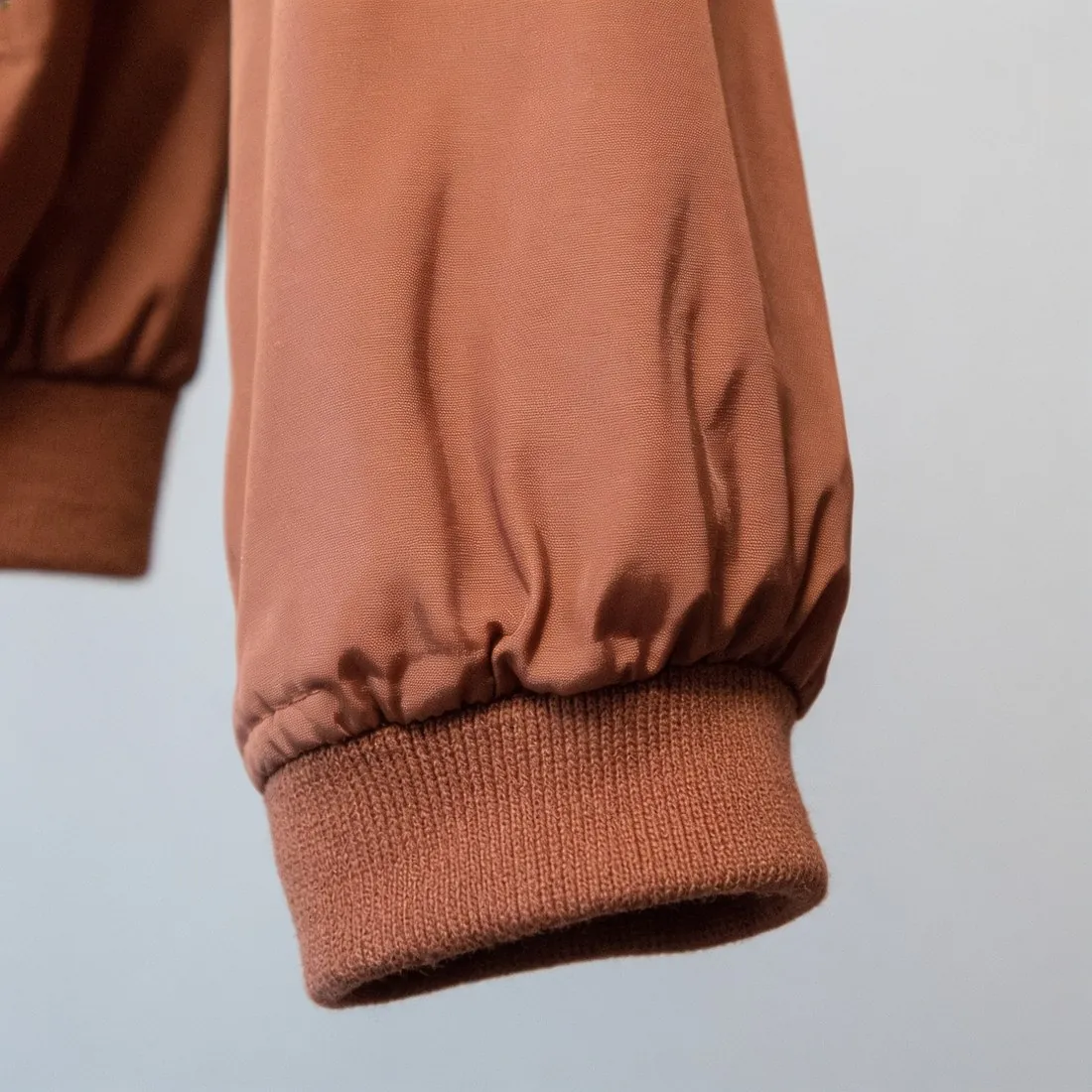
Zbliżenie prążkowanego mankietu rękawa kurtki bomber w kolorze terakoty · Zdjęcie detalu

Zdjęcia źródłowe: Bulbul Ahmed (Unsplash License) · Tobias Tullius (Unsplash License)

Opcje

Co możesz ustawić.

Każda opcja poniżej jest częścią studia Herofab.

Źródło
Zdjęcie produktu lub zdjęcie dostarczone przez Herofab
Detale
Automatycznie, kołnierz lub dekolt, faktura tkaniny, nadruk lub logo, mankiet lub rękaw, obrębienie, guziki, zamek lub okucia, szwy, podeszwa lub obcas, oprawa kamieni, zapięcie
Formaty
1:1, 4:5 lub 3:4 · 2K lub 4K
Rozmiary marketplace’ów
20 rozmiarów marketplace’ów przy pobieraniu, bez przycinania i dodatkowych kredytów

Jak Zdjęcie detalu kadruje zbliżenie, nie wymyślając szczegółów

Zdjęcie detalu tworzy zbliżenie jednego fragmentu produktu z obrazu, który już istnieje. Wytyczne opisują to jako ten sam aparat, który zbliża się do tego samego produktu w tym samym świetle: wybrany fragment wypełnia większą część kadru, wyśrodkowany i ostry, a reszta produktu może wychodzić poza krawędzie. Wybór fragmentu zostawia się narzędziu albo wskazuje jeden z dziesięciu: kołnierz lub dekolt, fakturę tkaniny, nadruk lub logo, mankiet, obrębienie, guziki lub zamek wraz z okuciami, szwy, podeszwę lub obcas, oprawę kamieni albo zapięcie.

Narzędzie definiuje zakaz wymyślania. Wytyczne wymagają wyłącznie tego, co już widać w tym fragmencie źródła, z tymi samymi kolorami, materiałem, splotem, szwami, nadrukiem, napisami i okuciami w tych samych kształtach, liczbie i położeniu, i wykluczają dodane ściegi, guziki, nity, kamienie, fakturę, tekst i ozdoby. Tam, gdzie źródło jest zbyt małe, by pokazać drobną fakturę, narzędzie ma polecenie pozostać wiernym temu, jak źródło wygląda. Zbliżenie jest mimo to nowym renderem, a nie powiększeniem pikseli źródła.

Kiedy zbliżenie jest właściwym zdjęciem, a kiedy nie

Zdjęcie detalu odpowiada na pytania, których kupujący nie rozstrzygnie na podstawie pełnego widoku: jak zbudowany jest kołnierz, jak wygląda powierzchnia tkaniny, jak wykończony jest zamek, klamra lub zapięcie, jak osadzony jest kamień. Źródłem może być własne zdjęcie produktu sprzedawcy albo obraz dostarczony przez Herofab, na przykład z wirtualnej przymierzalni, niewidzialnego manekina lub studia produktowego. Każde zlecenie kadruje jeden fragment i dostarcza jedną fotografię, więc drugi detal tego samego produktu to drugie zlecenie z tego samego źródła.

Zbliżenie nie zawsze jest właściwym zdjęciem. Gdy kupujący mają móc powiększać cały obraz, Zwiększanie rozdzielczości podnosi rozdzielczość obrazu i nie rysuje go od nowa. Gdy cały produkt ma pojawić się w nowym otoczeniu, Studio produktowe umieszcza go w scenie studyjnej lub w aranżacji. Gdy zmienić ma się sama tkanina, Studio tkanin przyjmuje zdjęcie ubrania i zdjęcie nowej tkaniny. Zdjęcie detalu nie ma ustawienia sceny, tła ani ujęcia: wytyczne wymagają tego samego produktu w tym samym świetle, więc zbliżenie bierze światło ze źródła.

Porównanie zbliżenia ze źródłem przed publikacją

Umieść zbliżenie obok źródła i porównuj, licząc. Rzędy ściegów, guziki, ząbki zamka, nity, kamienie i łapki oprawy powinny zgadzać się co do liczby i miejsca; dla tych fragmentów wytyczne wymieniają długość ściegu i kolor nici, kształt, wykończenie i położenie okuć oraz szlif, kolor i rozmieszczenie kamieni jako rzeczy do zachowania. Najsurowszym sprawdzianem są napisy. Nadruk, logo lub metka mają według wytycznych pozostać czytelne, z tą samą pisownią, krojem, grubością i kolorem, więc czytaj litera po literze i wygeneruj obraz ponownie, jeśli któraś litera się zmieniła.

Następnie potwierdź, że zbliżenie pokazuje fragment, o który proszono. Jeśli tego fragmentu nie widać w źródle, wytyczne każą narzędziu wykadrować najbardziej charakterystyczny widoczny detal i nie rysować części, której źródło nie pokazuje, więc podeszwa zamówiona z widoku z przodu może wrócić jako inny detal. Drugą granicą jest faktura. Zbliżenie tkaniny ma według wytycznych zachować splot, dzianinę lub ziarno w skali źródła, nie grubsze, nie drobniejsze i nie inne, a małe lub nieostre źródło zostawia narzędziu niewiele do odczytania.

Pytania

Zdjęcie detalu: odpowiedzi.

Co wybiera opcja „Automatycznie”?

Najbardziej charakterystyczny detal produktu na zdjęciu. Wybierz detal samodzielnie, gdy jeden element jest najważniejszy, na przykład logo lub zapięcie.

Czy zbliżenie może pokazać detal, którego nie ma na moim zdjęciu?

Nie. Zbliżenie powstaje z tego, co pokazuje źródło. Elementu ukrytego, podwiniętego lub zbyt małego, by go rozpoznać, nie da się wiernie odtworzyć — użyj ostrego zdjęcia, na którym detal jest widoczny.

Czy mogę zacząć od zdjęcia wykonanego innym narzędziem?

Tak. Źródłem może być Twoje własne zdjęcie produktu lub zdjęcie dostarczone przez Herofab, na przykład z wirtualnej przymierzalni, niewidzialnego manekina lub studia produktowego.

Jak uzyskać zdjęcia detali produktu bez sesji zbliżeniowej?

Prześlij ostre zdjęcie produktu, na którym widać detal, albo obraz dostarczony przez Herofab. Pozwól Herofab wybrać obszar lub wskaż kołnierz, tkaninę, nadruk lub logo, mankiet, dół, zapięcie, szew, podeszwę, oprawę albo zatrzask. Zdjęcie detalu kadruje go jako zbliżenie 1:1, 4:5 lub 3:4 i ma zachować wygląd z oryginału. Ukrytych lub zbyt małych detali nie da się wiernie odtworzyć.

Czy twarz modela pojawia się na zbliżeniu wykonanym ze zdjęcia na modelu?

Wytyczne mówią, że nie. Gdy w źródle osoba nosi lub trzyma produkt, wytyczne zachowują jej skórę, włosy i pozę bez zmian i pozostawiają twarz poza kadrem. Zbliżenie jest kadrowane na wybrany fragment produktu, więc dekolt lub mankiet może pokazywać skórę obok niego, tak jak na obrazie źródłowym.

Czy zdjęcie detalu można dostarczyć jako szeroki baner lub pionowe story?

Nie. Zdjęcie detalu oferuje kwadrat i dwa formaty pionowe, a nie ma formatu szerokiego ani story. Poszerzanie kadru nie jest sposobem na obejście tego: kontynuuje scenę wokół obrazu i nie ma wytycznych, by dokończyć produkt ucięty przy krawędzi, a tak właśnie kadrowane jest zbliżenie. Do banera zacznij od obrazu, który pokazuje cały produkt.

Ile to kosztuje?

4 kredyty za zdjęcie, plus jeden kredyt za 4K. W dolarach amerykańskich to 0,16 $–0,48 $ za zdjęcie, od największego planu do najmniejszego pakietu kredytów przed podatkiem. Koszt jest widoczny przed generowaniem, a jeśli zadanie się nie powiedzie, kredyty wracają. 20 darmowych kredytów przy rejestracji wystarcza na 5 zdjęć tym narzędziem.

Przykłady według produktu
Słownik
Poradniki
Powiązane narzędzia
Na start

Twoja następna kolekcja, sfotografowana w tym tygodniu.

20 kredytów przy rejestracji, bez karty. Zdjęcia z darmowych kredytów mają znak wodny. Herofab usuwa znak wodny także z tych zdjęć po zakupie kredytów.