Lingua: IT
Inizi gratis

Sotto il limite di peso, senza ritagliare.

Scelga un limite e trascini le foto. Ciascuna viene salvata in JPG sotto quel peso: prima viene abbassata la qualità, e le dimensioni in pixel vengono ridotte solo quando questo non basta. Funziona nel browser; non viene caricato nulla.

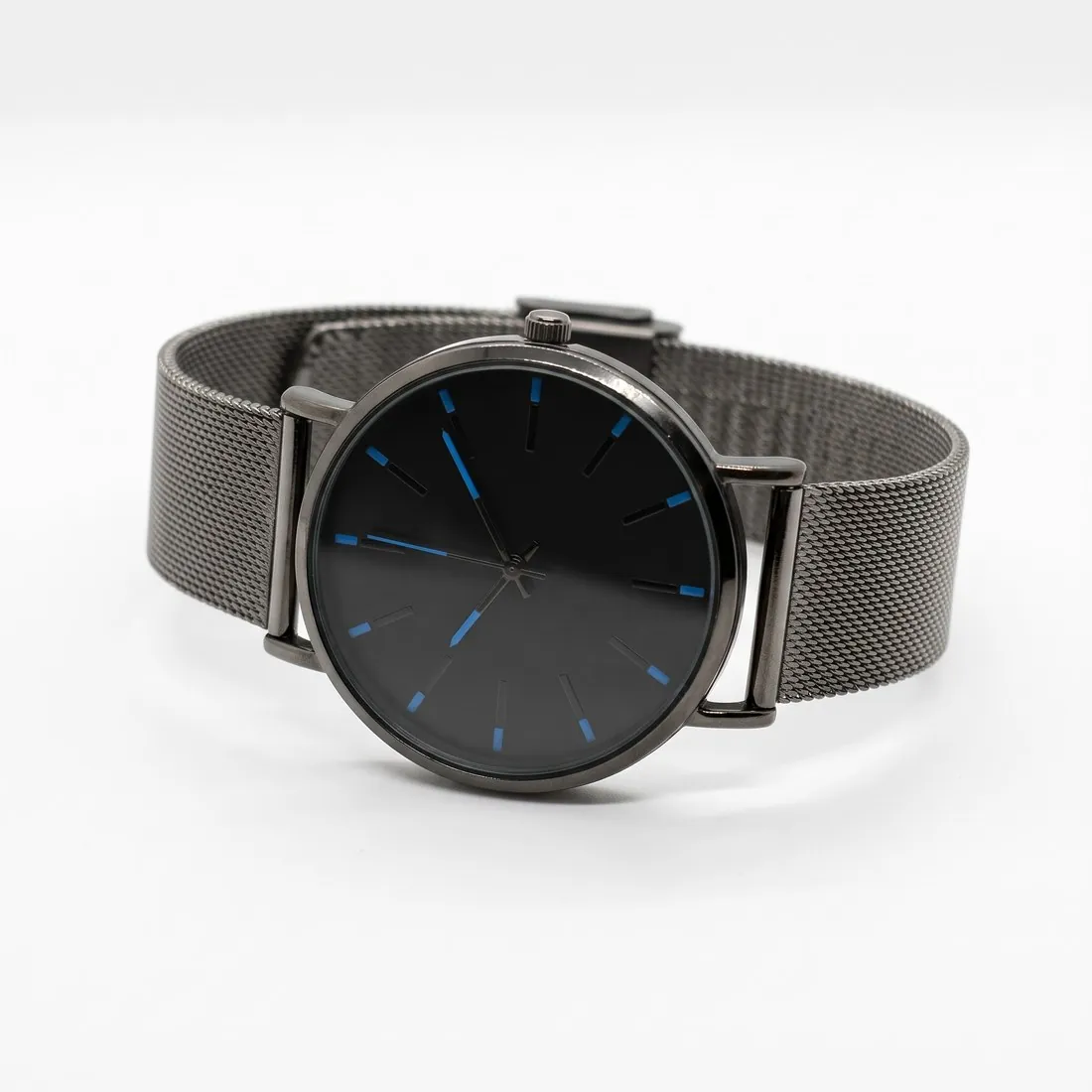
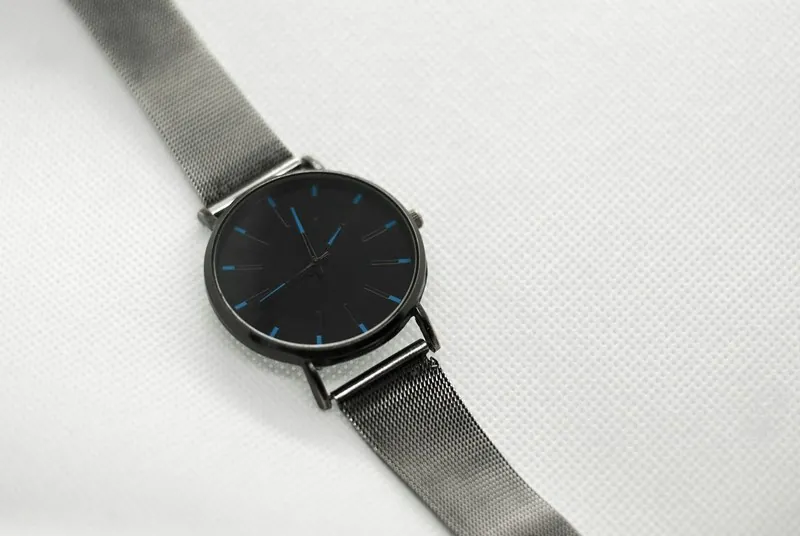
Orologio con quadrante nero e cinturino in maglia milanese su bianco, vista di tre quarti · Compressore di immagini
Foto di partenza: Semplice foto prodotto. Realizzato con Herofab · Studio packshot
Strumento gratuito · primo utilizzo senza registrazione

Scelga il limite.

I limiti provengono dalle pagine di assistenza di ciascuna piattaforma, riassunte nelle guide (verificato il 24 settembre 2026).

Limiti

Compressori per limite.

Strumento gratuito · primo utilizzo senza registrazione

Gli strumenti gratuiti di Herofab proseguono con un account gratuito

Il primo utilizzo di ogni strumento non richiede registrazione. Dal secondo utilizzo, gli strumenti funzionano con un account Herofab gratuito; i file restano elaborati nel browser e non vengono caricati. Così ogni strumento gratuito resta disponibile senza limiti di utilizzo.

Come una foto viene portata sotto un limite di peso del file

Compressore di immagini lavora verso un solo valore: il limite scelto nel suo elenco, un limite generico oppure il limite ricavato dalle regole sulle immagini di una piattaforma. Ogni foto viene disegnata su una tela bianca nelle proprie dimensioni in pixel e salvata in JPG. Lo strumento prova prima la sua impostazione di qualità più alta e si ferma lì se il file rientra nel limite. Altrimenti cerca, tra l’impostazione più alta e quella più bassa, la qualità più alta che resta sotto il limite.

Le dimensioni in pixel cambiano soltanto quando l’impostazione di qualità più bassa dà ancora un file troppo pesante. La foto viene allora ridotta per gradi, con una nuova ricerca della qualità a ogni dimensione, e non viene mai ritagliata. I gradi si fermano a una soglia minima: le dimensioni minime in pixel indicate nelle regole della piattaforma, oppure un quarto della larghezza originale dove non ne è indicata alcuna. Se il limite non può essere raggiunto sopra quella soglia, la scheda lo dice e non viene salvato nulla.

Quando comprimere e quando serve un altro strumento

Il compressore è pensato per una foto finita, che è soltanto troppo pesante per un modulo di caricamento. Punta al limite, non al file più piccolo possibile: una foto che rispetta già il limite e l’elenco dei formati della piattaforma viene indicata come foto per cui nessuna compressione è necessaria, e non viene scritto alcun nuovo file. Non c’è un cursore della qualità né un campo in cui digitare un limite. Si possono trascinare più foto insieme, e ciascuna ha la propria scheda.

La compressione toglie dati e non ne aggiunge: abbassare la qualità o le dimensioni in pixel non può rendere più nitida una foto morbida. Per un’immagine troppo piccola in pixel, Aumenta risoluzione porta la risoluzione al doppio o al quadruplo. Per raggiungere dimensioni in pixel esatte con un margine, lo strumento gratuito vicino è il Ridimensionatore per marketplace; può salvare anche in PNG, cosa che il compressore non fa.

Leggere la riga del risultato e le sue note

Ogni scheda mostra le dimensioni in pixel, il peso e il formato dell’originale, poi le dimensioni in pixel, il peso e il valore di qualità del JPG salvato. Seguono delle note dove è cambiato qualcos’altro: la foto è stata ridotta a un limite per lato, le dimensioni in pixel sono state ridotte per scendere sotto il limite, il formato originale non è tra quelli elencati dalla piattaforma, oppure le aree trasparenti sono state riempite di bianco. Ogni risultato ha un’anteprima e un proprio link per scaricarlo.

Un valore di qualità basso su una foto grande è un motivo per aprire il file scaricato a grandezza piena ed esaminare le texture fini, le scritte piccole e le aree di colore uniforme, dove la compressione JPG si nota per prima. Essere sotto il limite significa una regola rispettata: lo strumento non giudica sfondo, inquadratura o contenuto, e la pagina delle regole della piattaforma ha l’ultima parola.

Domande

Informazioni sullo strumento.

Questo strumento gratuito richiede un account?

Il primo utilizzo completato con successo di ogni strumento gratuito è disponibile senza account. Per continuare a usarlo, crea un account Herofab gratuito se richiesto. I file vengono elaborati nel browser e non vengono caricati.

La mia immagine viene caricata?

No. Il file viene letto ed elaborato nel browser; nulla viene inviato a un server.

Come fa il compressore a scendere sotto il limite?

Salva la foto in JPG e cerca la qualità più alta che resta sotto il limite. Se la qualità più bassa che consente produce ancora un file troppo pesante, riduce le dimensioni in pixel passo dopo passo e ripete la ricerca. La foto non viene mai ritagliata.

Cosa succede a un PNG trasparente?

Il JPG non ha trasparenza, quindi le aree trasparenti vengono riempite di bianco. Uno scontorno che deve restare trasparente va conservato in PNG; questo strumento non è pensato per quel caso.

Un file sotto il limite significa che la piattaforma lo accetta?

No. Lo strumento porta il file sotto il limite di peso e mantiene le dimensioni minime in pixel quando la guida le indica. Sfondo, contenuto e le altre regole vengono verificati dalla piattaforma stessa.

Cosa succede ai metadati della foto?

La compressione crea un nuovo file, quindi i metadati incorporati non vengono conservati: dati della fotocamera, posizione e un eventuale marcatore IA.

Come viene contato un megabyte?

Come un milione di byte, la più restrittiva delle due letture comuni, così il file è sotto il limite con entrambi i conteggi.

Che cosa succede se una foto è già sotto il limite scelto?

La scheda ne mostra dimensioni in pixel, peso e formato con la nota che nessuna compressione è necessaria, e non viene scritto alcun nuovo file. Fa eccezione una foto che viola un’altra regola della piattaforma scelta: un formato che la piattaforma non elenca, oppure un lato più lungo del suo massimo. Una foto così viene salvata di nuovo in JPG, ridotta al limite per lato dove serve.

Posso impostare la qualità del JPG o digitare un mio limite?

No. L’elenco dei limiti è l’unica impostazione: alcuni limiti generici e i limiti ricavati dalle regole delle piattaforme. Lo strumento trova da sé la qualità, tra un valore massimo e uno minimo fissi, e la mostra nella riga del risultato. Per un limite che non è nell’elenco, il limite generico immediatamente inferiore mantiene il file al di sotto di esso.

Correlati
Altri strumenti gratuiti
Per iniziare

La Sua prossima collezione, fotografata questa settimana.

20 crediti alla registrazione, nessuna carta richiesta. Le immagini create con i crediti gratuiti hanno una filigrana. Herofab rimuove la filigrana anche da queste immagini una volta acquistati i crediti.