Sprache: DE
Kostenlos starten

Unter dem Dateigrößenlimit, ohne Zuschnitt.

Wählen Sie ein Limit und legen Sie Ihre Fotos ab. Jedes Foto wird als JPG unter dieser Größe gespeichert: Zuerst wird die Qualität gesenkt, und die Pixelmaße werden nur verringert, wenn das nicht ausreicht. Alles läuft in Ihrem Browser; nichts wird hochgeladen.

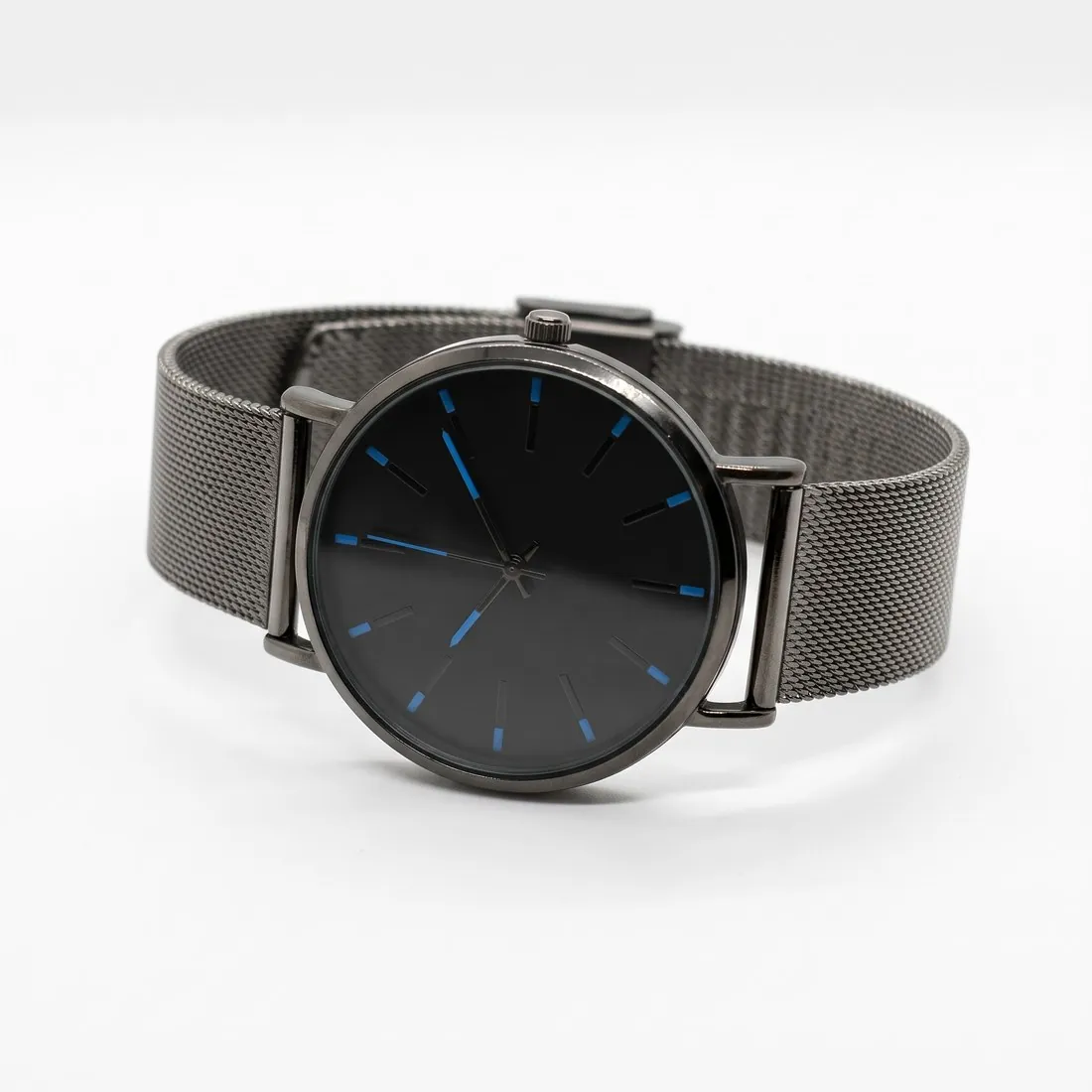
Uhr mit schwarzem Zifferblatt und Milanaise-Armband auf Weiß, Dreiviertelansicht · Bildkompressor
Quellfoto: Schlichtes Produktfoto. Erstellt mit Herofab · Packshot-Studio
Kostenloses Tool · erste Nutzung ohne Anmeldung

Wählen Sie das Limit.

Die Limits stammen aus den Hilfeseiten der Plattformen, zusammengefasst in den Leitfäden (geprüft am 24. September 2026).

Limits

Kompressoren nach Limit.

Kostenloses Tool · erste Nutzung ohne Anmeldung

Die kostenlosen Herofab-Tools laufen mit einem kostenlosen Konto weiter

Die erste Nutzung jedes Tools erfolgt ohne Anmeldung. Ab der zweiten Nutzung laufen die Tools mit einem kostenlosen Herofab-Konto; die Dateien werden weiterhin im Browser verarbeitet und nicht hochgeladen. So bleibt jedes kostenlose Tool ohne Nutzungslimit verfügbar.

Wie ein Foto unter ein Dateigrößenlimit gebracht wird

Der Bildkompressor arbeitet auf eine Zahl hin: das in seiner Liste gewählte Limit, ein allgemeines Limit oder das Limit aus den Bildregeln einer Plattform. Jedes Foto wird in seiner eigenen Pixelgröße auf eine weiße Fläche gezeichnet und als JPG gespeichert. Das Tool versucht zuerst seine höchste Qualitätsstufe und bleibt dabei, wenn die Datei passt. Andernfalls sucht es zwischen seiner höchsten und seiner niedrigsten Stufe die höchste Qualität, die unter dem Limit landet.

Die Pixelmaße ändern sich nur, wenn die Datei auch in der niedrigsten Qualitätsstufe noch zu groß ist. Das Foto wird dann schrittweise verkleinert, mit einer neuen Qualitätssuche bei jeder Größe, und nie beschnitten. Die Schritte enden an einer Untergrenze: der Mindestpixelgröße in den Regeln der Plattform oder, wo keine genannt ist, einem Viertel der ursprünglichen Breite. Lässt sich das Limit oberhalb dieser Untergrenze nicht erreichen, steht das auf der Karte, und nichts wird gespeichert.

Wann Komprimieren passt und wann ein anderes Tool

Der Kompressor ist für ein Foto gedacht, das fertig und nur für ein Upload-Formular zu groß ist. Er zielt auf das Limit, nicht auf die kleinstmögliche Datei: Bei einem Foto, das das Limit und die Formatliste der Plattform bereits einhält, wird gemeldet, dass keine Komprimierung nötig ist, und es wird keine neue Datei geschrieben. Es gibt keinen Qualitätsregler und kein Feld, um ein Limit einzutippen. Mehrere Fotos lassen sich zusammen ablegen, und jedes erhält seine eigene Karte.

Komprimieren entfernt Daten und fügt keine hinzu: Eine geringere Qualität oder Pixelgröße kann ein weiches Foto nicht schärfen. Für ein Bild mit zu wenigen Pixeln erhöht Hochskalieren die Auflösung um den Faktor zwei oder vier. Um mit Auffüllung eine exakte Pixelgröße zu erreichen, ist Marktplatz-Bildgrößen das benachbarte kostenlose Tool; es kann auch PNG speichern, der Kompressor nicht.

Die Ergebniszeile und ihre Hinweise lesen

Jede Karte zeigt Pixelgröße, Dateigröße und Format des Originals, dann Pixelgröße, Dateigröße und Qualitätswert des gespeicherten JPG. Hinweise folgen, wo sich noch etwas geändert hat: Das Foto wurde auf ein Seitenlimit verkleinert, die Pixelmaße wurden verringert, damit die Datei passt, das ursprüngliche Format gehört nicht zu den von der Plattform genannten, oder transparente Bereiche wurden weiß gefüllt. Jedes Ergebnis hat eine Vorschau und einen eigenen Download-Link.

Ein niedriger Qualitätswert bei einem großen Foto ist ein Grund, die heruntergeladene Datei in voller Größe zu öffnen und feine Struktur, kleine Schrift und glatte Farbflächen anzusehen, an denen sich die JPG-Kompression zuerst zeigt. Unter dem Limit zu liegen ist eine erfüllte Regel: Das Tool beurteilt weder Hintergrund noch Bildausschnitt noch Inhalt, und die Regelseite der Plattform hat das letzte Wort.

Fragen

Über dieses Tool.

Benötigt dieses kostenlose Tool ein Konto?

Die erste erfolgreiche Nutzung jedes kostenlosen Tools ist ohne Konto möglich. Falls Sie aufgefordert werden, ein Konto zu erstellen, um es weiter zu nutzen, erstellen Sie ein kostenloses Herofab-Konto. Dateien werden in Ihrem Browser verarbeitet und nicht hochgeladen.

Wird mein Bild hochgeladen?

Nein. Die Datei wird in Ihrem Browser gelesen und verarbeitet; nichts wird an einen Server gesendet.

Wie bringt der Kompressor die Datei unter das Limit?

Er speichert das Foto als JPG und sucht die höchste Qualität, die unter das Limit passt. Ist die Datei bei der niedrigsten Qualität, die er zulässt, noch zu groß, verringert er die Pixelmaße schrittweise und sucht erneut. Das Foto wird nie beschnitten.

Was geschieht mit einem transparenten PNG?

JPG kennt keine Transparenz; transparente Bereiche werden daher weiß gefüllt. Ein Freisteller, der transparent bleiben muss, sollte ein PNG bleiben; dafür ist dieses Tool nicht gedacht.

Bedeutet eine Datei unter dem Limit, dass die Plattform sie akzeptiert?

Nein. Das Tool bringt die Datei unter das Größenlimit und hält die Mindestpixelgröße ein, wo der Leitfaden eine nennt. Hintergrund, Inhalt und die übrigen Regeln prüft die Plattform selbst.

Was geschieht mit den Metadaten des Fotos?

Beim Komprimieren entsteht eine neue Datei; eingebettete Metadaten werden nicht übernommen: Kameradaten, Standort und eine etwaige KI-Kennzeichnung.

Wie wird ein Megabyte gezählt?

Als eine Million Bytes, die strengere der zwei üblichen Lesarten; so liegt die Datei nach beiden Zählweisen unter dem Limit.

Was geschieht, wenn ein Foto bereits unter dem gewählten Limit liegt?

Die Karte zeigt Pixelgröße, Dateigröße und Format des Fotos mit dem Hinweis, dass keine Komprimierung nötig ist, und es wird keine neue Datei geschrieben. Die Ausnahme ist ein Foto, das gegen eine andere Regel der gewählten Plattform verstößt: ein Format, das die Plattform nicht nennt, oder eine Seite, die länger ist als ihr Maximum. Ein solches Foto wird erneut als JPG gespeichert, bei Bedarf auf das Seitenlimit verkleinert.

Kann ich die JPG-Qualität einstellen oder ein eigenes Limit eintippen?

Nein. Die Liste der Limits ist die einzige Einstellung: einige allgemeine Limits und die Limits aus den Regeln der Plattformen. Das Tool findet die Qualität selbst, zwischen einem festen höchsten und niedrigsten Wert, und zeigt sie in der Ergebniszeile. Bei einem Limit, das nicht in der Liste steht, hält das nächstniedrigere allgemeine Limit die Datei darunter.

Weiterführend
Weitere kostenlose Tools
Loslegen

Ihre nächste Kollektion, noch diese Woche fotografiert.

20 Credits bei der Registrierung, keine Kreditkarte erforderlich. Mit kostenlosen Credits erstellte Bilder tragen ein Wasserzeichen. Herofab entfernt das Wasserzeichen auch von diesen Bildern, sobald Credits gekauft werden.