Språk: SV
Börja gratis

Under gränsen för filstorlek, utan beskärning.

Välj en gräns och släpp dina foton här. Varje foto sparas som JPG under den storleken: kvaliteten sänks först, och måtten i pixlar minskas bara när det inte räcker. Verktyget körs i webbläsaren; ingenting laddas upp.

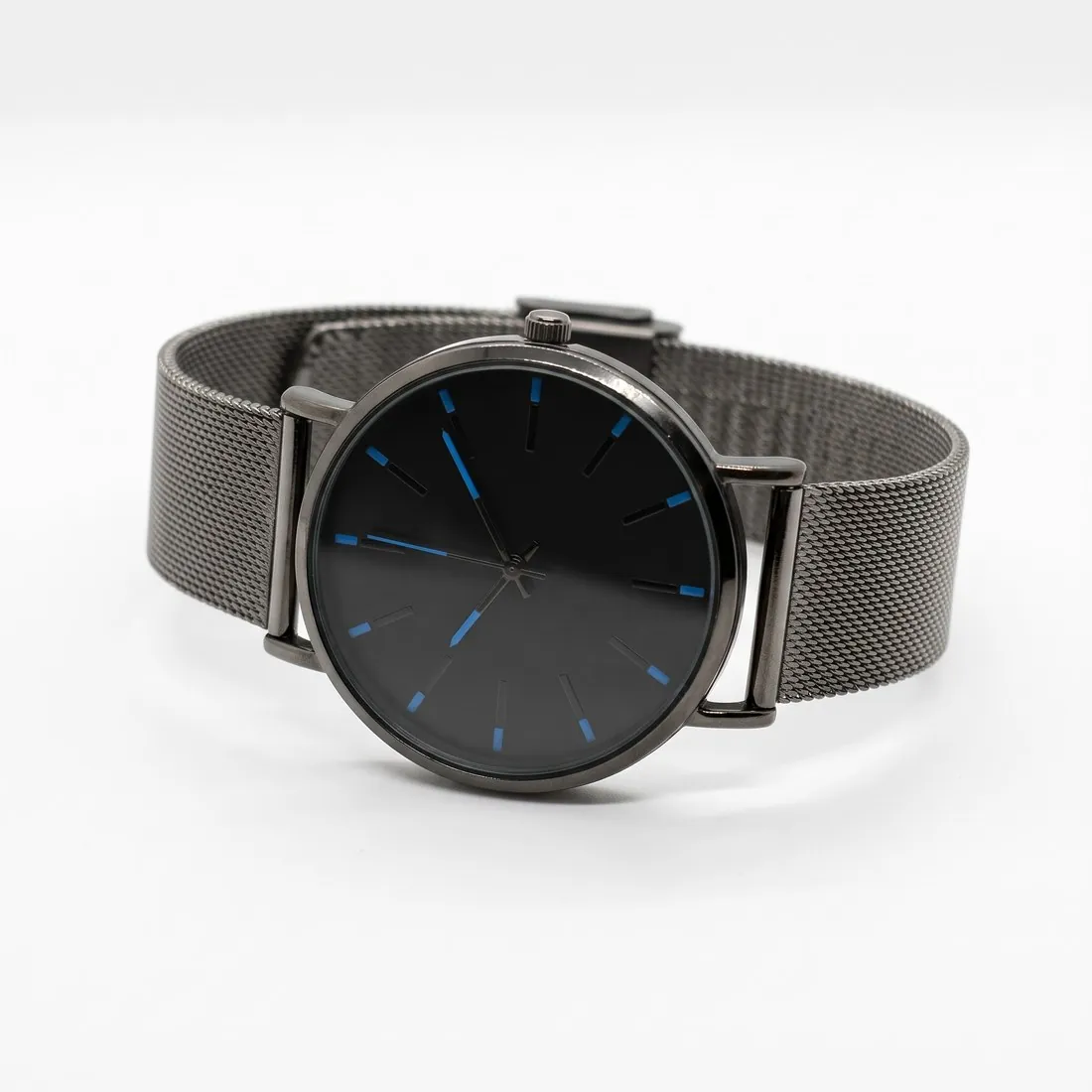
Klocka med svart urtavla och mesharmband mot vitt, i trekvartsvy · Bildkomprimering
Originalfoto: Enkelt produktfoto. Skapat med Herofab · Packshotstudio
Gratisverktyg · första användningen utan registrering

Välj gränsen.

Gränserna kommer från varje plattforms egna hjälpsidor och sammanfattas i guiderna (kontrollerade den 24 september 2026).

Gränser

Bildkomprimering per gräns.

Gratisverktyg · första användningen utan registrering

Herofabs gratisverktyg fortsätter med ett gratis konto

Första användningen av varje verktyg kräver ingen registrering. Från andra användningen körs verktygen med ett gratis Herofab-konto; filerna behandlas fortfarande i webbläsaren och laddas inte upp. På så sätt förblir varje gratisverktyg tillgängligt utan användningsgräns.

Hur ett foto förs under en gräns för filstorlek

Bildkomprimering arbetar mot ett enda tal: gränsen som väljs i verktygets lista, en allmän gräns eller gränsen från en plattforms bildregler. Varje foto ritas på en vit yta i sin egen pixelstorlek och sparas som JPG. Verktyget prövar först sin högsta kvalitetsinställning och stannar där om filen ryms. Annars söker det mellan sin högsta och sin lägsta inställning efter den högsta kvalitet som hamnar under gränsen.

Måtten i pixlar ändras bara när den lägsta kvalitetsinställningen fortfarande ger en för tung fil. Fotot skalas då ned stegvis, med en ny kvalitetssökning i varje storlek, och beskärs aldrig. Stegen stannar vid en nedre gräns: den minsta pixelstorleken i plattformens regler, eller en fjärdedel av den ursprungliga bredden där ingen anges. Om gränsen för filstorlek inte kan nås ovanför den nedre gränsen anger kortet det, och ingenting sparas.

När komprimering passar och när ett annat verktyg gör det

Komprimeringen är till för ett foto som är färdigt och bara för tungt för ett uppladdningsformulär. Verktyget siktar på gränsen, inte på minsta möjliga fil: för ett foto som redan uppfyller gränsen och plattformens formatlista anges att ingen komprimering behövs, och ingen ny fil skrivs. Det finns inget reglage för kvalitet och inget fält för att skriva in en gräns. Flera foton kan släppas tillsammans, och vart och ett får sitt eget kort.

Komprimering tar bort data och tillför ingen: en sänkt kvalitet eller pixelstorlek kan inte göra ett oskarpt foto skarpare. För en bild som är för liten i pixlar höjer Skala upp upplösningen två eller fyra gånger. För att nå en exakt pixelstorlek med utfyllnad är Storleksanpassning för marknadsplatser det närliggande gratisverktyget; det kan också spara PNG, vilket komprimeringen inte gör.

Att läsa resultatraden och dess noteringar

Varje kort visar originalets pixelstorlek, filstorlek och format, och därefter den sparade JPG-filens pixelstorlek, filstorlek och kvalitetsvärde. Noteringar följer där något annat har ändrats: fotot har skalats ned till en gräns per sida, måtten i pixlar har minskats för att filen ska rymmas, originalformatet finns inte bland dem som plattformen anger, eller transparenta områden har fyllts med vitt. Varje resultat har en förhandsvisning och en egen nedladdningslänk.

Ett lågt kvalitetsvärde på ett stort foto är ett skäl att öppna den nedladdade filen i full storlek och granska fin struktur, liten text och släta färgytor, där JPG-komprimeringen syns först. Att ligga under gränsen är en uppfylld regel: verktyget bedömer inte bakgrund, bildutsnitt eller innehåll, och plattformens regelsida har sista ordet.

Frågor

Om verktyget.

Behöver det här gratisverktyget ett konto?

Den första lyckade användningen av varje gratisverktyg är möjlig utan konto. Om du uppmanas att skapa ett konto för att fortsätta använda verktyget, skapa ett gratis Herofab-konto. Filerna behandlas i din webbläsare och laddas inte upp.

Laddas min bild upp?

Nej. Filen läses och bearbetas i din webbläsare; ingenting skickas till en server.

Hur kommer komprimeringen under gränsen?

Verktyget sparar fotot som JPG och söker efter den högsta kvalitet som ryms under gränsen. Om den lägsta kvalitet som verktyget tillåter fortfarande ger en för stor fil minskar det måtten i pixlar steg för steg och söker igen. Fotot beskärs aldrig.

Vad händer med en transparent PNG?

JPG har ingen transparens, så transparenta områden fylls med vitt. En frilagd bild som måste förbli transparent bör behållas som PNG; det här verktyget är inte avsett för den.

Betyder en fil under gränsen att plattformen accepterar den?

Nej. Verktyget får filen under storleksgränsen och behåller den minsta pixelstorleken där guiden anger en. Bakgrund, innehåll och övriga regler kontrolleras av plattformen själv.

Vad händer med fotots metadata?

Komprimeringen skriver en ny fil, så inbäddad metadata följer inte med: kamerauppgifter, plats och eventuell AI-märkning.

Hur räknas en megabyte?

Som en miljon byte, den strängare av de två vanliga tolkningarna, så att filen ligger under gränsen oavsett räknesätt.

Vad händer om ett foto redan ligger under den valda gränsen?

Kortet visar dess pixelstorlek, filstorlek och format med noteringen att ingen komprimering behövs, och ingen ny fil skrivs. Undantaget är ett foto som bryter mot en annan regel hos den valda plattformen: ett format som plattformen inte anger, eller en sida som är längre än dess maximum. Ett sådant foto sparas på nytt som JPG, vid behov nedskalat till gränsen per sida.

Kan jag ställa in JPG-kvaliteten eller skriva in en egen gräns?

Nej. Listan med gränser är den enda inställningen: några allmänna gränser och de gränser som hämtats från plattformarnas regler. Verktyget hittar kvaliteten själv, mellan ett fast högsta och lägsta värde, och visar den på resultatraden. För en gräns som inte finns i listan håller den närmast lägre allmänna gränsen filen under den.

Relaterat
Fler gratisverktyg
Kom igång

Din nästa kollektion, fotograferad redan i veckan.

20 krediter vid registreringen, inget kort krävs. Bilder som skapas med gratis krediter har en vattenstämpel. Herofab tar även bort vattenstämpeln från dessa bilder när krediter köps.