Taal: NL
Gratis beginnen

Onder de bestandslimiet, zonder bijsnijden.

De afbeeldingscompressor slaat elke foto op als JPG onder de gekozen bestandsgrootte door eerst de kwaliteit te verlagen en alleen zo nodig de pixelafmetingen te verkleinen. De verwerking draait in uw browser; er wordt niets geüpload.

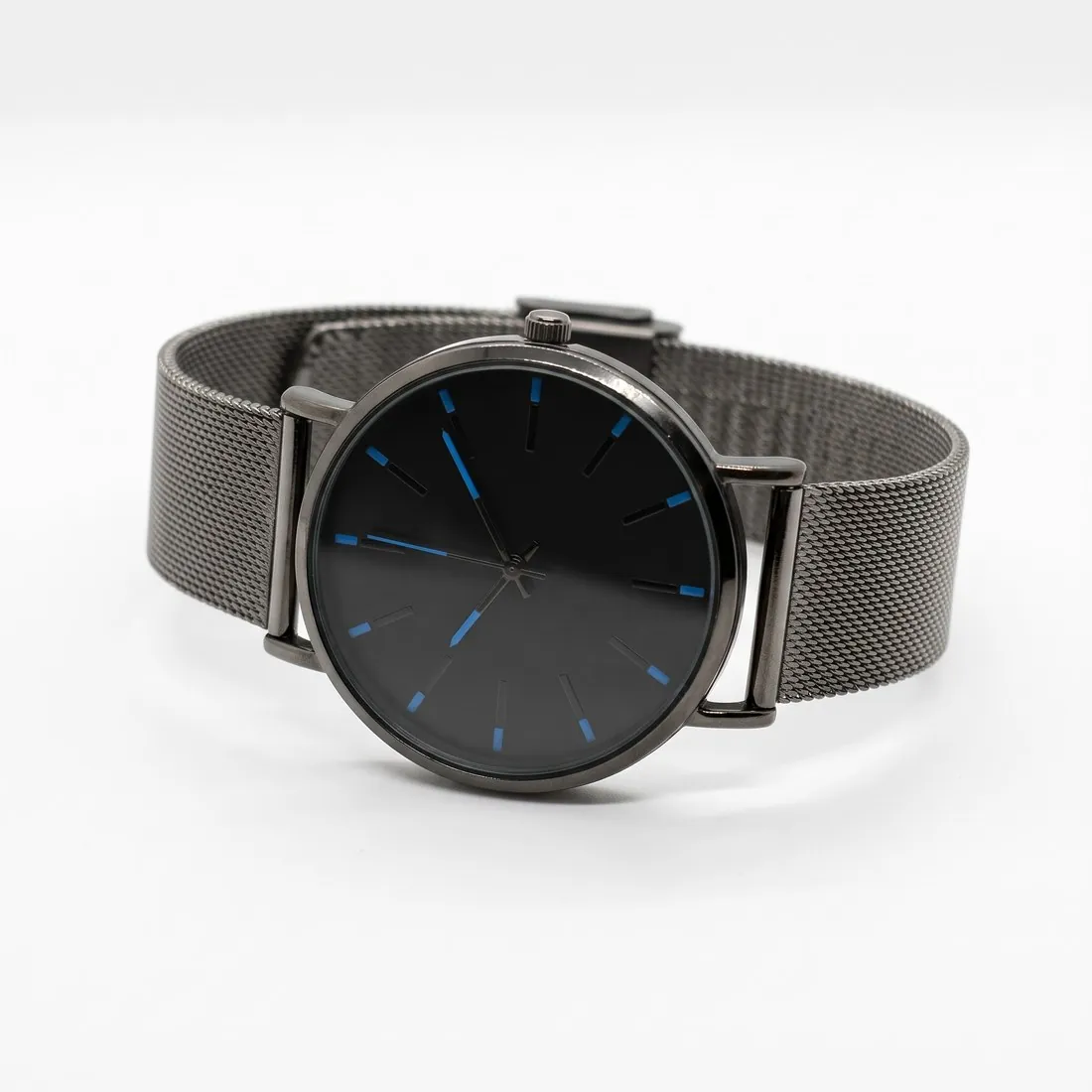
Horloge met zwarte wijzerplaat en milanese band op wit, driekwart aanzicht · Afbeeldingscompressor
Bronfoto: Eenvoudige productfoto. Gemaakt met Herofab · Packshotstudio
Gratis tool · eerste gebruik zonder account

Kies de limiet.

De limieten komen uit de helppagina’s van elk platform, samengevat in de gidsen (gecontroleerd op 24 september 2026).

Gratis tool · eerste gebruik zonder account

De gratis tools van Herofab gaan verder met een gratis account

Het eerste gebruik van elke tool vraagt geen account. Vanaf het tweede gebruik werken de tools met een gratis Herofab-account; bestanden worden nog steeds in de browser verwerkt en niet geüpload. Zo blijft elke gratis tool beschikbaar zonder gebruikslimiet.

Hoe een foto onder een limiet voor de bestandsgrootte komt

Afbeeldingscompressor werkt naar één getal toe: de limiet die in de lijst is gekozen, een algemene limiet of de limiet uit de beeldregels van een platform. Elke foto wordt op zijn eigen formaat in pixels op een wit beeldvlak getekend en als JPG opgeslagen. De tool probeert eerst zijn hoogste kwaliteitsinstelling en stopt daar als het bestand past. Anders zoekt hij tussen zijn hoogste en laagste instelling naar de hoogste kwaliteit die onder de limiet uitkomt.

De pixelafmetingen veranderen alleen wanneer het bestand bij de laagste kwaliteitsinstelling nog te zwaar is. De foto wordt dan stapsgewijs verkleind, met bij elk formaat een nieuwe zoektocht naar de kwaliteit, en nooit bijgesneden. De stappen stoppen bij een ondergrens: het minimale pixelformaat in de regels van het platform, of een kwart van de oorspronkelijke breedte waar er geen is vermeld. Is de limiet boven die ondergrens niet haalbaar, dan meldt de kaart dat en wordt er niets opgeslagen.

Wanneer u comprimeert en wanneer een andere tool past

De compressor is bedoeld voor een foto die af is en alleen te zwaar is voor een uploadformulier. Hij mikt op de limiet, niet op het kleinst mogelijke bestand: een foto die al aan de limiet en aan de lijst met bestandstypen van het platform voldoet, wordt gemeld als een foto waarvoor comprimeren niet nodig is, en er wordt geen nieuw bestand geschreven. Er is geen schuifregelaar voor de kwaliteit en geen veld om een limiet in te typen. Er kunnen meerdere foto’s tegelijk hierheen worden gesleept, en elke foto krijgt een eigen kaart.

Compressie haalt gegevens weg en voegt er geen toe: de kwaliteit of het pixelformaat verlagen kan een onscherpe foto niet scherper maken. Voor een beeld dat in pixels te klein is, verhoogt Opschalen de resolutie met een factor twee of vier. Om met opvulling een exact pixelformaat te bereiken, is Formaat aanpassen per marktplaats de verwante gratis tool; die kan ook als PNG opslaan, wat de compressor niet doet.

De resultaatregel en de opmerkingen erbij lezen

Elke kaart toont het formaat in pixels, het gewicht en het bestandstype van het origineel, en daarna het formaat in pixels, het gewicht en de kwaliteitswaarde van de opgeslagen JPG. Opmerkingen volgen waar er nog iets is veranderd: de foto is verkleind tot een zijdelimiet, de pixelafmetingen zijn verkleind om te passen, het oorspronkelijke bestandstype hoort niet bij de typen die het platform noemt, of transparante delen zijn met wit gevuld. Elk resultaat heeft een voorvertoning en een eigen downloadlink.

Een lage kwaliteitswaarde bij een grote foto is een reden om het gedownloade bestand op volledige grootte te openen en fijne textuur, kleine belettering en egale kleurvlakken te bekijken, waar JPG-compressie het eerst zichtbaar wordt. Onder de limiet blijven is één regel waaraan is voldaan: de tool beoordeelt achtergrond, kadrering of inhoud niet, en de regelpagina van het platform heeft het laatste woord.

Vragen

Over deze tool.

Heb ik een account nodig voor deze gratis tool?

Het eerste geslaagde gebruik van elke gratis tool kan zonder account. Maak een gratis Herofab-account aan als daarom wordt gevraagd om de tool verder te gebruiken. Bestanden worden in uw browser verwerkt en niet geüpload.

Wordt mijn afbeelding geüpload?

Nee. Het bestand wordt in uw browser gelezen en verwerkt; er wordt niets naar een server gestuurd.

Hoe komt de compressor onder de limiet?

Hij slaat de foto op als JPG en zoekt de hoogste kwaliteit die onder de limiet past. Als het bestand bij de laagste kwaliteit die hij toestaat nog te groot is, verkleint hij de pixelafmetingen stap voor stap en zoekt hij opnieuw. De foto wordt nooit bijgesneden.

Wat gebeurt er met een transparante PNG?

JPG kent geen transparantie, dus transparante delen worden met wit gevuld. Een vrijstaand beeld dat transparant moet blijven, kan beter een PNG blijven; daarvoor is deze tool niet bedoeld.

Betekent een bestand onder de limiet dat het platform het accepteert?

Nee. De tool brengt het bestand onder de limiet voor de bestandsgrootte en houdt de minimale pixelafmetingen aan waar de gids die noemt. Achtergrond, inhoud en de overige regels controleert het platform zelf.

Wat gebeurt er met de metadata van de foto?

Bij het comprimeren ontstaat een nieuw bestand; ingesloten metadata gaan niet mee: cameragegevens, locatie en een eventuele AI-markering.

Hoe wordt een megabyte geteld?

Als een miljoen bytes, de strengste van de twee gangbare lezingen, zodat het bestand volgens beide tellingen onder de limiet ligt.

Wat gebeurt er als een foto al onder de gekozen limiet ligt?

De kaart toont het formaat in pixels, het gewicht en het bestandstype met de opmerking dat comprimeren niet nodig is, en er wordt geen nieuw bestand geschreven. De uitzondering is een foto die een andere regel van het gekozen platform overtreedt: een bestandstype dat het platform niet noemt, of een zijde die langer is dan het maximum. Zo’n foto wordt opnieuw als JPG opgeslagen, waar nodig verkleind tot de zijdelimiet.

Kan ik de JPG-kwaliteit instellen of een eigen limiet intypen?

Nee. De lijst met limieten is de enige instelling: enkele algemene limieten en de limieten uit de regels van platforms. De tool zoekt de kwaliteit zelf, tussen een vaste hoogste en laagste waarde, en toont die in de resultaatregel. Voor een limiet die niet in de lijst staat, houdt de eerstvolgende lagere algemene limiet het bestand eronder.

Gerelateerd
Meer gratis tools
Aan de slag

Uw volgende collectie, deze week gefotografeerd.

20 credits bij aanmelding, geen creditcard nodig. Afbeeldingen gemaakt met gratis credits hebben een watermerk. Herofab verwijdert het watermerk ook van deze afbeeldingen zodra credits zijn gekocht.