Språk: NO
Start gratis

Under grensen for filstørrelse, uten beskjæring.

Velg en grense og slipp bildene dine her. Hvert bilde lagres som JPG under denne størrelsen: kvaliteten senkes først, og pikseldimensjonene reduseres bare når det ikke er nok. Verktøyet kjører i nettleseren din; ingenting lastes opp.

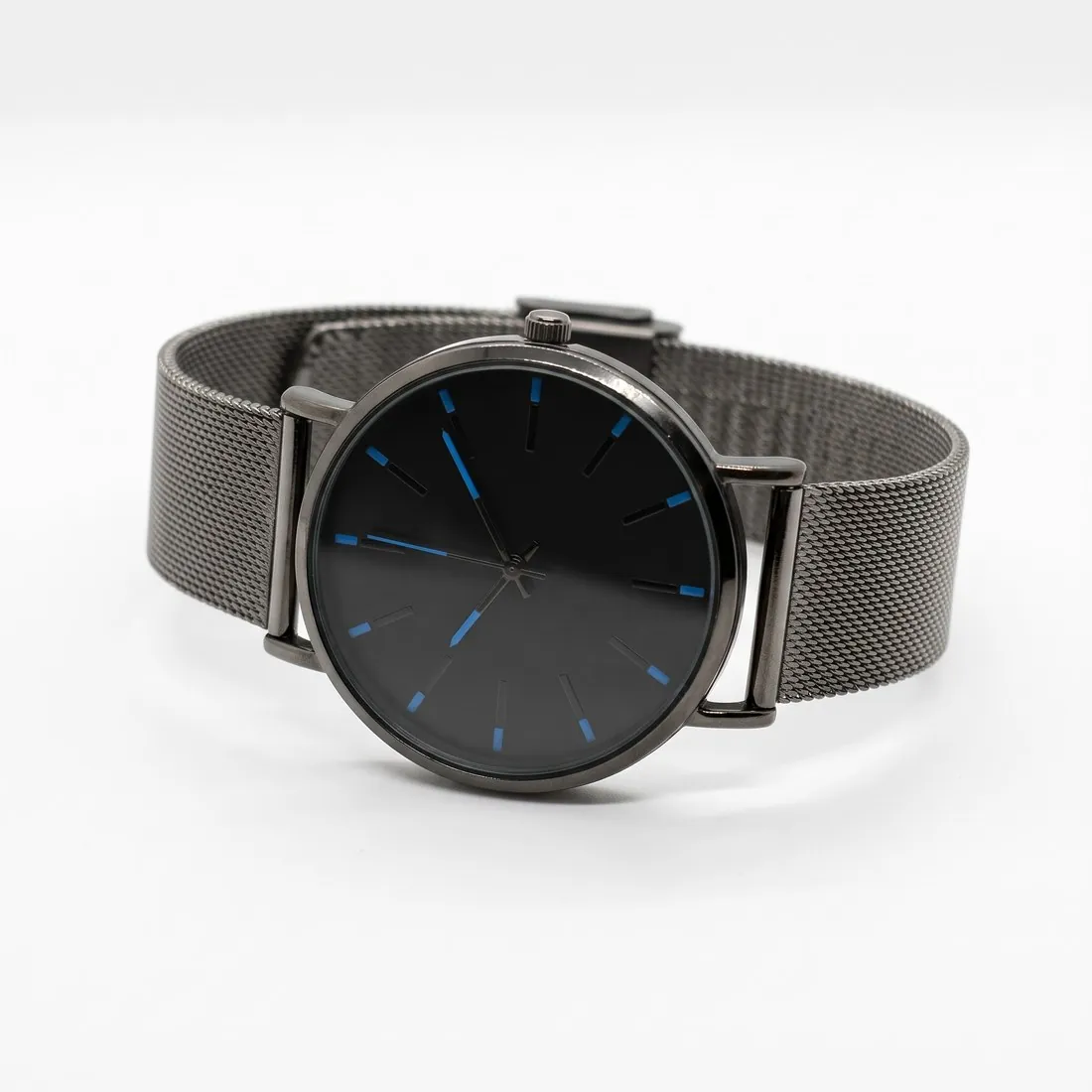
Klokke med svart urskive og meshreim på hvitt, sett i tre kvart · Bildekomprimering
Kildebilde: Enkelt produktbilde. Laget med Herofab · Packshotstudio
Gratis verktøy · første bruk uten registrering

Velg grensen.

Grensene kommer fra hver plattform sine egne hjelpesider, oppsummert i guidene (kontrollert 24. september 2026).

Grenser

Bildekomprimering etter grense.

Gratis verktøy · første bruk uten registrering

Herofabs gratisverktøy fortsetter med en gratis konto

Første bruk av hvert verktøy krever ingen registrering. Fra andre gangs bruk kjører verktøyene med en gratis Herofab-konto; filene behandles fortsatt i nettleseren og lastes ikke opp. Dermed forblir hvert gratisverktøy tilgjengelig uten bruksgrense.

Slik kommer et bilde under en grense for filstørrelse

Bildekomprimering arbeider mot ett tall: grensen som er valgt i listen, en generell grense eller grensen fra bildereglene til en plattform. Hvert bilde tegnes på et hvitt lerret i sin egen pikselstørrelse og lagres som JPG. Verktøyet prøver først sin høyeste kvalitetsinnstilling og stopper der hvis filen får plass. Ellers søker det mellom sin høyeste og laveste innstilling etter den høyeste kvaliteten som havner under grensen.

Pikseldimensjonene endres bare når den laveste kvalitetsinnstillingen fortsatt gir en for tung fil. Bildet skaleres da ned trinn for trinn, med et nytt kvalitetssøk for hver størrelse, og beskjæres aldri. Trinnene stopper ved et gulv: minste pikselstørrelse i plattformens regler, eller en fjerdedel av den opprinnelige bredden der ingen er oppgitt. Hvis grensen ikke kan nås over det gulvet, sier kortet fra om det, og ingenting lagres.

Når det bør komprimeres, og når et annet verktøy passer

Komprimeringen er for et bilde som er ferdig og bare er for tungt for et opplastingsskjema. Den sikter mot grensen, ikke mot den minste mulige filen: for et bilde som allerede oppfyller grensen og plattformens formatliste, rapporteres det at ingen komprimering er nødvendig, og ingen ny fil skrives. Det finnes ingen glidebryter for kvalitet og ikke noe felt for å skrive inn en grense. Flere bilder kan slippes sammen, og hvert får sitt eget kort.

Komprimering fjerner data og tilfører ingen: å senke kvaliteten eller pikselstørrelsen kan ikke gjøre et uskarpt bilde skarpere. For et bilde som er for lite i piksler, øker Oppskaler oppløsningen med en faktor på to eller fire. For å nå en nøyaktig pikselstørrelse med utfylling er Bildeskalering for markedsplasser det nærmeste gratisverktøyet; det kan også lagre PNG, noe komprimeringen ikke gjør.

Slik leses resultatlinjen og merknadene

Hvert kort viser pikselstørrelsen, filstørrelsen og formatet til originalen, og deretter pikselstørrelsen, filstørrelsen og kvalitetsverdien til den lagrede JPG-filen. Merknader følger der noe annet er endret: bildet ble skalert ned til en sidegrense, pikseldimensjonene ble redusert for å få plass, det opprinnelige formatet er ikke blant dem plattformen oppgir, eller gjennomsiktige områder ble fylt med hvitt. Hvert resultat har en forhåndsvisning og sin egen nedlastingslenke.

En lav kvalitetsverdi på et stort bilde er en grunn til å åpne den nedlastede filen i full størrelse og undersøke fin struktur, liten skrift og jevne fargeflater, der JPG-komprimering vises først. Å være under grensen er én oppfylt regel: verktøyet vurderer ikke bakgrunn, utsnitt eller innhold, og plattformens regelside har det siste ordet.

Spørsmål

Om dette verktøyet.

Trenger jeg en konto for dette gratisverktøyet?

Den første vellykkede bruken av hvert gratisverktøy kan gjøres uten konto. Opprett en gratis Herofab-konto hvis du blir bedt om det for å fortsette å bruke verktøyet. Filer behandles i nettleseren og lastes ikke opp.

Lastes bildet mitt opp?

Nei. Filen leses og behandles i nettleseren din; ingenting sendes til en server.

Hvordan kommer bildekomprimeringen under grensen?

Verktøyet lagrer bildet som JPG og søker etter den høyeste kvaliteten som får plass under grensen. Hvis den laveste kvaliteten det tillater, fortsatt gir en for stor fil, reduserer det pikseldimensjonene trinn for trinn og søker på nytt. Bildet beskjæres aldri.

Hva skjer med en gjennomsiktig PNG?

JPG har ingen gjennomsiktighet, så gjennomsiktige områder fylles med hvitt. En frilegging som må forbli gjennomsiktig, bør beholdes som PNG; dette verktøyet er ikke ment for det.

Betyr en fil under grensen at plattformen godtar den?

Nei. Verktøyet får filen under grensen for filstørrelse og beholder minste pikselstørrelse der guiden oppgir en. Bakgrunn, innhold og de øvrige reglene kontrolleres av plattformen selv.

Hva skjer med metadataene i bildet?

Ved komprimering skrives en ny fil, så innebygde metadata følger ikke med: kameradetaljer, posisjon og eventuelle KI-merker.

Hvordan regnes en megabyte?

Som en million byte, den strengeste av de to vanlige tolkningene, slik at filen er under grensen uansett hvilken av dem som brukes.

Hva skjer hvis et bilde allerede er under den valgte grensen?

Kortet viser pikselstørrelsen, filstørrelsen og formatet med en merknad om at ingen komprimering er nødvendig, og ingen ny fil skrives. Unntaket er et bilde som bryter en annen regel hos den valgte plattformen: et format plattformen ikke oppgir, eller en side som er lengre enn maksimumet. Et slikt bilde lagres på nytt som JPG, skalert ned til sidegrensen der det trengs.

Kan jeg angi JPG-kvaliteten eller skrive inn min egen grense?

Nei. Listen over grenser er den eneste innstillingen: noen få generelle grenser og grensene som er hentet fra plattformenes regler. Verktøyet finner kvaliteten selv, mellom en fast høyeste og laveste verdi, og viser den i resultatlinjen. For en grense som ikke står i listen, holder den nærmeste lavere generelle grensen filen under den.

Relatert
Flere gratisverktøy
Kom i gang

Din neste kolleksjon, fotografert denne uken.

20 kreditter ved registrering, uten kort. Bilder laget med gratis kreditter har vannmerke. Herofab fjerner også vannmerket fra disse bildene når kreditter er kjøpt.