
Was Canvas aus einer Beschreibung aufbaut und was es erhält
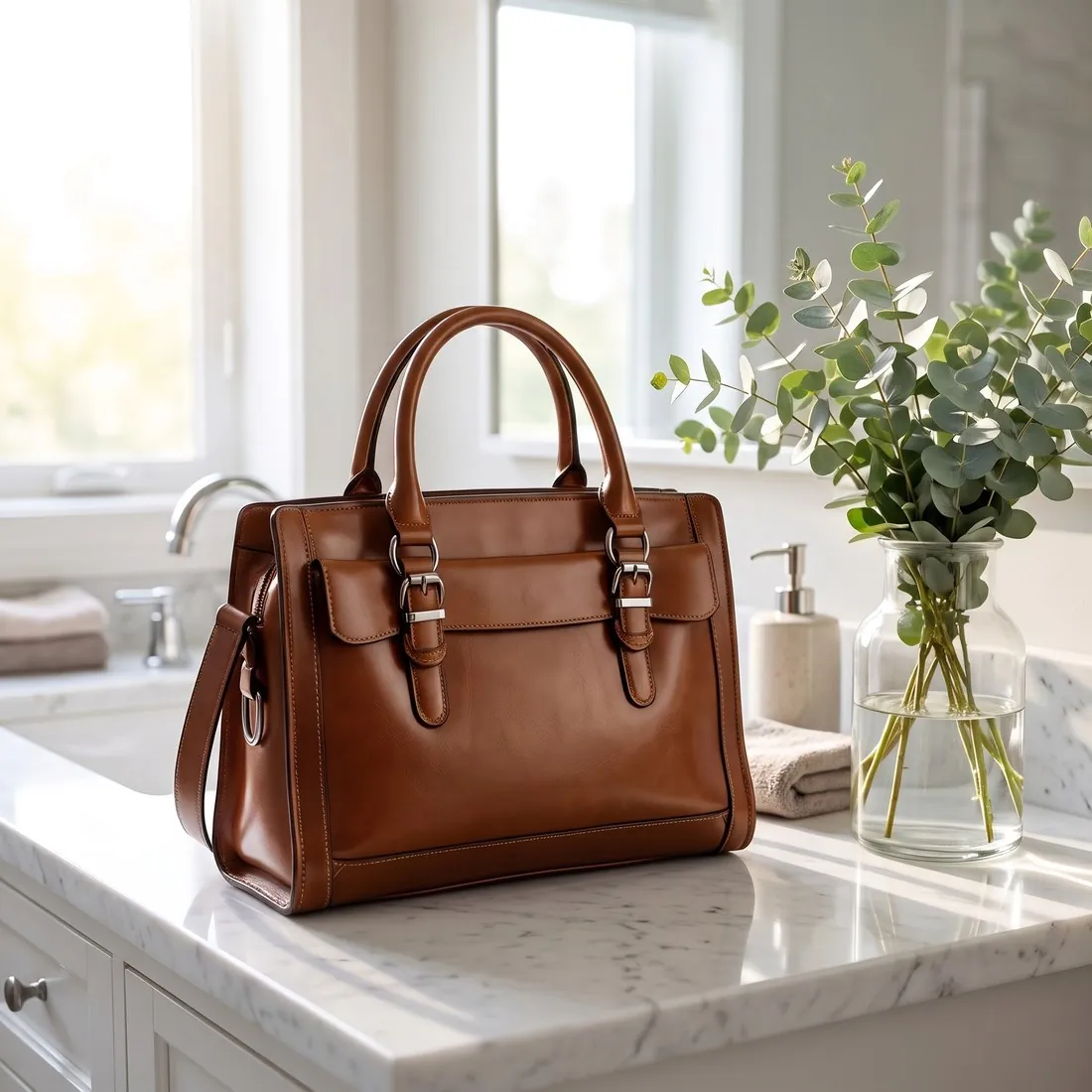
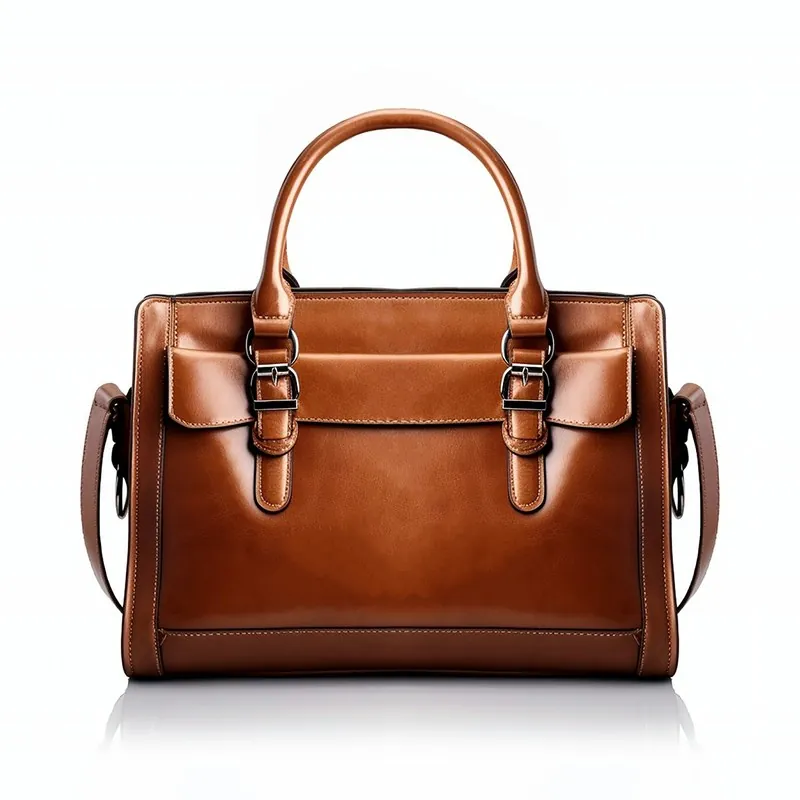
Canvas beginnt mit einem Produktfoto und einer schriftlichen Szenenbeschreibung, und beides ist erforderlich. Die Beschreibung ist der Hauptauftrag: Sie benennt Umgebung, Licht und Stimmung, und ihr wird überall gefolgt, wo sie den Regeln des Tools nicht widerspricht. Diese Regeln betreffen das Produkt. Die Vorgabe lautet, es mit derselben Form, denselben Proportionen, Farben, Materialien und derselben Oberfläche wiederzugeben, mit jedem Logo, Etikett und aufgedruckten Text an derselben Stelle, und keine Griffe, Riemen oder Teile hinzuzufügen, die es nicht hat.
Manche Regeln haben Vorrang vor der Beschreibung. Das Produkt soll einmal erscheinen, vollständig sichtbar und scharf, in einem Foto aus einem Kamerawinkel, und es soll kein Text, kein Schriftzug, kein Logo und kein Wasserzeichen hinzukommen außer dem, was auf dem Produkt selbst steht. Personen sind eine eigene Wahl im Formular: Mit der Einstellung „Nur Produkt“ schließt die Vorgabe Personen, Gesichter, Hände und Körperteile aus, und sind Personen zugelassen, erscheinen sie nur, wenn die Beschreibung sie verlangt. Die Beschreibung selbst wird geprüft, bevor der Auftrag angelegt wird.
Wann Canvas passt und wann ein benachbartes Tool
Canvas ist das Tool für eine Szene, die keine Voreinstellung beschreibt: ein bestimmter Ort, eine Tageszeit, eine Oberfläche, eine Stimmung. Bis zu zwei Referenzbilder können Umgebung, Licht, Farbpalette und Stimmung zeigen; die Vorgabe übernimmt daraus die Atmosphäre, und das Tool ist angewiesen, keine Person, kein Gesicht, kein Produkt, kein Logo und keinen Text zu kopieren. Aus derselben Beschreibung lassen sich eine bis vier Varianten bestellen. Die erste folgt der Beschreibung wie geschrieben, und die anderen sollen laut Vorgabe den Bildausschnitt variieren: ein anderer Kamerawinkel, eine nähere Ansicht und eine weitere Ansicht der Umgebung.
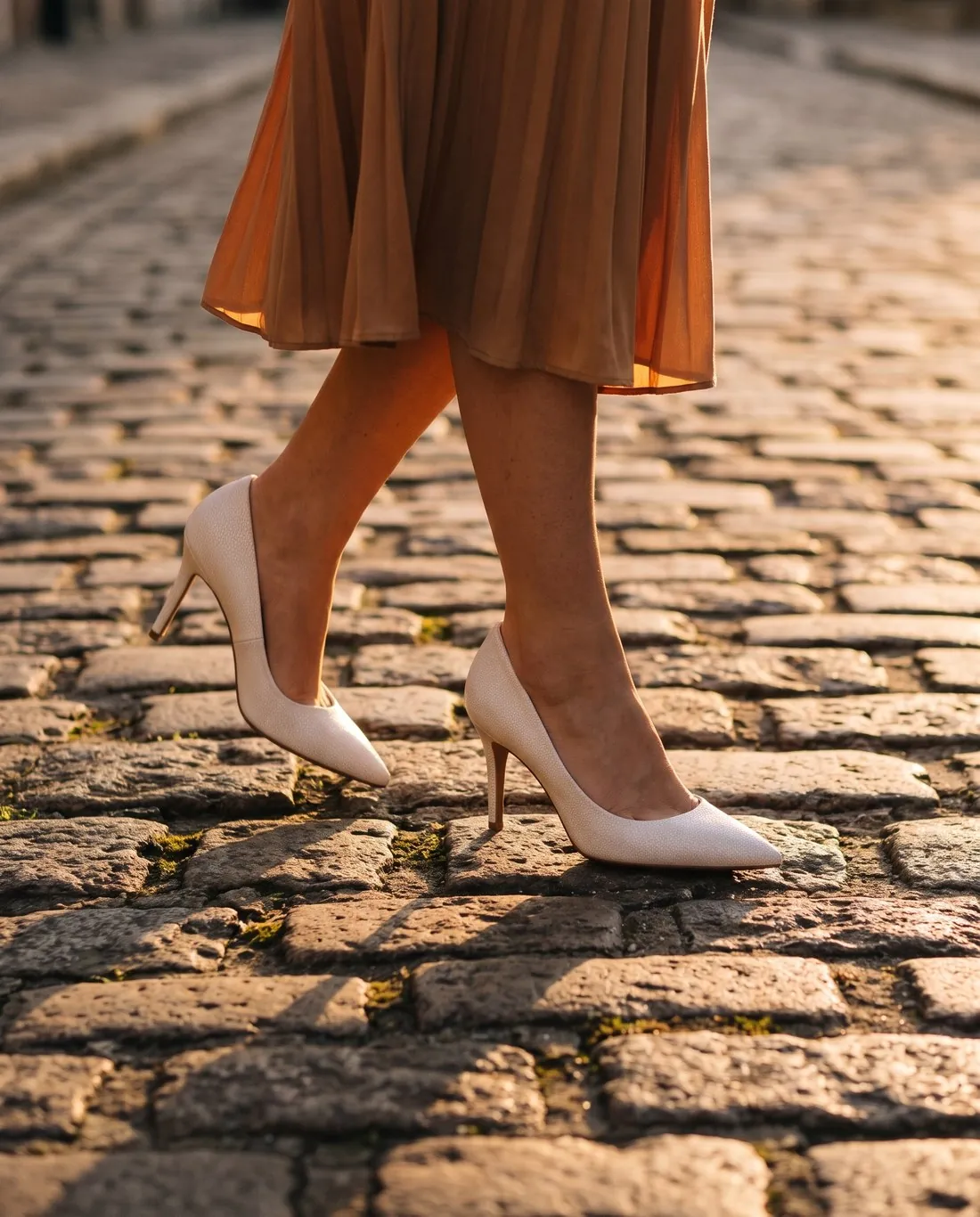
Ein benachbartes Tool ist der kürzere Weg, wenn es um ein Standardbild geht. Das Produktstudio bietet feste Studio- und Stilszenen mit gewähltem Winkel, Licht und Schatten; eine schriftliche Beschreibung ist nicht nötig. Die virtuelle Anprobe zieht einem Studio-Model ein Kleidungsstück an, mit gewähltem Model, gewählter Größe und Pose; Canvas hat keine Einstellung für Model, Größe oder Pose. Werbemotiv lässt eine ruhige Fläche frei und setzt eine Überschrift als Schrift darauf, während Canvas die Vorgabe hat, keinen Text hinzuzufügen. Braucht ein freigegebenes Bild nur ein anderes Format, weitet Bild erweitern die Szene darum aus.
Was an einem Canvas-Bild vor der Veröffentlichung zu prüfen ist
Beginnen Sie mit dem Produkt, denn alles darum herum ist neu. Vergleichen Sie Form, Farben und jedes Logo oder jede Textzeile mit dem Produktfoto. Die Vorgabe verlangt jedes Material in seiner wahren Farbe und behandelt Schatten, Spiegelungen und Farbstiche im Produktfoto als Licht, nicht als Teil des Produkts; die Referenz für die Farbe ist also das physische Produkt. Prüfen Sie dann den Bildausschnitt: Sofern die Beschreibung keine Nahaufnahme, kein Detail und keinen angeschnittenen Ausschnitt verlangt, soll das ganze Produkt laut Vorgabe im Bild sitzen, mit einem Rand aus Hintergrund auf jeder Seite.
Lesen Sie dann die Szene gegen die Beschreibung. Requisiten und Styling, die die Beschreibung nicht genannt hat, gehören dazu, wie eine Szene aufgebaut wird, und sind kein Fehler; eine zweite Kopie des Produkts, hinzugefügte Schrift oder ein Schild mit Text ist dagegen ein Grund, das Bild erneut zu erstellen. Sind Personen zugelassen, verlangt die Vorgabe fiktive Erwachsene, vollständig bekleidet und anatomisch korrekt; Hände und Gesichter verdienen daher einen Blick in voller Größe. Mit der Einstellung „Nur Produkt“ entspricht ein Bild, das eine Person zeigt, nicht dem Auftrag; braucht die Szene eine, ändern Sie die Einstellung und erstellen Sie das Bild erneut.