Sprache: DE
Kostenlos starten

Ein Foto, eine nahtlose Kachel.

Legen Sie das Foto eines Stoffs, eines Prints oder einer Oberfläche ab. Das Tool verbindet jeden Rand mit dem gegenüberliegenden, sodass sich das Bild ohne sichtbare Linie wiederholt, zeigt es gekachelt und speichert es als PNG. Es läuft in Ihrem Browser; nichts wird hochgeladen.

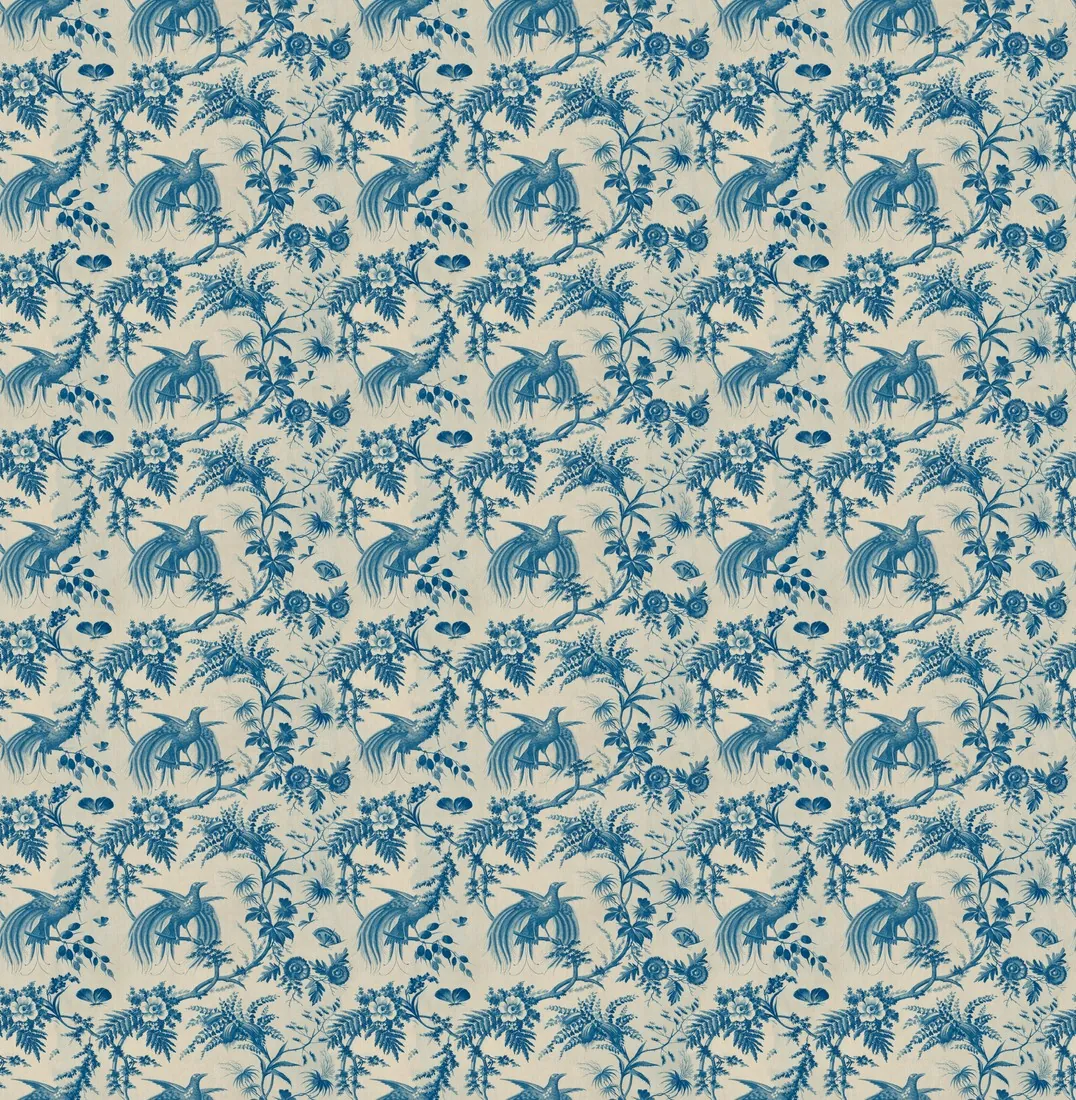
Generator für nahtlose Texturen: Vorschau 3 × 3
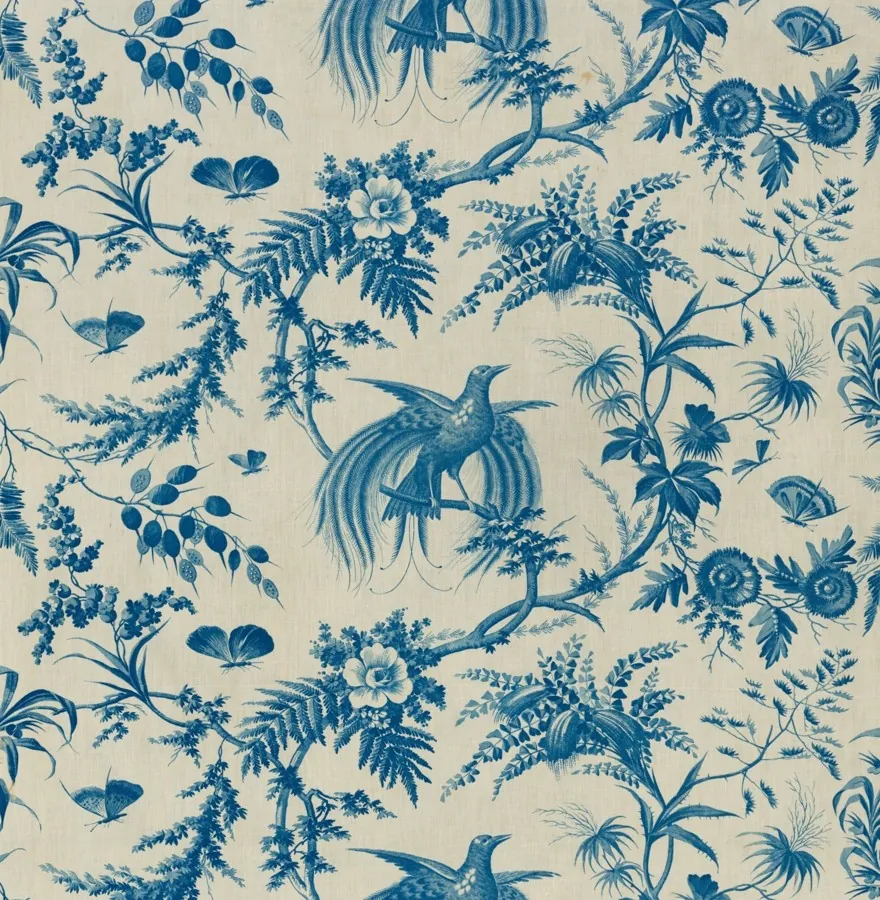
Quellfoto. Erstellt mit Herofab · Generator für nahtlose Texturen
Kostenloses Tool · erste Nutzung ohne Anmeldung

Wählen Sie eine Textur.

Am besten geeignet ist eine flache, gleichmäßig beleuchtete Oberfläche, frontal fotografiert: Stoff, Papier, Leder, Holz, Stein. Ein einzelnes Produkt oder eine Szene wird nicht zum Muster.

Quellfotos: The Cleveland Museum of Art (CC0)

So funktioniert es

Verbundene Ränder, nichts generiert.

Methode
Jeder Rand wird durch den Bildteil ersetzt, der etwa eine halbe Kachel entfernt liegt, bei dem Versatz, an dem das Muster deckungsgleich ist, und entlang der Linie verbunden, an der beide am besten übereinstimmen; die Mitte behält die Originalpixel
Übergangsbereich
5 % bis 40 % der Seite, einstellbar vor oder nach der Bildauswahl
Vorschau
Die Kachel 2 × 2 oder 3 × 3 wiederholt
Licht
Allmähliche Lichtveränderungen über das Foto hinweg werden ausgeglichen; abschaltbar
Regelmäßige Streifen oder Karos
Die Kachel wird um weniger als einen Rapport beschnitten, sodass sich das Muster ganzzahlig oft wiederholt
Datei
PNG, verlustfrei, in der Pixelgröße des Bildes; bis zu 4.096 Pixel an der längeren Seite
Upload
Keiner: Das Bild wird in Ihrem Browser gelesen und gespeichert
Nächster Schritt

Den Stoff am Kleidungsstück zeigen.

Das Stoffstudio nimmt ein Foto eines Kleidungsstücks und ein Foto eines Stoffs und zeigt dasselbe Kleidungsstück in diesem Stoff oder Print. Es läuft in der Herofab-App und verbraucht Credits.

Kostenloses Tool · erste Nutzung ohne Anmeldung

Die kostenlosen Herofab-Tools laufen mit einem kostenlosen Konto weiter

Die erste Nutzung jedes Tools erfolgt ohne Anmeldung. Ab der zweiten Nutzung laufen die Tools mit einem kostenlosen Herofab-Konto; die Dateien werden weiterhin im Browser verarbeitet und nicht hochgeladen. So bleibt jedes kostenlose Tool ohne Nutzungslimit verfügbar.

Nach der Kontoerstellung öffnet Herofab das Stoffstudio. Dort sehen Sie ein Kleidungsfoto mit dem Stoff oder Print Ihrer Kachel.

Eine Oberfläche fotografieren, die sich gut wiederholen lässt

Eine nahtlose Kachel ist nur so gleichmäßig wie ihr Ausgangsfoto. Fotografieren Sie die Oberfläche gerade von vorn, mit paralleler Kamera und weichem, gleichmäßigem Licht von einer Seite: Tageslicht am Fenster eignet sich, ein Blitz hinterlässt einen hellen Fleck, der sich mit jeder Kachel wiederholt. Stoff wird gebügelt oder glatt gezogen, Papier und Leder liegen auf einem ebenen Tisch. Das Bild zeigt nur die Oberfläche, ohne Tischkante, Webkante oder Hand.

Das Foto sollte mehrere Wiederholungen des Drucks oder Gewebes zeigen, damit das Werkzeug passende Bereiche zum Verbinden findet. Licht ausgleichen korrigiert eine allmähliche Lichtveränderung über das Bild. Falten, Schlagschatten, eine seitlich geneigte Kamera und ein einzelnes großes Motiv bleiben als Teil der Pixel in der Kachel. Schneiden Sie das Foto vor der Auswahl auf dem Smartphone zu, um alles außerhalb der Oberfläche zu entfernen.

Wo eine nahtlose Kachel eingesetzt wird und was sie nicht enthält

Die Kachel ist eine PNG-Datei, die sich ohne sichtbare Linie wiederholt und jede Fläche füllen kann: als Hintergrund einer Webseite oder eines Banners, als Oberfläche in einem Mockup oder einer 3D-Szene, als Muster in einer Textil- oder Druckdesignsoftware oder als Musterprobe für Stoffstudio, das ein Kleidungsfoto mit diesem Stoff oder Druck zeigt. Das Werkzeug erhält die Pixel des Fotos, sodass die Kachel den echten Stoff statt einer Nachbildung zeigt.

Ein Material in einem 3D-Programm kombiniert meist ein Farbbild mit Relief- und Rauheitskarten. Das Werkzeug erstellt nur das Farbbild; Relief-, Normalen- und Rauheitskarten stammen aus dem 3D-Programm oder einem spezialisierten Werkzeug. Die Größe jeder Wiederholung wird im verwendenden Programm festgelegt. Ist das Foto für die gewünschte Größe zu klein, kann das Ausgangsfoto zuerst mit Hochskalieren vergrößert und die Kachel dann aus der größeren Datei erstellt werden.

Die Kachelvorschau vor dem Herunterladen prüfen

Die Vorschau zeigt, wie sich die Kachel wiederholt. Prüfen Sie sie aus der Entfernung und aus der Nähe: Eine Naht erscheint als Linie oder abrupter Tonwechsel; ein auffälliges Merkmal wie ein Knoten, Fleck oder dunklerer Bereich bildet bei Wiederholung ein regelmäßiges Raster. Um die Hälfte verschieben verlegt die ursprünglichen Kanten in die Kachelmitte, wo eine schwache Naht leichter zu erkennen ist.

Eine sichtbare Naht erfordert meist einen breiteren Übergangsbereich. Ein Raster wiederholter Merkmale braucht einen anderen Zuschnitt, der das Merkmal im Ausgangsfoto auslässt. Helle und dunkle Streifen bedeuten, dass das Licht ungleichmäßig war und Licht ausgleichen es nicht vollständig korrigieren konnte; ein neues Foto in weicherem Licht hilft. Bei einem Stoff mit absichtlichem Farbwechsel bleibt Licht ausgleichen ausgeschaltet, damit der Wechsel erhalten bleibt.

Fragen

Über dieses Tool.

Benötigt dieses kostenlose Tool ein Konto?

Die erste erfolgreiche Nutzung jedes kostenlosen Tools ist ohne Konto möglich. Falls Sie aufgefordert werden, ein Konto zu erstellen, um es weiter zu nutzen, erstellen Sie ein kostenloses Herofab-Konto. Dateien werden in Ihrem Browser verarbeitet und nicht hochgeladen.

Wird mein Bild hochgeladen?

Nein. Die Datei wird in Ihrem Browser gelesen und verarbeitet; nichts wird an einen Server gesendet.

Wie macht das Tool ein Bild nahtlos?

Nahe jedem Rand wird das Bild mit dem Teil seiner selbst verbunden, der etwa eine halbe Kachel entfernt liegt, bei dem Versatz, an dem das Muster deckungsgleich ist. Innerhalb des Übergangsbereichs sucht das Tool die Linie, entlang der beide am besten übereinstimmen, und verbindet das Muster dort auf einer Breite von wenigen Pixeln; Unterschiede in Licht und Farbton werden über den gesamten Bereich ausgeglichen. Direkt am Rand ist nur der entfernte Teil zu sehen, sodass der linke Rand im rechten weiterläuft und der obere im unteren; die Mitte des Bildes bleibt unverändert.

Welchen Übergangsbereich sollte ich wählen?

Ein breiterer Bereich gibt dem Tool mehr Raum, eine Linie zu finden, an der beide Teile übereinstimmen; das eignet sich für Prints mit großen Motiven. Ein schmalerer Bereich lässt mehr vom Foto unverändert. Ist in der Vorschau noch ein Übergang sichtbar, wählen Sie einen breiteren Bereich.

Was bewirkt „Um die Hälfte verschieben“?

Die Option verschiebt die bisherigen Ränder in die Mitte der Kachel, wo sich die Übergänge am leichtesten beurteilen lassen. Der Rapport bleibt in beiden Fällen gleich; nur der Punkt, an dem die Kachel beginnt, ändert sich.

Was bewirkt „Licht ausgleichen“?

Die Option entfernt allmähliche Lichtveränderungen über das Foto hinweg, etwa eine dunklere Ecke oder Licht, das zu einer Seite hin abfällt, sodass der Rapport keine hellen und dunklen Bänder zeigt. Bei einem Stoff, dessen Farbe sich gewollt ändert, etwa einem Ombré, schalten Sie sie aus.

Wie groß ist das PNG?

So groß wie Ihr Bild in Pixeln, bis zu 4.096 Pixel an der längeren Seite; ein größeres Bild wird zuvor auf diese Größe verkleinert. Bei regelmäßigen Streifen oder Karos wird die Kachel um weniger als einen Rapport beschnitten, sodass sich das Muster ganzzahlig oft wiederholt. Beide Seiten müssen mindestens 64 Pixel haben.

Verwendet das Tool KI?

Nein. Die Kachel entsteht ausschließlich aus den Pixeln Ihres Bildes; nichts wird generiert oder hinzugefügt. Eine Perspektive, die zu einer Seite hin schmaler wird, oder ein großes Einzelmotiv bleibt in der Kachel und ist im Rapport sichtbar. Ein Motiv mit weichem Rand auf transparentem Hintergrund kann entlang des Übergangs einen feinen Rand hinterlassen, der auf dunklem Hintergrund sichtbar ist. Wirkt ein regelmäßiges Muster schräg fotografiert, weist das Tool darauf hin.

Kann die Kachel als Textur in einem 3D-Programm verwendet werden?

Ja, als Farbbild eines Materials. Die PNG-Datei ist verlustfrei und wiederholt sich an allen vier Seiten, sodass sie im Programm in jeder festgelegten Skalierung über eine Oberfläche gekachelt werden kann. Das Werkzeug erstellt keine Relief-, Normalen- oder Rauheitskarten; diese werden im 3D-Programm oder mit einem spezialisierten Werkzeug aus derselben Kachel erstellt.

Kann die Kachel auf Stoff oder Papier gedruckt werden?

Ja. Druck- und Textildesignsoftware wiederholt die Kachel über die Druckfläche, sodass das Muster eine größere Fläche bedecken kann als die Kachel selbst. Jede Wiederholung wird in der Pixelgröße der Kachel gedruckt. Daher bestimmt die Auflösungsanforderung des Druckdienstleisters, wie groß eine Wiederholung sein kann; ein kleines Ausgangsfoto kann vor der Erstellung mit Hochskalieren vergrößert werden.

Weitere kostenlose Tools
Loslegen

Ihre nächste Kollektion, noch diese Woche fotografiert.

20 Credits bei der Registrierung, keine Kreditkarte erforderlich. Mit kostenlosen Credits erstellte Bilder tragen ein Wasserzeichen. Herofab entfernt das Wasserzeichen auch von diesen Bildern, sobald Credits gekauft werden.