Язык: RU
Начать бесплатно

Одно фото — бесшовный тайл.

Перетащите фото ткани, принта или поверхности. Инструмент соединяет каждый край с противоположным, чтобы изображение повторялось без видимой линии, показывает его мозаикой и сохраняет в PNG. Работает в браузере; на сервер ничего не загружается.

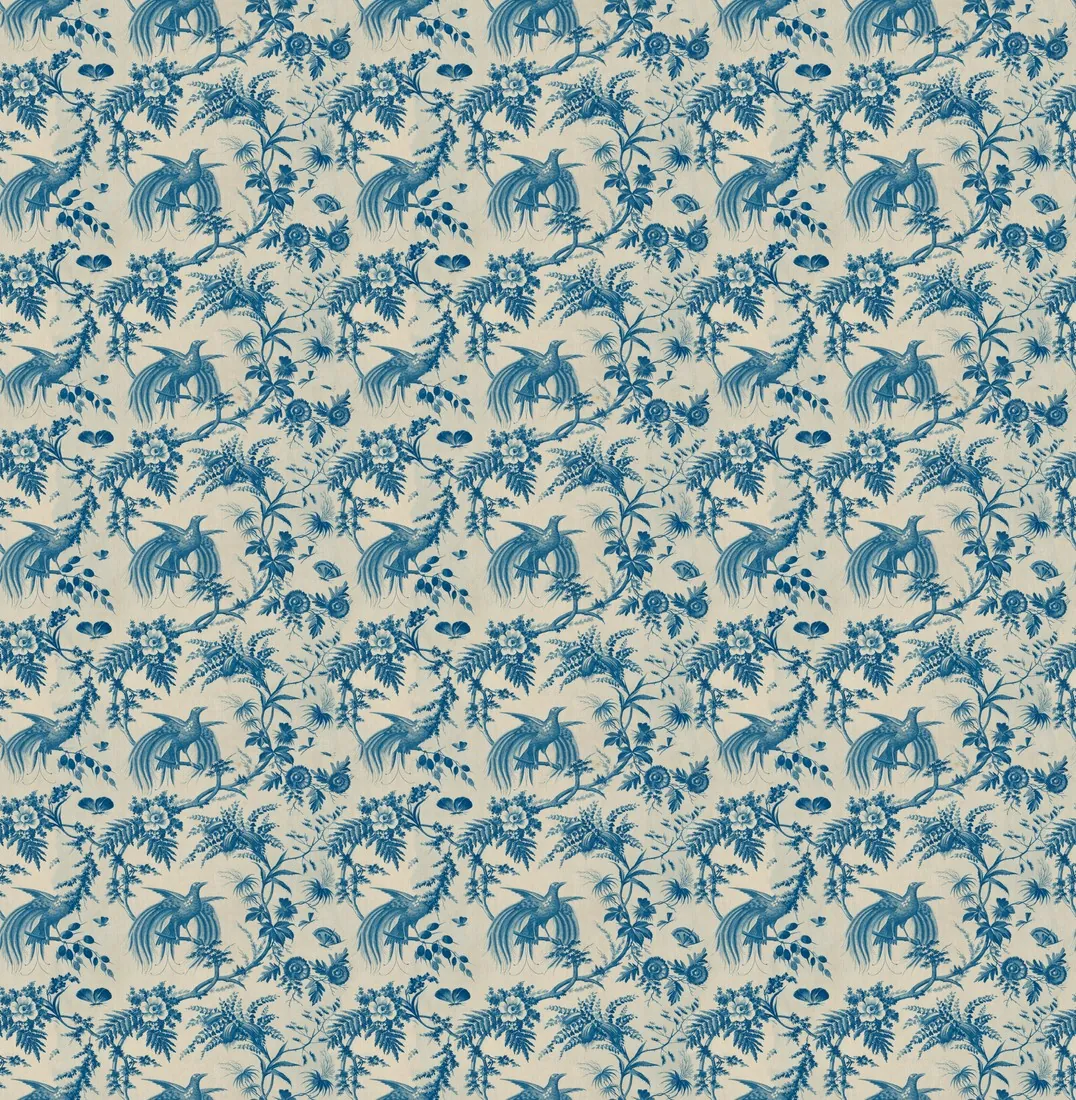
Генератор бесшовных текстур: Превью 3 × 3
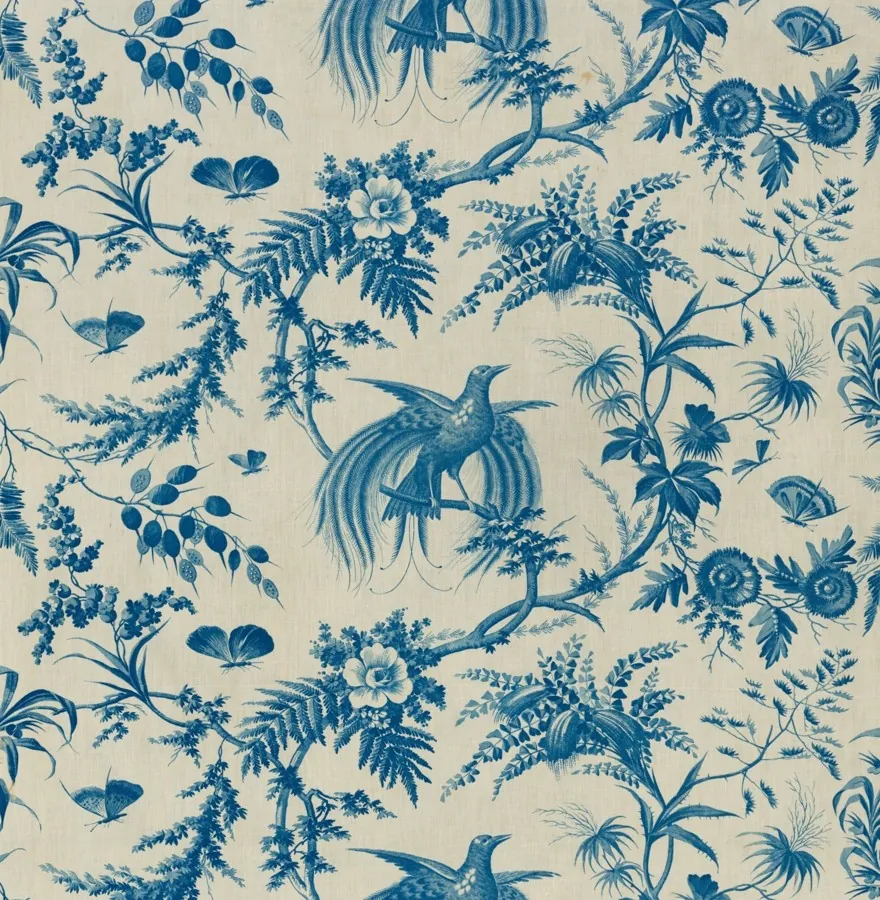
Исходное фото. Создано в Herofab · Генератор бесшовных текстур
Бесплатный инструмент · первое использование без регистрации

Выберите текстуру.

Лучше всего подходит ровная, равномерно освещённая поверхность, снятая прямо: ткань, бумага, кожа, дерево, камень. Отдельный товар или сцена в узор не превратятся.

Исходные фото: The Cleveland Museum of Art (CC0)

Как это работает

Соединённые края, ничего не сгенерировано.

Метод
Каждый край заменяется частью изображения, которая находится примерно в половине тайла от него, со смещением, при котором узор совпадает; стык проходит по линии наилучшего совпадения двух частей, а середина сохраняет исходные пиксели
Зона стыка
От 5% до 40% стороны, настраивается до или после выбора изображения
Превью
Тайл, повторённый 2 × 2 или 3 × 3
Свет
Плавные изменения освещения по фото выравниваются; функцию можно отключить
Регулярная полоска или клетка
Тайл обрезается меньше чем на один раппорт, чтобы узор повторялся целое число раз
Файл
PNG без потерь, в размере изображения в пикселях; до 4 096 пикселей по длинной стороне
Загрузка
Нет: изображение читается и сохраняется в браузере
Следующий шаг

Покажите ткань на изделии.

Студия тканей берёт фото изделия и фото ткани и показывает то же изделие в этой ткани или с этим принтом. Она работает в приложении Herofab и расходует кредиты.

Бесплатный инструмент · первое использование без регистрации

Бесплатные инструменты Herofab доступны с бесплатным аккаунтом

Первое использование каждого инструмента не требует регистрации. Начиная со второго раза инструменты работают с бесплатным аккаунтом Herofab; файлы по-прежнему обрабатываются в браузере и не загружаются на сервер. Благодаря этому все бесплатные инструменты остаются доступными без ограничений на использование.

После создания аккаунта Herofab откроется в Студии тканей, где вы увидите одежду из ткани или с принтом вашего образца.

Как сфотографировать поверхность для ровного повтора

Бесшовная текстура будет такой же ровной, как исходная фотография. Снимайте поверхность прямо, держа камеру параллельно ей, при мягком равномерном свете с одной стороны: подойдёт дневной свет из окна, а вспышка оставит яркое пятно, которое повторится на каждом фрагменте. Ткань нужно прогладить или расправить, бумагу и кожу положить на ровный стол, а кадр заполнить только поверхностью — без края стола, кромки ткани или руки.

На фото должно быть видно несколько повторов рисунка или переплетения, чтобы инструмент мог соединить совпадающие участки. Постепенный перепад света по кадру исправляет настройка «Выровнять свет». Складки, тени, наклон камеры в сторону и крупный одиночный мотив уже есть в пикселях и останутся в текстуре. Обрежьте фото на телефоне до выбора файла, чтобы убрать всё, кроме поверхности.

Где используют бесшовную текстуру и чего в ней нет

Текстура в формате PNG повторяется без видимой линии и может заполнить любую область: фон веб-страницы или баннера, поверхность в макете или сцене 3D, повтор в программе для текстильного или печатного дизайна либо образец для Студии тканей, которая показывает фото одежды из этой ткани или с таким принтом. Инструмент сохраняет пиксели фотографии, поэтому на текстуре видна настоящая ткань, а не её имитация.

Материал в программе 3D обычно объединяет цветовое изображение с картами рельефа и шероховатости. Инструмент создаёт только цветовое изображение; карты рельефа, нормалей и шероховатости создаются в программе 3D или специальном инструменте. Размер каждого повтора задаётся в программе, где используется текстура. Если исходное фото мало для нужного размера, сначала увеличьте его с помощью «Увеличить разрешение», а затем создайте текстуру из увеличенного файла.

Как оценить предварительный просмотр повтора перед скачиванием

«Превью» показывает, как будет повторяться текстура. Посмотрите на него и издалека, и вблизи: стык заметен как линия или резкая смена тона, а характерная отметина — например, узелок, пятно или тёмный участок — образует регулярную сетку при повторе текстуры. Настройка «Сдвиг на половину» переносит прежние края в середину текстуры, где слабый стык легче заметить.

Если стык виден, обычно нужно увеличить значение настройки «Зона стыка». Если повторяется сетка отметин, выберите другой фрагмент исходного фото без этой отметины. Светлые и тёмные полосы означают, что свет на фото был неравномерным и настройка «Выровнять свет» не смогла полностью это исправить; проблему решит новое фото при более мягком свете. Для ткани, цвет которой намеренно меняется, настройку «Выровнять свет» отключают, чтобы сохранить это изменение.

Вопросы

Об этом инструменте.

Для этого бесплатного инструмента нужна учётная запись?

Первое успешное использование каждого бесплатного инструмента доступно без учётной записи. Чтобы продолжить пользоваться инструментом, создайте бесплатную учётную запись Herofab, если появится такой запрос. Файлы обрабатываются в браузере и не загружаются на сервер.

Загружается ли моё изображение на сервер?

Нет. Файл читается и обрабатывается в вашем браузере; на сервер ничего не отправляется.

Как инструмент делает изображение бесшовным?

У каждого края изображение соединяется с собственной частью, которая находится примерно в половине тайла от него, со смещением, при котором узор совпадает. Внутри зоны стыка инструмент находит линию, вдоль которой две части совпадают лучше всего, и соединяет узор по ней полосой шириной в несколько пикселей; различия в свете и тоне выравниваются по всей зоне. У самого края видна только дальняя часть, поэтому левый край продолжается в правый, а верхний — в нижний; середина изображения остаётся без изменений.

Какую зону стыка выбрать?

Более широкая зона даёт инструменту больше места, чтобы найти линию совпадения двух частей, — это подходит для принтов с крупными мотивами; более узкая зона оставляет нетронутой большую часть фото. Если стык всё ещё виден в превью, выберите зону шире.

Что делает функция «Сдвиг на половину»?

Она перемещает бывшие края в середину тайла, где стыки проще всего оценить. Раппорт в обоих случаях одинаковый; меняется только точка, с которой начинается тайл.

Что делает функция «Выровнять свет»?

Она убирает плавные изменения освещения по фото — например, более тёмный угол или свет, спадающий к одной стороне, — чтобы в повторе не было светлых и тёмных полос. Отключите её для ткани, цвет которой меняется намеренно, например омбре.

Какого размера получается PNG?

Размер вашего изображения в пикселях, до 4 096 пикселей по длинной стороне; изображение большего размера сначала уменьшается до этого предела. Для регулярной полоски или клетки тайл обрезается меньше чем на один раппорт, чтобы узор повторялся целое число раз. Обе стороны должны быть не меньше 64 пикселей.

Использует ли инструмент ИИ?

Нет. Тайл создаётся только из пикселей вашего изображения; ничего не генерируется и не добавляется. Перспектива, сужающаяся к одной стороне, или крупный одиночный мотив остаются в тайле и видны в повторе. Мотив с мягкими краями на прозрачном фоне может оставить тонкую кромку вдоль стыка, заметную на тёмном фоне. Если регулярный узор выглядит снятым под углом, инструмент об этом сообщает.

Можно ли использовать текстуру в программе 3D?

Да, как цветовое изображение материала. PNG не теряет качество и повторяется со всех четырёх сторон, поэтому его можно разместить на поверхности в любом масштабе, заданном в программе. Инструмент не создаёт карты рельефа, нормалей или шероховатости; их делают в программе 3D или специальном инструменте на основе той же текстуры.

Можно ли напечатать текстуру на ткани или бумаге?

Да. Программы для печатного и текстильного дизайна повторяют текстуру по всей области печати, поэтому узор может покрыть участок больше самой текстуры. Каждый повтор печатается в исходном размере текстуры в пикселях, поэтому допустимый размер одного повтора зависит от требований типографии к разрешению. Маленькое исходное фото можно сначала увеличить с помощью «Увеличить разрешение», а затем создать текстуру.

Другие бесплатные инструменты

Проверка фото товара

Фон, кадрирование, обрезанные края и тени — измеряются по фото и сверяются с правилами каждого маркетплейса для главного фото.

Бесплатно · в браузере→

Проверка размера изображения

Размер, размер файла, формат и соотношение сторон — в сравнении с опубликованными правилами каждого маркетплейса.

Бесплатно · в браузере→

Размер фото для маркетплейсов

Подгонка фото под размеры вашего маркетплейса — с полями, без обрезки.

Бесплатно · в браузере→

Сжатие изображений

Уменьшение веса фото товара до лимита платформы на размер файла — без обрезки.

Бесплатно · в браузере→

Увеличение изображения до 4K

Изменение размера изображения до 4K — 3 840 или 4 096 пикселей по длинной стороне — с сохранением в JPG или PNG.

Бесплатно · в браузере→

Конвертер HEIC в JPG

Преобразование фото iPhone в формате HEIC в JPG, который принимает любой маркетплейс.

Бесплатно · в браузере→

Проверка белого фона

Измерение того, чисто ли белые (#FFFFFF) края пэкшота.

Бесплатно · в браузере→

Проверка ИИ-маркировки

Проверка того, сохранилась ли в изображении товара ИИ-метка: тип источника IPTC, ключевое слово для сгенерированных ИИ людей и учётные данные C2PA.

Бесплатно · в браузере→
Начало работы

Новая коллекция в кадре уже на этой неделе.

20 кредитов при регистрации, карта не нужна. На изображениях, созданных за бесплатные кредиты, есть водяной знак. После покупки кредитов Herofab также удаляет водяной знак с этих изображений.