Lingua: IT
Inizi gratis

Una foto, un modulo senza giunture.

Trascini la foto di un tessuto, di una stampa o di una superficie. Lo strumento unisce ogni bordo a quello opposto, così l’immagine si ripete senza una linea visibile, la mostra affiancata e la salva in PNG. Funziona nel browser; non viene caricato nulla.

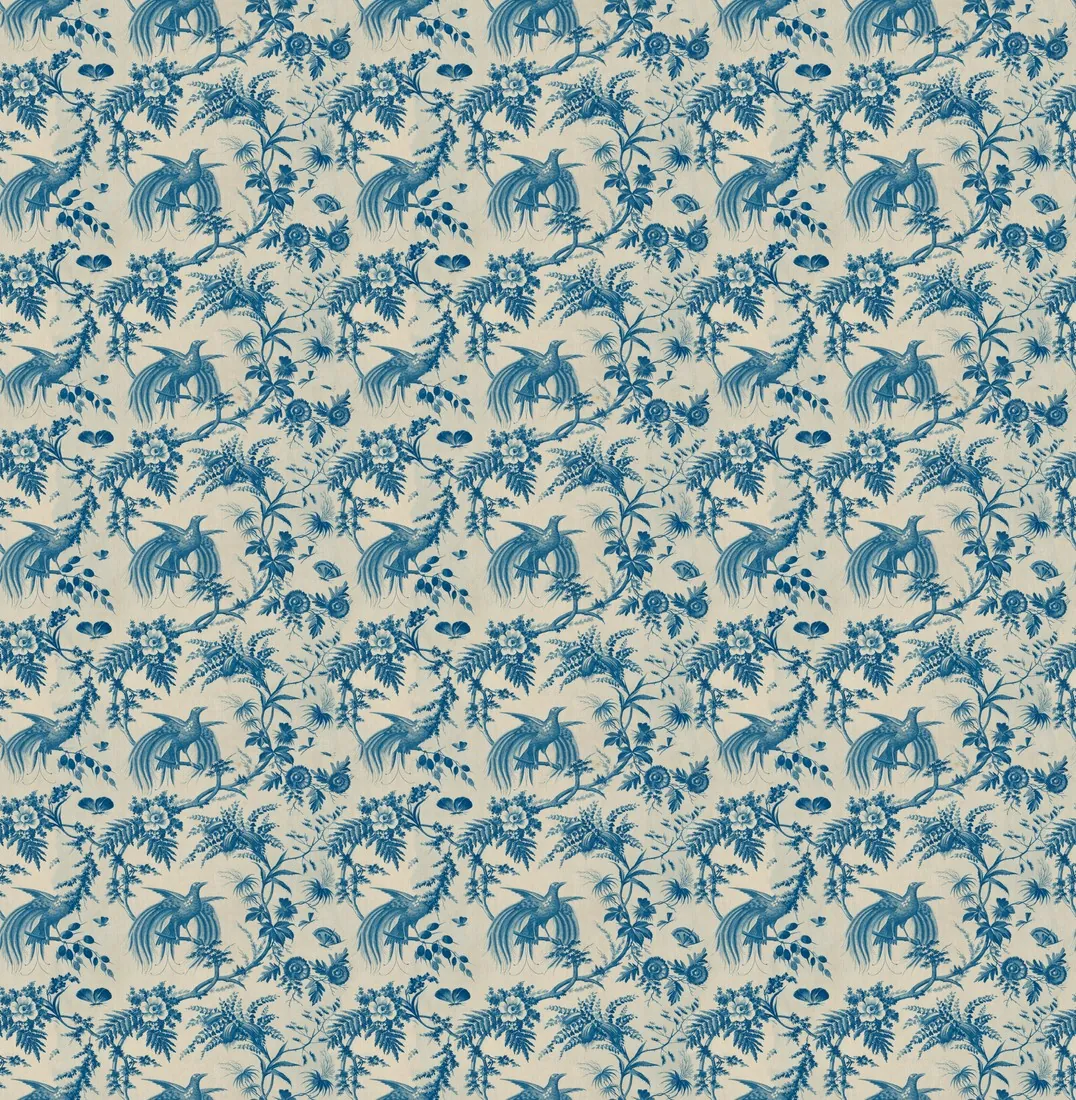
Creatore di texture senza giunture: Anteprima 3 × 3
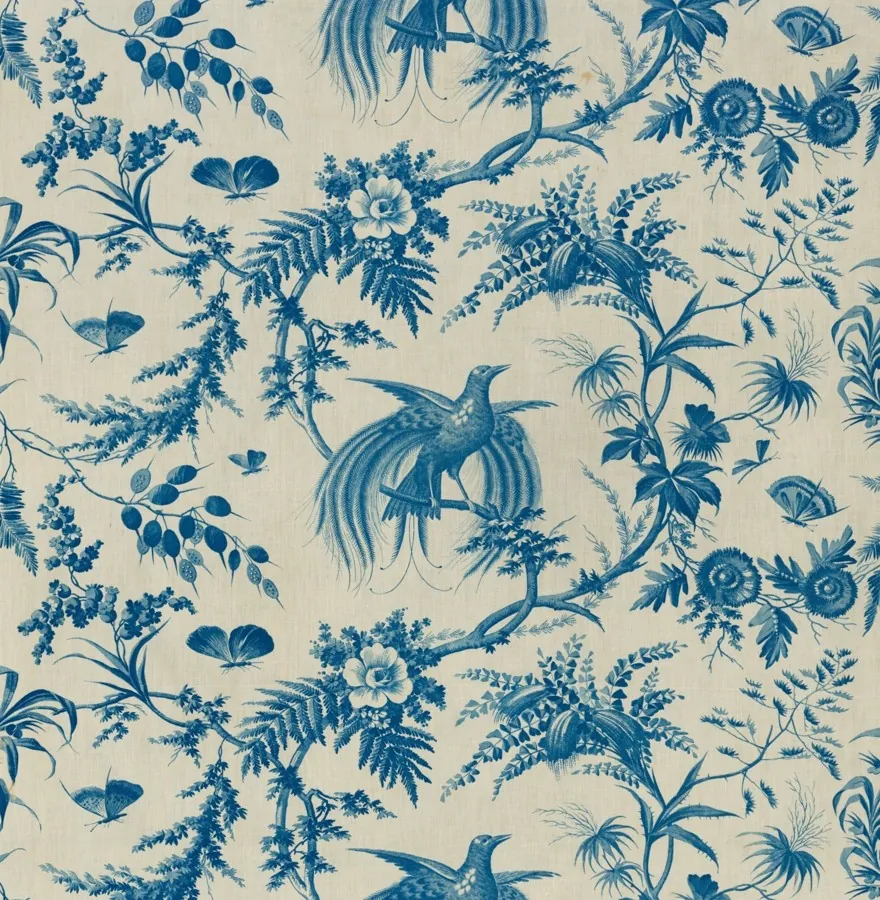
Foto di partenza. Realizzato con Herofab · Creatore di texture senza giunture
Strumento gratuito · primo utilizzo senza registrazione

Scelga una texture.

Dà i risultati migliori con una superficie piana, illuminata in modo uniforme e fotografata frontalmente: tessuto, carta, pelle, legno, pietra. Un singolo prodotto o una scena non diventa un motivo.

Foto di origine: The Cleveland Museum of Art (CC0)

Come funziona

Bordi uniti, niente di generato.

Metodo
Ogni bordo viene sostituito dalla parte dell’immagine che si trova a circa mezzo modulo di distanza, allo scostamento in cui il motivo si allinea, unita lungo la linea in cui le due corrispondono meglio; il centro conserva i pixel originali
Area di giunzione
Dal 5% al 40% del lato, regolabile prima o dopo la scelta dell’immagine
Anteprima
Il modulo ripetuto 2 × 2 o 3 × 3
Luce
Le variazioni graduali di luce lungo la foto vengono uniformate; disattivabile
Righe o quadri regolari
Il modulo viene ritagliato di meno di una ripetizione, così il motivo si ripete un numero intero di volte
File
PNG, senza perdita, alle dimensioni in pixel dell’immagine; fino a 4.096 pixel sul lato lungo
Caricamento
Nessuno: l’immagine viene letta e salvata nel browser
Passo successivo

Mostri il tessuto su un capo.

Lo Studio tessuti prende la foto di un capo e la foto di un tessuto e mostra lo stesso capo in quel tessuto o in quella stampa. Funziona nell’app Herofab e utilizza crediti.

Strumento gratuito · primo utilizzo senza registrazione

Gli strumenti gratuiti di Herofab proseguono con un account gratuito

Il primo utilizzo di ogni strumento non richiede registrazione. Dal secondo utilizzo, gli strumenti funzionano con un account Herofab gratuito; i file restano elaborati nel browser e non vengono caricati. Così ogni strumento gratuito resta disponibile senza limiti di utilizzo.

Dopo aver creato un account, Herofab si apre in Studio tessuti, dove vede un capo con il tessuto o la stampa del suo campione.

Fotografare una superficie che si ripeta bene

Una tassellatura senza giunture può essere uniforme solo quanto la foto di partenza. Fotografa la superficie frontalmente, con la fotocamera parallela e luce morbida e uniforme da un lato: la luce diurna vicino a una finestra va bene, mentre il flash lascia un punto luminoso ripetuto in ogni tassello. Stira o tendi il tessuto e appoggia carta e pelle su un tavolo piano. L’inquadratura mostra solo la superficie, senza bordo del tavolo, cimosa o mano.

La foto dovrebbe mostrare diverse ripetizioni della stampa o trama, così lo strumento trova aree corrispondenti da unire. Uniformare la luce corregge una variazione graduale nell’immagine. Pieghe, ombre proiettate, fotocamera inclinata e un unico motivo grande fanno parte dei pixel e restano nel tassello. Ritaglia la foto sul telefono prima di selezionarla per eliminare tutto ciò che non è superficie.

Dove si usa una tassellatura senza giunture e cosa non include

Il tassello è un PNG che si ripete senza linee visibili e può riempire qualsiasi area: sfondo di una pagina web o banner, superficie in un mockup o scena 3D, motivo in un software di progettazione tessile o stampa, oppure campione per Studio tessuti, che mostra una foto di un capo in quel tessuto o stampa. Lo strumento conserva i pixel della foto: il tassello mostra il tessuto reale, non un’imitazione.

Un materiale 3D combina di solito un’immagine a colori con mappe di rilievo e rugosità. Lo strumento crea solo l’immagine a colori; le mappe di rilievo, normali e rugosità provengono dal programma 3D o da uno strumento dedicato. La dimensione delle ripetizioni si imposta nel programma che usa il tassello. Se la foto è troppo piccola, ingrandisci prima l’originale con Aumenta risoluzione e poi crea il tassello dal file più grande.

Controllare l’anteprima ripetuta prima di scaricare

L’anteprima mostra come si ripeterà il tassello. Osservala da lontano e da vicino: una giuntura appare come una linea o un brusco cambiamento di tono; un segno distintivo, come un nodo, una macchia o una zona più scura, forma una griglia regolare quando il tassello si ripete. Sposta di metà porta i bordi originali al centro, dove è più facile vedere una giuntura poco evidente.

Una giuntura visibile richiede di solito un’area di giunzione più ampia. Una griglia di segni ripetuti richiede un ritaglio diverso che escluda il segno dalla foto originale. Bande chiare e scure indicano luce irregolare che Uniformare la luce non ha corretto del tutto; una nuova foto con luce più morbida risolve il problema. Disattiva Uniformare la luce per un tessuto il cui colore cambia intenzionalmente, così la variazione resta.

Domande

Informazioni sullo strumento.

Questo strumento gratuito richiede un account?

Il primo utilizzo completato con successo di ogni strumento gratuito è disponibile senza account. Per continuare a usarlo, crea un account Herofab gratuito se richiesto. I file vengono elaborati nel browser e non vengono caricati.

La mia immagine viene caricata?

No. Il file viene letto ed elaborato nel browser; nulla viene inviato a un server.

Come rende lo strumento un’immagine senza giunture?

Vicino a ogni bordo, l’immagine viene unita alla parte di sé che si trova a circa mezzo modulo di distanza, allo scostamento in cui il motivo si allinea. Nell’area di giunzione lo strumento trova la linea lungo cui le due corrispondono meglio e unisce lì il motivo, su pochi pixel di larghezza; le differenze di luce e di tono vengono uniformate su tutta l’area. Sul bordo stesso si vede solo la parte lontana, così il bordo sinistro prosegue in quello destro e quello superiore in quello inferiore; il centro dell’immagine resta com’era.

Quale area di giunzione scegliere?

Un’area più ampia lascia allo strumento più spazio per trovare una linea in cui le due parti corrispondono, il che è adatto alle stampe con motivi grandi; un’area più stretta lascia intatta una parte maggiore della foto. Se nell’anteprima una giunzione è ancora visibile, scelga un’area più ampia.

Cosa fa «Sposta di metà»?

Porta i vecchi bordi al centro del modulo, dove le giunzioni sono più facili da valutare. La ripetizione è la stessa in entrambi i casi; cambia solo il punto in cui inizia il modulo.

Cosa fa «Uniformare la luce»?

Rimuove le variazioni graduali di luce lungo la foto, come un angolo più scuro o una luce che cala verso un lato, così la ripetizione non mostra fasce chiare e scure. La disattivi per un tessuto il cui colore cambia di proposito, come un ombré.

Quali dimensioni ha il PNG?

Le dimensioni in pixel dell’immagine, fino a 4.096 pixel sul lato lungo; un’immagine più grande viene prima ridotta a queste dimensioni. Con righe o quadri regolari, il modulo viene ritagliato di meno di una ripetizione, così il motivo si ripete un numero intero di volte. Entrambi i lati devono avere almeno 64 pixel.

Lo strumento usa l’IA?

No. Il modulo nasce solo dai pixel dell’immagine; non viene generato né aggiunto nulla. Una prospettiva che si restringe verso un lato o un grande motivo singolo restano nel modulo e si notano nella ripetizione. Un motivo dai bordi sfumati su sfondo trasparente può lasciare un sottile bordo lungo la giunzione, visibile su uno sfondo scuro. Quando un motivo regolare sembra fotografato di sbieco, lo strumento lo segnala.

Il tassello può essere usato come texture in un programma 3D?

Sì, come immagine a colori di un materiale. Il PNG non perde qualità e si ripete su tutti e quattro i lati, quindi può coprire una superficie alla scala impostata nel programma. Lo strumento non crea mappe di rilievo, normali o rugosità; si creano nel programma 3D o con uno strumento dedicato partendo dallo stesso tassello.

Il tassello può essere stampato su tessuto o carta?

Sì. I software di progettazione tessile e stampa ripetono il tassello sull’area stampata, così il motivo copre una superficie più grande. Ogni ripetizione è stampata alla dimensione in pixel del tassello; il requisito di risoluzione del fornitore stabilisce quindi la dimensione possibile. Una foto originale piccola può essere ingrandita con Aumenta risoluzione prima di creare il tassello.

Altri strumenti gratuiti
Per iniziare

La Sua prossima collezione, fotografata questa settimana.

20 crediti alla registrazione, nessuna carta richiesta. Le immagini create con i crediti gratuiti hanno una filigrana. Herofab rimuove la filigrana anche da queste immagini una volta acquistati i crediti.