Język: PL
Zacznij bezpłatnie

Jedno zdjęcie, bezszwowy kafelek.

Upuść zdjęcie tkaniny, nadruku lub powierzchni. Narzędzie łączy każdą krawędź z krawędzią przeciwległą, dzięki czemu obraz powtarza się bez widocznej linii, pokazuje go w powtórzeniu i zapisuje jako PNG. Działa w Twojej przeglądarce; nic nie jest przesyłane.

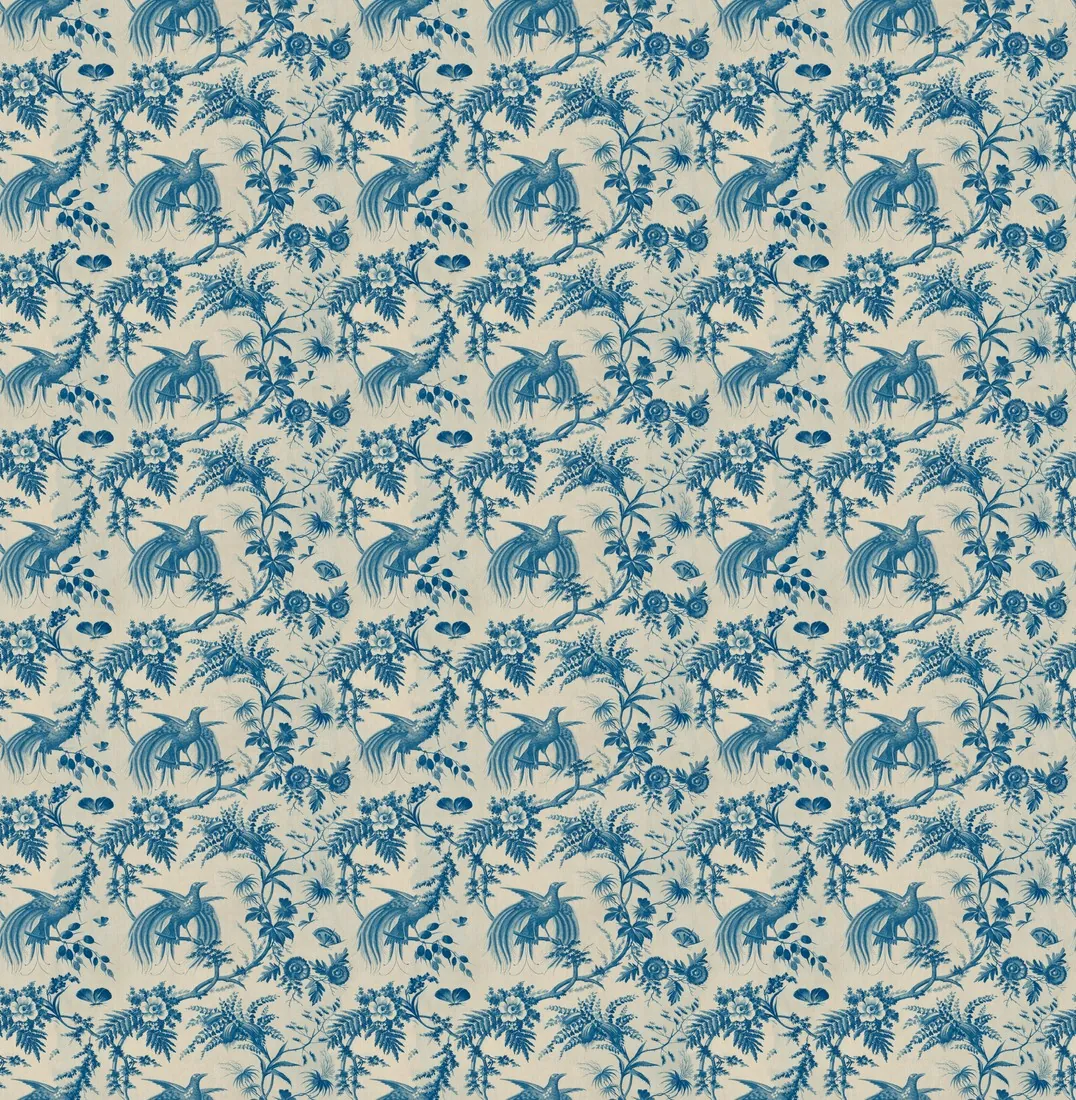
Kreator bezszwowych tekstur: Podgląd 3 × 3
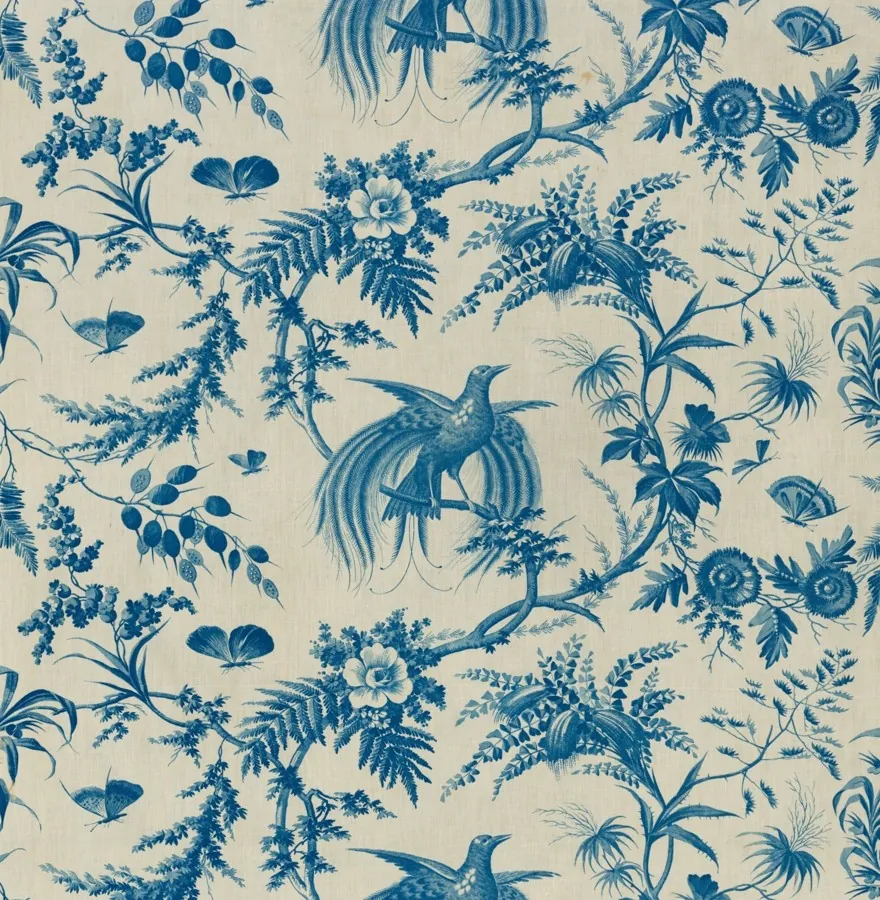
Zdjęcie źródłowe. Wykonano w Herofab · Kreator bezszwowych tekstur
Darmowe narzędzie · pierwsze użycie bez rejestracji

Wybierz teksturę.

Najlepiej sprawdza się przy płaskiej, równomiernie oświetlonej powierzchni sfotografowanej na wprost: tkaninie, papierze, skórze, drewnie, kamieniu. Pojedynczy produkt ani scena nie staną się wzorem.

Zdjęcia źródłowe: The Cleveland Museum of Art (CC0)

Jak to działa

Połączone krawędzie, bez generowania.

Metoda
Każda krawędź zostaje zastąpiona częścią obrazu oddaloną o mniej więcej pół kafelka, w przesunięciu, przy którym wzór się pokrywa, połączoną wzdłuż linii, na której obie najlepiej do siebie pasują; środek zachowuje oryginalne piksele
Obszar łączenia
Od 5% do 40% boku, ustawiane przed wybraniem obrazu lub po nim
Podgląd
Kafelek powtórzony 2 × 2 lub 3 × 3
Światło
Stopniowe zmiany światła na zdjęciu są wyrównywane; opcję można wyłączyć
Regularne paski lub krata
Kafelek jest przycinany o mniej niż jedno powtórzenie, aby wzór powtarzał się całkowitą liczbę razy
Plik
PNG, bezstratny, w rozmiarze obrazu w pikselach; do 4096 pikseli na dłuższym boku
Przesyłanie
Brak: obraz jest odczytywany i zapisywany w Twojej przeglądarce
Następny krok

Pokaż tkaninę na ubraniu.

Studio tkanin przyjmuje zdjęcie ubrania i zdjęcie tkaniny, a następnie pokazuje to samo ubranie w tej tkaninie lub wzorze. Działa w aplikacji Herofab i zużywa kredyty.

Darmowe narzędzie · pierwsze użycie bez rejestracji

Darmowe narzędzia Herofab działają dalej z bezpłatnym kontem

Pierwsze użycie każdego narzędzia nie wymaga rejestracji. Od drugiego użycia narzędzia działają z bezpłatnym kontem Herofab; pliki nadal są przetwarzane w przeglądarce i nie są przesyłane. Dzięki temu każde darmowe narzędzie pozostaje dostępne bez limitu użycia.

Po utworzeniu konta Herofab otworzy się w Studio tkanin, gdzie zobaczy Pan/Pani zdjęcie odzieży z tkaniną lub nadrukiem z kafelka.

Jak sfotografować powierzchnię, aby wzór dobrze się powtarzał

Bezszwowy kafelek nie może być równiejszy niż zdjęcie, na podstawie którego powstał. Powierzchnię fotografuje się na wprost, z aparatem ustawionym równolegle do niej, w miękkim świetle padającym równomiernie z jednej strony: sprawdzi się światło dzienne z okna, a lampa błyskowa pozostawi jasny punkt powtarzający się na każdym kafelku. Tkaninę należy wyprasować lub naciągnąć na płasko, papier i skórę położyć na płaskim stole, a kadr wypełnić samą powierzchnią, bez krawędzi stołu, krajki ani dłoni.

Zdjęcie powinno pokazywać kilka powtórzeń nadruku lub splotu, aby narzędzie miało pasujące obszary do połączenia. Stopniową zmianę światła w kadrze koryguje funkcja Wyrównaj światło. Zagięcia, cienie, aparat przechylony na bok i pojedynczy duży motyw są zapisane w pikselach i pozostają w kafelku. Przycięcie zdjęcia w telefonie przed jego wybraniem usuwa wszystko, co nie jest powierzchnią.

Zastosowania bezszwowego kafelka i jego ograniczenia

Kafelek jest plikiem PNG, który powtarza się bez widocznej linii, dzięki czemu może wypełnić dowolny obszar: tło strony internetowej lub baneru, powierzchnię w makiecie lub scenie 3D, wzór powtarzany w programie do projektowania tekstyliów lub druku albo próbkę w Studio tkanin, które pokazuje zdjęcie ubrania z daną tkaniną lub nadrukiem. Narzędzie zachowuje piksele zdjęcia, dlatego kafelek pokazuje prawdziwą tkaninę, a nie jej imitację.

Materiał w programie 3D zwykle łączy obraz koloru z mapami reliefu i chropowatości. Narzędzie tworzy wyłącznie obraz koloru; mapy reliefu, normalne i chropowatości powstają w programie 3D lub w specjalistycznym narzędziu. Rozmiar każdego powtórzenia ustawia się w programie, który używa kafelka. Gdy zdjęcie jest za małe do planowanego rozmiaru, można najpierw powiększyć je za pomocą Zwiększanie rozdzielczości, a następnie utworzyć kafelek z większego pliku.

Jak ocenić podgląd kafelkowy przed pobraniem

Podgląd pokazuje kafelek w układzie powtarzalnym. Warto obejrzeć go zarówno z daleka, jak i z bliska: łączenie może być widoczne jako linia lub nagła zmiana tonu, a charakterystyczny ślad, taki jak supeł, plama czy ciemniejszy obszar, po powtórzeniu kafelka tworzy regularną siatkę. Funkcja Przesuń o połowę przenosi wcześniejsze krawędzie na środek kafelka, gdzie najsłabsze łączenie najłatwiej dostrzec.

Widoczne łączenie zwykle wymaga szerszego ustawienia kontrolki Obszar łączenia. Siatka powtarzających się śladów wymaga innego kadru źródłowego, który pomija ten ślad. Jasne i ciemne pasy oznaczają, że światło na zdjęciu było nierównomierne i funkcja Wyrównaj światło nie zdołała go w pełni skorygować; rozwiąże to nowe zdjęcie wykonane w bardziej miękkim świetle. Funkcja Wyrównaj światło jest wyłączona dla tkaniny, której kolor celowo się zmienia, aby zachować tę zmianę.

Pytania

O tym narzędziu.

Czy to bezpłatne narzędzie wymaga konta?

Pierwsze udane użycie każdego bezpłatnego narzędzia jest dostępne bez konta. Aby korzystać dalej, utwórz bezpłatne konto Herofab, jeśli pojawi się taka prośba. Pliki są przetwarzane w przeglądarce i nie są przesyłane.

Czy moje zdjęcie jest przesyłane?

Nie. Plik jest odczytywany i przetwarzany w Twojej przeglądarce; nic nie trafia na serwer.

Jak narzędzie tworzy bezszwowy obraz?

Przy każdej krawędzi obraz zostaje połączony z tą swoją częścią, która leży mniej więcej pół kafelka dalej, w przesunięciu, przy którym wzór się pokrywa. W obszarze łączenia narzędzie znajduje linię, wzdłuż której obie części najlepiej do siebie pasują, i tam łączy wzór na szerokości kilku pikseli; różnice światła i tonu są wyrównywane w całym obszarze. Na samej krawędzi widać tylko dalszą część, więc lewa krawędź przechodzi w prawą, a górna w dolną; środek obrazu pozostaje bez zmian.

Jaki obszar łączenia wybrać?

Szerszy obszar daje narzędziu więcej miejsca na znalezienie linii, na której obie części do siebie pasują, co sprawdza się przy nadrukach z dużymi motywami; węższy obszar pozostawia większą część zdjęcia nietkniętą. Jeśli łączenie jest nadal widoczne w podglądzie, wybierz szerszy obszar.

Co robi „Przesuń o połowę”?

Przenosi dawne krawędzie na środek kafelka, gdzie łączenia najłatwiej ocenić. Powtórzenie jest w obu przypadkach takie samo; zmienia się tylko punkt, w którym zaczyna się kafelek.

Co robi „Wyrównaj światło”?

Usuwa stopniowe zmiany światła na zdjęciu, takie jak ciemniejszy róg czy światło słabnące w jedną stronę, aby w powtórzeniu nie było jasnych i ciemnych pasów. Wyłącz tę opcję w przypadku tkaniny, której kolor zmienia się celowo, na przykład ombré.

Jaki rozmiar ma plik PNG?

Rozmiar Twojego obrazu w pikselach, do 4096 pikseli na dłuższym boku; większy obraz jest najpierw zmniejszany do tego rozmiaru. Przy regularnych paskach lub kracie kafelek jest przycinany o mniej niż jedno powtórzenie, aby wzór powtarzał się całkowitą liczbę razy. Oba boki muszą mieć co najmniej 64 piksele.

Czy narzędzie korzysta z AI?

Nie. Kafelek powstaje wyłącznie z pikseli Twojego obrazu; nic nie jest generowane ani dodawane. Perspektywa zwężająca się w jedną stronę czy duży pojedynczy motyw pozostają w kafelku i są widoczne w powtórzeniu. Motyw o miękkich krawędziach na przezroczystym tle może zostawić cienką obwódkę wzdłuż łączenia, widoczną na ciemnym tle. Gdy regularny wzór wygląda na sfotografowany pod kątem, narzędzie o tym informuje.

Czy kafelka można użyć jako tekstury w programie 3D?

Tak, jako obrazu koloru materiału. Plik PNG jest bezstratny i powtarza się ze wszystkich czterech stron, więc można go kafelkować na powierzchni w dowolnej skali ustawionej w programie. Narzędzie nie tworzy map reliefu, normalnych ani chropowatości; powstają one w programie 3D lub w specjalistycznym narzędziu na podstawie tego samego kafelka.

Czy kafelek można wydrukować na tkaninie lub papierze?

Tak. Programy do projektowania tekstyliów i druku powtarzają kafelek na całym obszarze wydruku, dzięki czemu wzór może pokryć większy fragment niż sam kafelek. Każde powtórzenie jest drukowane w rozmiarze pikseli kafelka, dlatego wymagania drukarni dotyczące rozdzielczości określają, jak duże może być jedno powtórzenie; małe zdjęcie źródłowe można powiększyć za pomocą Zwiększanie rozdzielczości przed utworzeniem kafelka.

Więcej darmowych narzędzi
Na start

Twoja następna kolekcja, sfotografowana w tym tygodniu.

20 kredytów przy rejestracji, bez karty. Zdjęcia z darmowych kredytów mają znak wodny. Herofab usuwa znak wodny także z tych zdjęć po zakupie kredytów.