언어: KO
무료로 시작

흰색 배경은 제거하고, 상품은 있는 그대로.

공급업체 이미지, 예전 상품 등록 사진, 팩샷은 흰색 배경으로 오는 경우가 많고, 흰 상자는 색이 있는 배너나 배경에 색이 깔린 페이지와 잘 어울리지 않습니다. 배경 제거는 흰색을 걷어 내고 상품을 투명 PNG로 납품하며, 상품 자체는 다시 그려지지 않습니다.

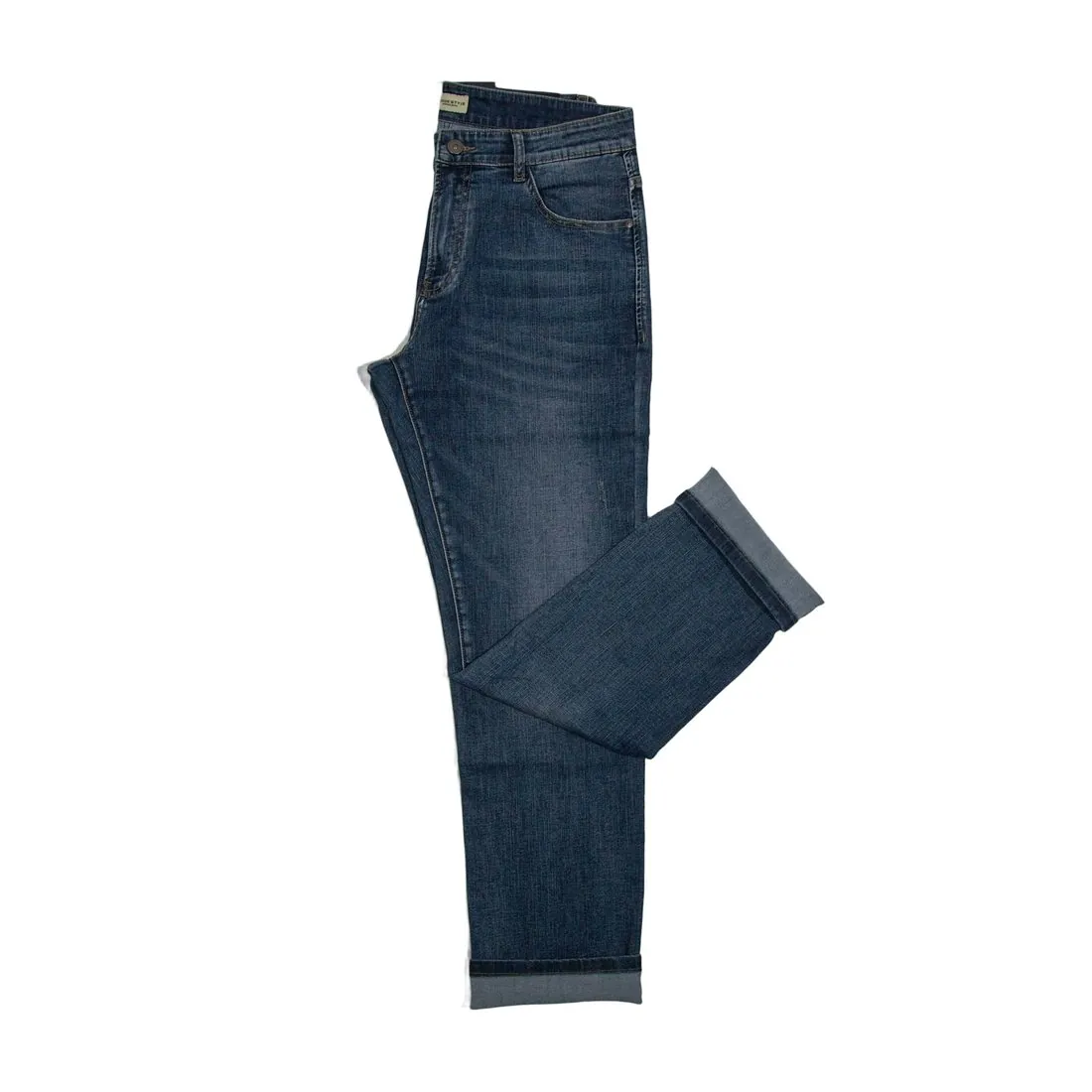
밑단을 접어 올려 접어 놓은 인디고 청바지, 흰색 배경 · 배경 제거
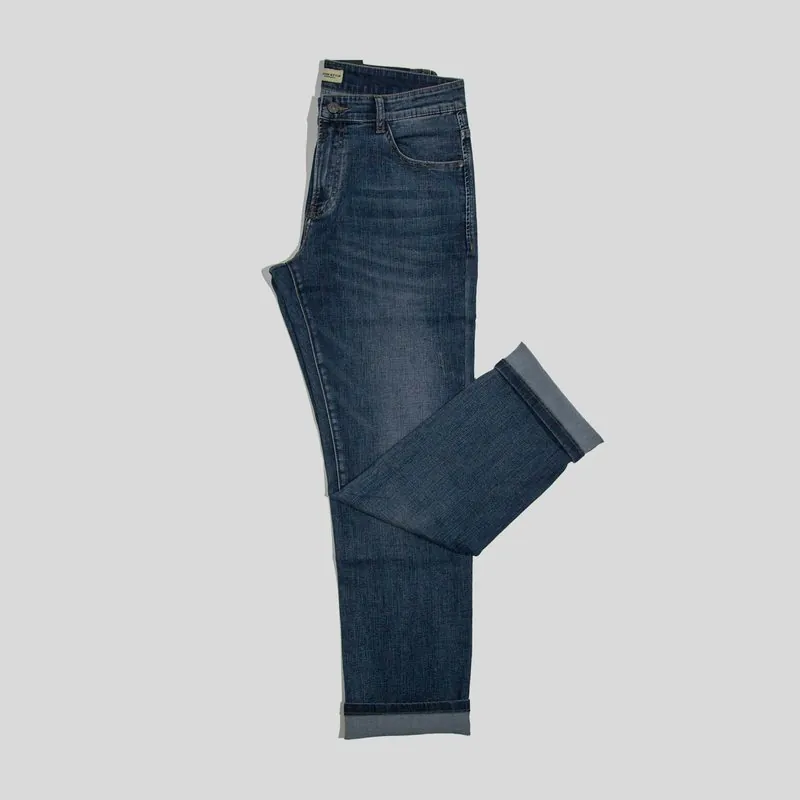
원본 사진. Herofab으로 제작 · 배경 제거
참고 사항

흰색 위의 흰색에서 문제가 생기는 곳.

  1. 1

    흰 배경 위의 흰 상품

    흰 셔츠, 옅은 색 밑창, 도자기 컵은 윤곽이 뒤의 바탕과 거의 같습니다. 희미한 그림자나 솔기에서 가장자리를 찾아야 하므로, 어떤 배경 제거에서든 가장 어려운 경우입니다. PNG를 어두운 색 위에 놓고 윤곽 전체를 한 번 따라가 보십시오.

  2. 2

    둘러싸인 흰 영역

    가방 손잡이 안쪽, 체인 고리 사이, 굽의 아치 아래 공간도 배경입니다. 상품 주변은 비워졌는데 이런 섬은 흰색으로 남는 경우가 있습니다. 흰 페이지에서는 보이지 않고 다른 색에서는 뚜렷이 드러나므로, 어두운 바탕에서 확인하십시오.

  3. 3

    유리, 광택, 비치는 부분

    유리병, 투명 휴대폰 케이스, 렌즈, 비치는 소매는 뒤의 흰색이 상품을 통해 비쳐 보입니다. 배경을 제거할 때 그 흰색 가운데 얼마가 소재에 속했는지는 가려낼 수 없습니다. 이런 부분은 꼼꼼히 살펴봐야 한다고 예상하고, 대부분이 투명한 상품이라면 흰색 결과물을 고려하십시오.

원본 사진

깔끔한 결과를 위한 원본 이미지 고르기.

  • 구할 수 있는 가장 큰 버전의 이미지에서 시작하십시오. 상품 등록에서 저장한 작은 썸네일은 가장자리가 흐려서, 어떤 배경 제거로도 선명해지지 않습니다.
  • 흰 영역에 로고, 배지, 설명 문구가 없는 파일을 고르십시오. 배경이 아닌 것은 모두 사진의 일부로 처리되기 때문입니다.
  • 상품을 다시 촬영할 수 있다면, 흰 상품 뒤에 중간 회색이나 어두운 바탕을 두십시오. 흰색 위의 흰색에는 없는 대비가 윤곽에 생깁니다.

흰색 배경을 제거해야 할 때

흰색 배경은 이미지가 흰색 위에 표시되는 동안에만 제 역할을 합니다. 상품 카드를 오프화이트, 베이지, 밝은 회색 바탕에 배치하는 쇼핑몰 테마에서는 순백색 배경의 사진이 테두리가 보이는 옅은 상자로 나타납니다. 여러 상품을 나란히 놓는 컬렉션 이미지, 뉴스레터 머리글, 색 배경이 있는 인쇄 카탈로그 페이지에서도 마찬가지입니다. 투명 배경 버전이 있으면 새로 촬영하지 않고도 이 모든 바탕 위에 상품을 놓을 수 있습니다.

이미지가 흰색 상품 페이지에만 표시된다면 흰색을 그대로 두어도 되며, 제거해도 얻는 것이 없습니다. 이 사이트의 흰색 배경 검사기는 기존의 흰색이 순백색인지 밝은 회색인지 측정합니다. 기존 흰색이 고르지 않거나 색이 섞여 있다면, 배경 제거의 흰색 결과가 같은 잘라낸 상품 뒤를 깨끗하고 균일한 흰색 바탕으로 바꿉니다.

Herofab에서 흰색을 제거하는 단계

이미지는 Herofab 스튜디오의 배경 제거에 업로드하며, 가지고 있는 가장 큰 파일이 적합합니다. 출력 설정에는 투명, 흰색, 회색의 세 가지 선택지가 있습니다. 흰색 배경을 없애려면 투명을 선택합니다. 흰색과 회색은 잘라낸 상품을 새로운 단색 바탕 위에 놓습니다. 같은 사진을 다른 설정으로 다시 생성할 수 있으므로, 한 번의 업로드로 투명 파일과 상품 등록용 흰색 배경 이미지를 모두 만들 수 있습니다.

배경 제거는 브라우저에서 이루어지지 않습니다. 이미지는 Herofab에 업로드되고, 상품은 Herofab 서버에서 잘라내지며, 결과는 계정에 표시되어 바로 다운로드할 수 있습니다. 이 점에서 브라우저 안에서 작동하는 이 사이트의 무료 검사기 및 변환기와 다릅니다. 사진을 상품 아래에 업로드하면 그 사진으로 만든 모든 결과가 해당 상품 아래에 모이므로, 같은 상품의 투명 파일과 흰색 배경 버전이 함께 보관됩니다.

투명을 유지하는 다운로드는 무엇인가

결과는 PNG로 납품됩니다. 상품의 픽셀은 그대로 남고 이전 배경은 비어 있습니다. 다운로드 버튼은 이 투명을 유지합니다. JPG 다운로드는 파일 크기 제한이 있는 상품 등록용이며, JPEG는 투명을 저장할 수 없으므로 이 사본에서는 상품이 흰색 위에 놓입니다. 마켓플레이스 크기에 맞춘 다운로드도 상품 등록 이미지로 준비되어 마찬가지로 흰색 위에 놓입니다. 따라서 레이아웃에 쓸 파일은 PNG로 보관해야 합니다.

투명 PNG는 무손실로 저장되고 투명 정보를 담기 때문에 같은 이미지의 JPEG보다 훨씬 큽니다. PNG를 받는 웹페이지나 쇼핑몰 테마에서는 그대로 쓸 수 있습니다. JPEG만 받는 곳에서는 상품에 단색 바탕이 필요하며, 흰색이나 회색 결과 또는 JPG 다운로드가 그 바탕을 제공합니다. 실제로 사용할 프로그램에서 파일을 열어 보면, 게시 전에 목표 색상 위에서 윤곽이 어떻게 보이는지 확인할 수 있습니다.

질문

흰색 배경 제거, 자주 묻는 질문.

이미지를 JPEG로 저장하면 흰색이 그대로 남아 있는 이유는 무엇입니까?

JPEG는 투명도를 저장할 수 없으므로, 파일을 저장할 때 빈 영역이 단색으로, 대개 흰색으로 채워집니다. 결과물은 납품된 PNG 그대로 보관하십시오. 또한 많은 이미지 뷰어가 투명 영역을 흰색이나 회색 체크무늬로 표시하는데, 이는 표시 방식일 뿐입니다.

상품 아래의 부드러운 그림자도 함께 제거됩니까?

흰 바탕에 드리운 그림자는 배경에 속하므로 배경과 함께 사라집니다. 접힌 자리나 칼라 아래의 음영처럼 상품 자체에 생긴 음영은 남습니다. 상품 아래에 새 그림자가 필요한지는 레이아웃에서 정하십시오.

흰색을 다른 단색으로 바꿀 수도 있습니까?

도구는 투명, 흰색, 밝은 회색의 세 가지 결과물을 납품합니다. 그 밖의 색이 필요하면 투명 PNG를 받아 레이아웃 프로그램이나 디자인 프로그램에서 그 색 위에 놓으십시오. 모든 결과물은 잘라내기 없이 마켓플레이스 크기로 다운로드할 수 있습니다.

이 도구는 순백색 배경이 있어야 작동하나요?

아닙니다. 잘라내기는 뒤에 있는 색이 아니라 상품을 따라 이루어지므로, 오프화이트, 회색, 무늬가 있는 배경도 순백색과 같은 과정으로 제거됩니다. 도움이 되는 것은 상품과 주변의 뚜렷한 차이입니다. 밝은 상품을 밝은 바탕에 두면 윤곽의 대비가 가장 작아집니다.

흰색 프린트나 흰색 밑창처럼 상품 안의 흰색도 제거되나요?

아닙니다. 이 도구는 상품을 그 뒤에 있는 것과 분리할 뿐, 색을 지우지 않습니다. 흰색 프린트, 흰색 칼라, 흰색 밑창은 상품의 일부이므로 배경이 아니라 잘라낸 이미지에 포함됩니다. 손잡이 안쪽 공간처럼 상품에 둘러싸인 흰색 부분은 배경이며, 확인해야 할 곳입니다.

모델이 나온 사진에서도 흰 배경을 제거할 수 있습니까?

네. 배경 제거는 상품 사진뿐 아니라 모델 착용 이미지도 처리하며, 흰 벽 앞에서 촬영한 모델 사진도 같은 방식으로 분리합니다. 이런 이미지에서는 잔머리와 레이스, 비치는 천의 경계가 특히 까다롭습니다. 결과를 사용하기 전에 투명 이미지를 어두운 배경과 밝은 배경에 각각 올려 확인하세요.

흰색 배경을 없앤 뒤 상품을 새로운 장면에 배치할 수 있습니까?

배경 제거는 상품을 투명, 흰색 또는 밝은 회색으로 제공하며 그 단계에서 끝납니다. 장면 배경이 필요하다면 상품 스튜디오에서 같은 사진을 사용해 회색이나 베이지색 스튜디오, 대리석, 나무, 린넨, 포디움, 야외나 실내 배경 또는 직접 준비한 이미지 위에 상품을 배치할 수 있습니다. 부드러운 그림자, 그림자 없음, 반사 효과도 선택할 수 있습니다.

비용은 얼마입니까?

이미지당 2크레딧입니다. 미국 달러로는 이미지당 US$0.08~US$0.24이며, 가장 큰 플랜부터 가장 작은 크레딧 팩까지의 가격입니다(세금 별도). 비용은 생성 전에 표시되며, 작업이 실패하면 크레딧이 반환됩니다. 가입 시 제공되는 무료 20크레딧으로 이 도구의 이미지를 10장 만들 수 있습니다.

상품별 예시
시작하기

다음 컬렉션을 이번 주에 촬영합니다.

가입 시 20크레딧 제공, 카드 등록 불필요. 무료 크레딧으로 만든 이미지에는 워터마크가 표시됩니다. 크레딧을 구매하면 Herofab이 해당 이미지의 워터마크도 제거합니다.