Quando lo sfondo bianco deve sparire
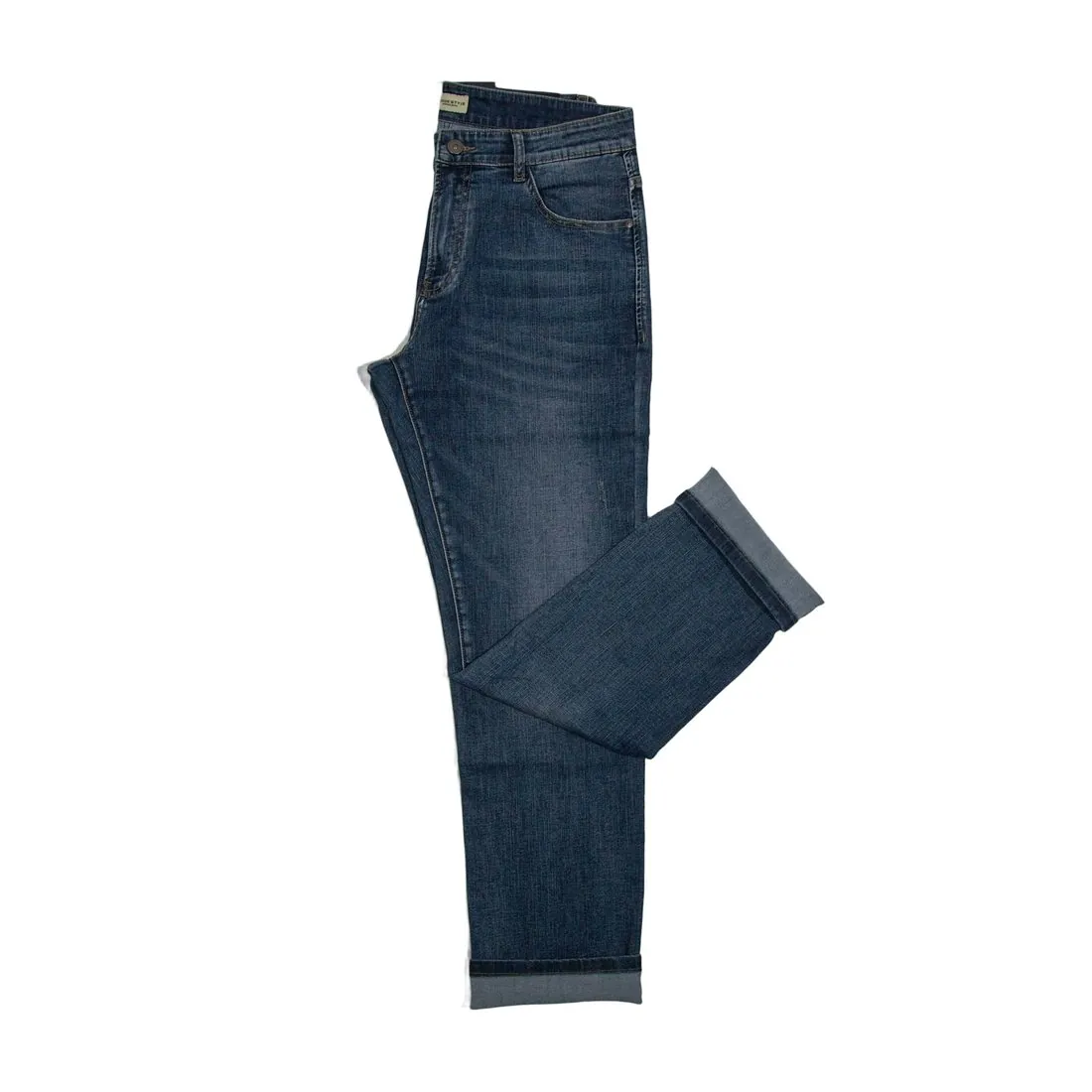
Uno sfondo bianco funziona finché l’immagine viene mostrata sul bianco. Un tema di negozio che dispone le schede prodotto su un fondo bianco sporco, beige o grigio chiaro mostra una foto su bianco puro come un riquadro chiaro con un bordo visibile. Lo stesso accade in un’immagine di collezione che affianca più prodotti, nell’intestazione di una newsletter o su una pagina di catalogo stampata con uno sfondo colorato. Una versione trasparente permette al prodotto di stare su ciascuno di questi fondi senza una nuova foto.
Quando l’immagine compare soltanto su una pagina prodotto bianca, il bianco può restare: rimuoverlo non aggiunge nulla. Il Verificatore di sfondo bianco di questo sito misura se un bianco esistente è bianco puro o un grigio chiaro. Quando il vecchio bianco è irregolare o tinto, il risultato Bianco di Rimuovi sfondo lo sostituisce con un fondo bianco uniforme e pulito, dietro lo stesso prodotto scontornato.
Rimuovere il bianco in Herofab, passo dopo passo
L’immagine viene caricata in Rimuovi sfondo nello studio di Herofab, preferibilmente come file più grande disponibile. L’impostazione Risultato offre tre scelte: Trasparente, Bianco e Grigio. Per uno sfondo bianco che deve sparire la scelta è Trasparente; Bianco e Grigio collocano il prodotto scontornato su un nuovo fondo uniforme. La stessa foto può essere generata di nuovo con un’altra impostazione, così un unico caricamento può dare sia un file trasparente sia un’immagine su bianco per l’inserzione.
La rimozione dello sfondo non avviene nel browser. L’immagine viene caricata su Herofab, il prodotto viene scontornato sui server di Herofab e il risultato compare nell’account, pronto da scaricare. In questo lo strumento si distingue dai verificatori e convertitori gratuiti di questo sito, che lavorano nel browser. Quando la foto viene caricata sotto un prodotto, tutti i risultati creati a partire da essa si raccolgono sotto quel prodotto, così il file trasparente e una versione su bianco dello stesso articolo restano insieme.
Quale download conserva la trasparenza
Il risultato viene consegnato in PNG: il prodotto conserva i propri pixel e lo sfondo precedente è vuoto. Il pulsante Scarica mantiene questa trasparenza. Il download JPG è pensato per le inserzioni con un limite di peso del file e, poiché il JPEG non può memorizzare la trasparenza, quella copia colloca il prodotto sul bianco. Anche i download nelle dimensioni di un marketplace sono preparati come immagini per l’inserzione e stanno sul bianco. Per un layout, il file da conservare è quindi il PNG.
Un PNG trasparente è molto più pesante di un JPEG della stessa immagine, perché viene salvato senza perdita e porta con sé la trasparenza. Una pagina web o un tema di negozio che accetta il PNG può usarlo così com’è; dove si accetta solo il JPEG, il prodotto ha bisogno di un fondo uniforme, fornito dal risultato Bianco o Grigio oppure dal download JPG. Aprire il file nel programma in cui verrà usato mostra, prima della pubblicazione, come il contorno si stacca sul colore di destinazione.