Sprog: DA
Start gratis

Den hvide baggrund fjernet, produktet som det er.

Værktøjet fjerner den hvide baggrund fra et produktfoto og leverer produktet som transparent PNG uden at tegne det om. Det er nyttigt, når et leverandørbillede, annoncefoto eller packshot skal placeres på et farvet banner eller en tonet side.

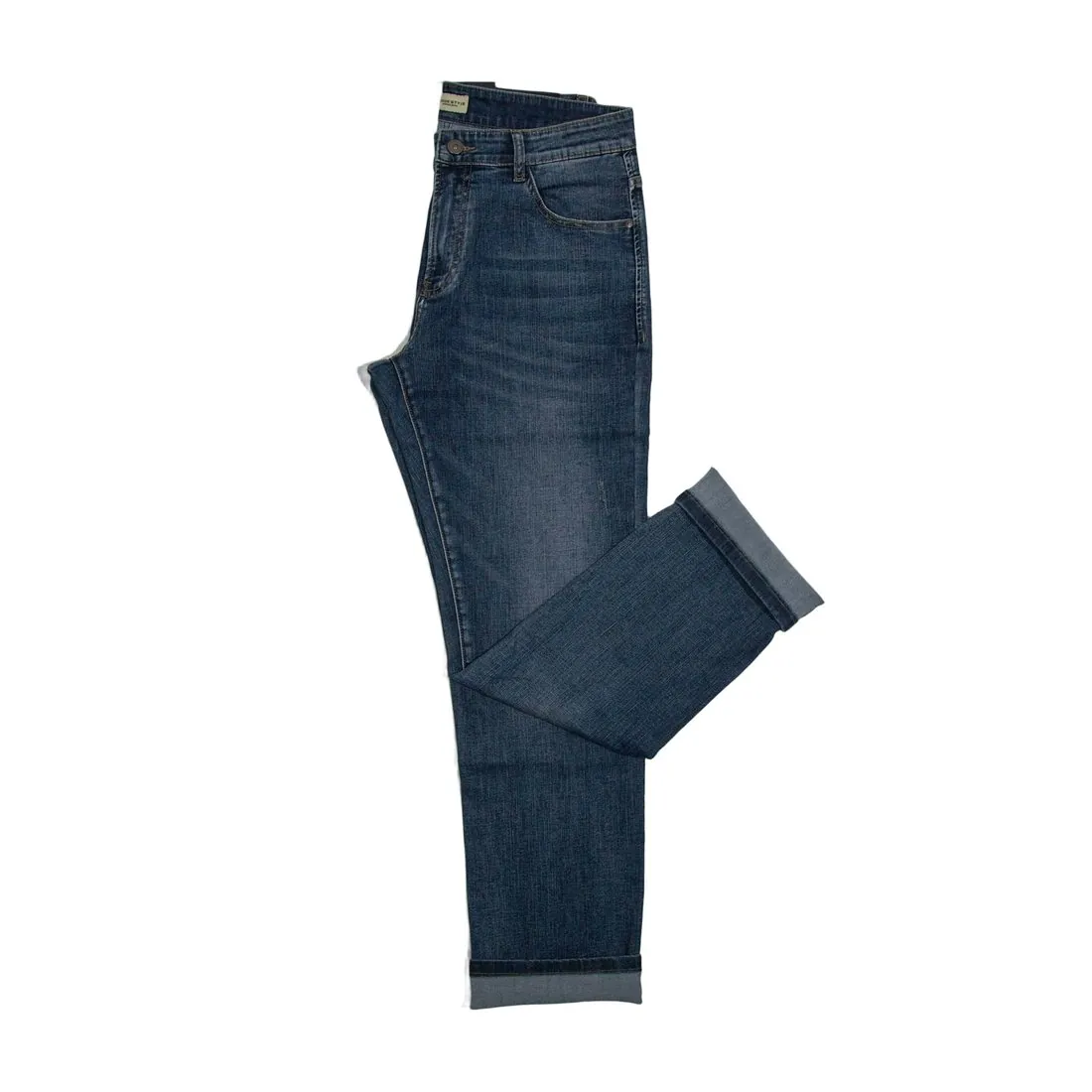
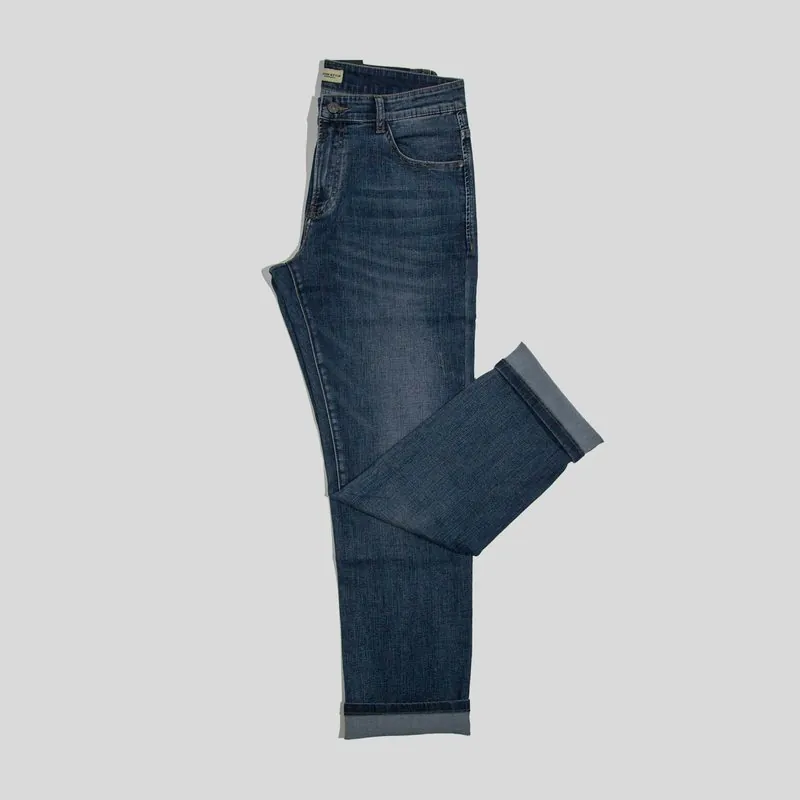
De foldede indigo-jeans med opsmøgede kanter på hvid baggrund · Fjern baggrund
Kildefoto. Lavet med Herofab · Fjern baggrund
Godt at vide

Der, hvor hvidt på hvidt går galt.

  1. 1

    Hvide produkter på hvidt

    En hvid skjorte, en lys sål eller en porcelænskop har et omrids, der næsten falder sammen med bunden bag den. Det er det sværeste tilfælde for enhver frilægning, fordi kanten skal findes ud fra en svag skygge eller en søm. Læg PNG-filen på en mørk farve, og følg hele omridset én gang.

  2. 2

    Indesluttede hvide områder

    Rummet inden i en taskehank, mellem leddene i en kæde eller under buen mellem sål og hæl er også baggrund. En frilægning kan lade de øer stå hvide, mens området omkring produktet er tomt. De er usynlige på en hvid side og tydelige på enhver anden farve, så tjek dem på en mørk bund.

  3. 3

    Glas, blanke og gennemsigtige dele

    En glasflaske, et klart mobilcover, en linse eller et tyndt, gennemsigtigt ærme viser det hvide bag sig gennem produktet. Baggrundsfjernelsen kan ikke afgøre, hvor meget af det hvide der hørte til materialet. Regn med, at sådanne dele kræver et nøje eftersyn, og overvej det hvide resultat til produkter, der for det meste er gennemsigtige.

Kildefoto

Sådan vælges kildebilledet til et rent resultat.

  • Gå ud fra den største version af billedet, der findes; en lille miniature gemt fra en annonce har bløde kanter, som ingen frilægning kan gøre skarpe.
  • Vælg helst en fil uden logo, badge eller billedtekst på det hvide område, for alt, der ikke er baggrund, behandles som en del af billedet.
  • Kan produktet fotograferes igen, giver en mellemgrå eller mørk bund bag et hvidt produkt omridset den kontrast, som hvidt på hvidt mangler.

Når den hvide baggrund skal væk

En hvid baggrund fungerer, så længe billedet vises på hvidt. Et butikstema, der lægger produktkortene på en brækket hvid, beige eller lysegrå bund, viser et foto på helt hvid baggrund som en bleg boks med en synlig kant. Det samme sker i et kollektionsbillede, der stiller flere produkter side om side, i toppen af et nyhedsbrev eller på en trykt katalogside med farvet baggrund. En transparent version lader produktet stå på hver af disse bunde uden et nyt foto.

Vises billedet kun på en hvid produktside, kan det hvide blive; at fjerne det tilføjer intet. Tjek af hvid baggrund på denne side måler, om en eksisterende hvid er helt hvid eller lysegrå. Er den gamle hvide ujævn eller farvet, erstatter resultatet Hvid i Fjern baggrund den med en ren, ensfarvet hvid bund bag det samme frilagte produkt.

Fjern det hvide i Herofab, trin for trin

Billedet uploades til Fjern baggrund i Herofab-studiet, helst som den største tilgængelige fil. Indstillingen Resultat har tre valg: Transparent, Hvid og Grå. For en hvid baggrund, der skal forsvinde, er Transparent valget; Hvid og Grå sætter det frilagte produkt på en ny ensfarvet bund. Det samme foto kan genereres igen med en anden indstilling, så én upload kan give både en transparent fil og et produktbillede på hvidt til annoncen.

Fjernelsen af baggrunden sker ikke i browseren. Billedet uploades til Herofab, produktet frilægges på Herofabs servere, og resultatet vises i kontoen, klar til download. Her adskiller værktøjet sig fra de gratis tjek og konvertere på denne side, som arbejder i browseren. Når fotoet uploades under et produkt, samles alle resultater lavet ud fra det under dette produkt, så den transparente fil og en version på hvidt af samme vare holdes sammen.

Hvilken download der bevarer gennemsigtigheden

Resultatet leveres som PNG: produktet beholder sine pixels, og den tidligere baggrund er tom. Knappen Download bevarer gennemsigtigheden. JPG-download er beregnet til annoncer med en grænse for filstørrelse, og da JPEG ikke kan gemme gennemsigtighed, sætter denne kopi produktet på hvidt. Downloads i en markedsplads' format forberedes som annoncebilleder og står også på hvidt. Til et layout er det derfor PNG-filen, der skal gemmes.

En transparent PNG er betydeligt større end en JPEG af samme billede, fordi den gemmes uden tab og bærer gennemsigtigheden. En webside eller et butikstema, der accepterer PNG, kan bruge den, som den er; hvor kun JPEG accepteres, har produktet brug for en ensfarvet bund, og den leveres af resultatet Hvid eller Grå eller af JPG-download. At åbne filen i det program, hvor den skal bruges, viser før udgivelsen, hvordan omridset står mod målfarven.

Spørgsmål

Fjern hvid baggrund: svar.

Hvorfor er det hvide der stadig, når jeg har gemt billedet som JPEG?

JPEG kan ikke gemme transparens, så det tomme område fyldes med en ensfarvet flade, når filen gemmes, som regel hvid. Behold resultatet som den PNG, det leveres i. Mange billedfremvisere viser også transparens som hvid eller som et gråt skakternet mønster, og det er kun en visningsvane.

Fjernes den bløde skygge under produktet også?

En skygge, der ligger på den hvide bund, hører til baggrunden og forsvinder sammen med den. Skygger på selve produktet, som en fold eller skyggen under en krave, bliver. Tag i layoutet stilling til, om produktet skal have en ny skygge under sig.

Kan det hvide erstattes med en anden ensfarvet baggrund i stedet?

Værktøjet leverer tre resultater: transparent, hvid eller lysegrå. Til enhver anden farve tages den transparente PNG og lægges på den farve i et layout- eller designprogram. Ethvert resultat kan downloades i markedspladsstørrelser uden beskæring.

Kræver værktøjet en helt hvid baggrund for at virke?

Nej. Frilægningen følger produktet, ikke farven bag det, så en brækket hvid, grå eller mønstret baggrund fjernes ved samme proces som helt hvid. Det, der hjælper, er en tydelig forskel mellem produktet og omgivelserne: et lyst produkt på en lys bund giver mindst kontrast ved omridset.

Fjernes hvidt inde i produktet også, for eksempel et hvidt tryk eller en hvid sål?

Nej. Værktøjet adskiller produktet fra det, der ligger bag det; det fjerner ikke en farve. Et hvidt tryk, en hvid krave eller en hvid sål hører til produktet og er en del af det frilagte billede, ikke af baggrunden. Hvide flader, som produktet omslutter, for eksempel rummet inden for en hank, er baggrund og er de steder, der bør tjekkes.

Kan den hvide baggrund fjernes fra et foto af en model?

Ja. Fjern baggrund kan bruges på billeder med modeller såvel som produktfotos, og et modelfoto foran en hvid væg fritlægges på samme måde. Fine hår er den vanskeligste kant i sådan et billede sammen med blonder og gennemsigtigt stof, så placér det transparente resultat på både en mørk og en lys baggrund, før du bruger det.

Kan produktet placeres i en ny scene, når den hvide baggrund er fjernet?

Fjern baggrund leverer produktet transparent, på hvidt eller på lysegråt og stopper dér. Til en scene kan Produktstudie bruge det samme foto og placere produktet på studiebaggrunde i grå eller beige, marmor, træ, hør, en sokkel, udendørs, i et hjemmemiljø eller på sælgerens eget baggrundsbillede med en blød skygge, uden skygge eller med spejling.

Hvad koster det?

2 kreditter pr. billede. I amerikanske dollar er det 0,08 US$–0,24 US$ pr. billede, fra den største plan til den mindste kreditpakke før skat. Prisen vises, før du genererer, og hvis et job mislykkes, returneres kreditterne. De 20 gratis kreditter ved tilmelding rækker til 10 billeder med dette værktøj.

Eksempler efter produkt
Kom i gang

Din næste kollektion, fotograferet i denne uge.

20 kreditter ved tilmelding, intet betalingskort påkrævet. Billeder lavet med gratis kreditter har et vandmærke. Herofab fjerner også vandmærket fra disse billeder, når kreditter er købt.