Taal: NL
Gratis beginnen

De witte achtergrond verwijderd, het product blijft zoals het is.

Een leveranciersbeeld, een oude aanbiedingsfoto of een packshot komt vaak op wit binnen, en een wit vlak staat niet goed op een gekleurde banner of een getinte pagina. Achtergrond verwijderen haalt het wit weg en levert het product als transparante PNG; het product zelf wordt niet opnieuw getekend.

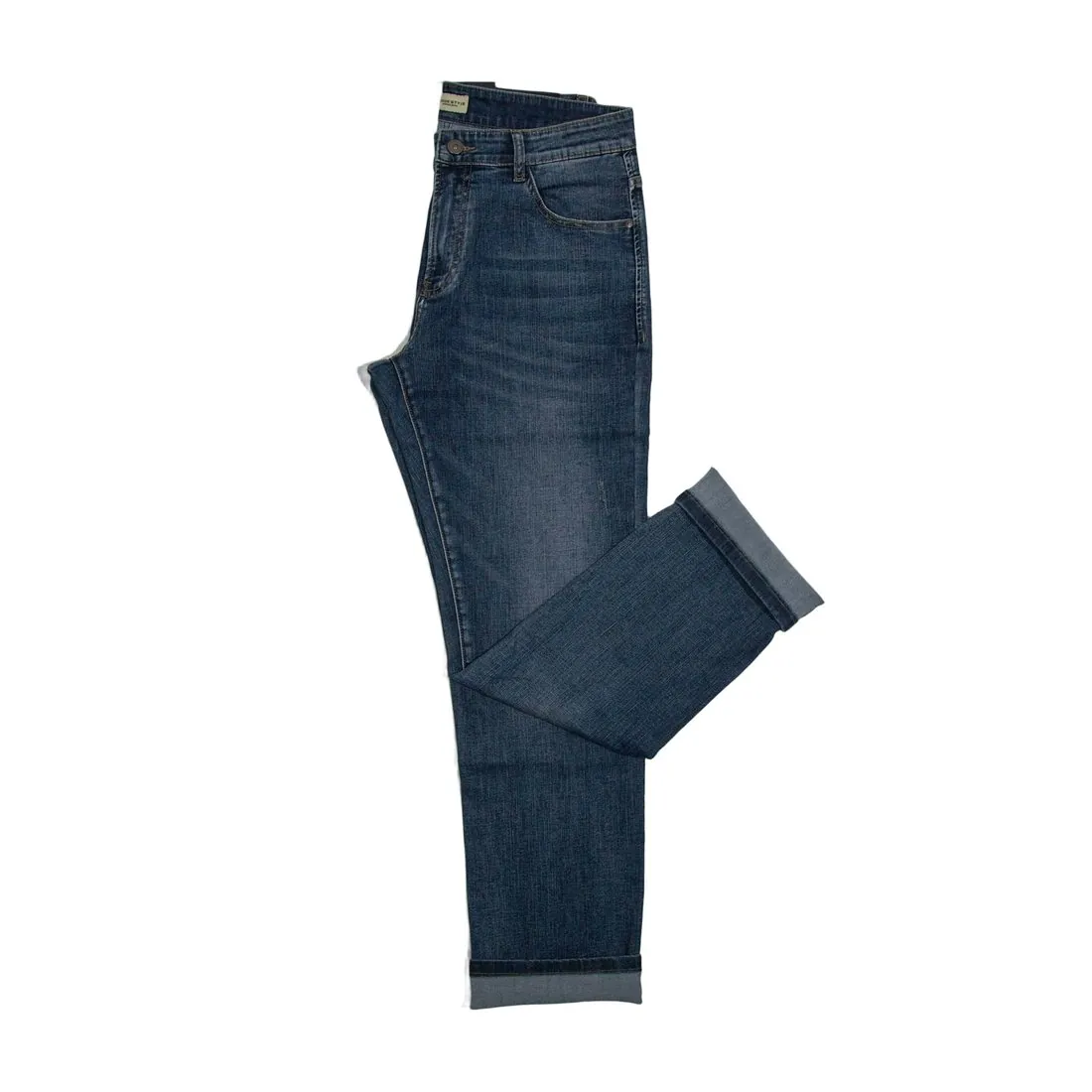
De gevouwen indigo jeans met omgeslagen zomen op een witte achtergrond · Achtergrond verwijderen
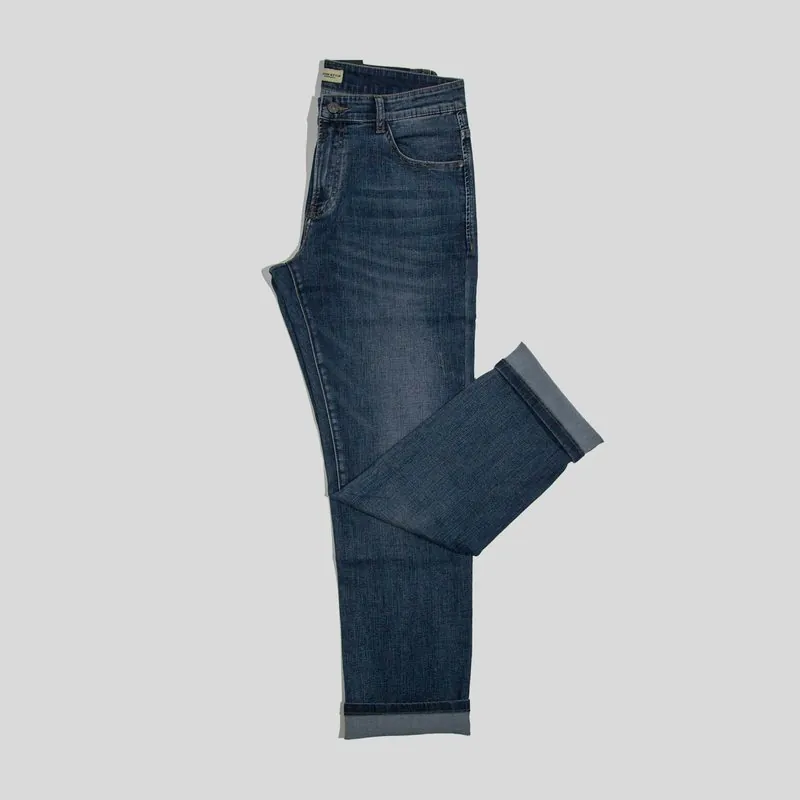
Bronfoto. Gemaakt met Herofab · Achtergrond verwijderen
Goed om te weten

Waar wit op wit misgaat.

  1. 1

    Witte producten op wit

    Een wit overhemd, een lichte zool of een porseleinen kop heeft een omtrek die bijna samenvalt met de ondergrond erachter. Dat is voor elke uitsnede het moeilijkste geval, omdat de rand uit een vage schaduw of een naad moet worden afgeleid. Zet de PNG op een donkere kleur en volg de hele omtrek één keer.

  2. 2

    Ingesloten witte vlakken

    De ruimte binnen het hengsel van een tas, tussen de schakels van een ketting of onder de welving van een hak is ook achtergrond. Een uitsnede kan die eilandjes wit laten terwijl het gebied rond het product vrij is. Op een witte pagina zijn ze onzichtbaar en op elke andere kleur vallen ze meteen op; controleer ze dus op een donkere ondergrond.

  3. 3

    Glas, glans en doorschijnende delen

    Een glazen fles, een doorzichtig telefoonhoesje, een lens of een transparante mouw laat het wit erachter door het product heen zien. Bij het verwijderen van de achtergrond valt niet uit te maken hoeveel van dat wit bij het materiaal hoorde. Reken erop dat zulke delen een nauwkeurige blik vragen, en overweeg het witte resultaat voor producten die grotendeels transparant zijn.

Bronfoto

De bronafbeelding kiezen voor een strak resultaat.

  • Ga uit van de grootste versie van de afbeelding die beschikbaar is; een kleine miniatuur die uit een aanbieding is opgeslagen, heeft zachte randen die geen enkele uitsnede kan verscherpen.
  • Kies bij voorkeur een bestand zonder logo, badge of bijschrift op het witte vlak, want alles wat geen achtergrond is, wordt als deel van het beeld behandeld.
  • Waar het product opnieuw kan worden gefotografeerd, geeft een middengrijze of donkere ondergrond achter een wit product de omtrek het contrast dat bij wit op wit ontbreekt.

Wanneer de witte achtergrond weg moet

Een witte achtergrond werkt zolang het beeld op wit wordt getoond. Een webshopthema dat productkaarten op een gebroken witte, beige of lichtgrijze ondergrond zet, toont een foto op puur wit als een bleek vlak met een zichtbare rand. Hetzelfde gebeurt in een collectiebeeld met meerdere producten naast elkaar, in de kop van een nieuwsbrief of op een gedrukte catalogusbladzijde met een gekleurde achtergrond. Met een transparante versie staat het product op elk van deze ondergronden zonder nieuwe foto.

Verschijnt het beeld alleen op een witte productpagina, dan kan het wit blijven; het verwijderen voegt dan niets toe. De Witte-achtergrondchecker op deze site meet of een bestaand wit puur wit is of een lichtgrijs. Is het oude wit ongelijkmatig of getint, dan vervangt het resultaat Wit van Achtergrond verwijderen het door een schone, egaal witte ondergrond achter hetzelfde vrijstaande product.

Het wit verwijderen in Herofab, stap voor stap

Het beeld wordt in de Herofab-studio geüpload bij Achtergrond verwijderen, bij voorkeur als het grootste beschikbare bestand. De instelling Resultaat biedt drie keuzes: Transparant, Wit en Grijs. Voor een witte achtergrond die moet verdwijnen is Transparant de keuze; Wit en Grijs zetten het vrijstaande product op een nieuwe egale ondergrond. Dezelfde foto kan opnieuw worden gegenereerd met een andere instelling, zodat één upload zowel een transparant bestand als een productbeeld op wit kan opleveren.

Het verwijderen van de achtergrond gebeurt niet in de browser. Het beeld wordt naar Herofab geüpload, het product wordt op de servers van Herofab vrijgesteld en het resultaat verschijnt in het account, klaar om te downloaden. Daarin verschilt de tool van de gratis checkers en converters op deze site, die in de browser werken. Wordt de foto onder een product geüpload, dan verzamelen alle resultaten die ervan worden gemaakt zich onder dat product, zodat het transparante bestand en een versie op wit van hetzelfde artikel bij elkaar blijven.

Welke download de transparantie behoudt

Het resultaat wordt als PNG geleverd: het product behoudt zijn pixels en de vroegere achtergrond is leeg. De knop Downloaden behoudt die transparantie. De JPG-download is bedoeld voor aanbiedingen met een limiet op de bestandsgrootte, en omdat JPEG geen transparantie kan opslaan, zet die kopie het product op wit. Downloads in het formaat van een marktplaats worden voorbereid als productbeeld en staan eveneens op wit. Voor een opmaak is de PNG dus het bestand om te bewaren.

Een transparante PNG is aanzienlijk groter dan een JPEG van hetzelfde beeld, omdat het bestand zonder verlies wordt opgeslagen en de transparantie meedraagt. Een webpagina of webshopthema dat PNG accepteert, kan het bestand ongewijzigd gebruiken; waar alleen JPEG wordt geaccepteerd, heeft het product een egale ondergrond nodig, en die levert het resultaat Wit of Grijs of de JPG-download. Het bestand openen in het programma waarin het wordt gebruikt, laat vóór publicatie zien hoe de omtrek op de doelkleur staat.

Vragen

Witte achtergrond verwijderen: de antwoorden.

Waarom is het wit er nog nadat ik de afbeelding als JPEG heb opgeslagen?

JPEG kan geen transparantie opslaan; bij het opslaan wordt het lege gebied dus gevuld met een effen kleur, meestal wit. Bewaar het resultaat als de PNG waarin het wordt geleverd. Veel programma’s om afbeeldingen te bekijken tonen transparantie bovendien als wit of als een grijs ruitjespatroon; dat is alleen een weergavegewoonte.

Wordt de zachte schaduw onder het product ook verwijderd?

Een schaduw die op de witte ondergrond ligt, maakt deel uit van de achtergrond en gaat ermee weg. Schaduwwerking op het product zelf, zoals een plooi of de schaduw onder een kraag, blijft staan. Beslis in de lay-out of het product een nieuwe schaduw onder zich nodig heeft.

Kan het wit in plaats daarvan door een andere effen kleur worden vervangen?

De tool levert drie resultaten: transparant, wit of lichtgrijs. Neem voor elke andere kleur de transparante PNG en plaats die op die kleur in een opmaak- of ontwerpprogramma. Elk resultaat kan zonder bijsnijden in marktplaatsformaten worden gedownload.

Heeft de tool een puur witte achtergrond nodig om te werken?

Nee. Het vrijstellen volgt het product, niet de kleur erachter, dus een gebroken witte, grijze of bedrukte achtergrond wordt via hetzelfde proces verwijderd als puur wit. Wat helpt, is een duidelijk verschil tussen het product en zijn omgeving: een licht product op een lichte ondergrond laat het minste contrast aan de omtrek.

Wordt ook wit binnen het product verwijderd, zoals een witte print of zool?

Nee. De tool scheidt het product van wat erachter ligt; hij verwijdert geen kleur. Een witte print, een witte kraag of een witte zool hoort bij het product en maakt deel uit van het vrijstaande beeld, niet van de achtergrond. Witte vlakken die door het product worden omsloten, zoals de ruimte binnen een hengsel, zijn achtergrond en zijn de plekken om te controleren.

Kan de witte achtergrond van een modelfoto worden verwijderd?

Ja. Achtergrond verwijderen werkt met zowel foto’s van modellen als productfoto’s. Een model tegen een witte muur wordt op dezelfde manier vrijstaand gemaakt. Fijn haar is daarbij een lastige rand, net als kant en doorschijnende stof. Plaats het transparante resultaat daarom vóór gebruik op een donkere en een lichte achtergrond.

Kan ik het product na het verwijderen van wit in een nieuwe scène plaatsen?

Achtergrond verwijderen levert het product transparant, op wit of op lichtgrijs en doet verder niets. Voor een scène gebruikt Productstudio dezelfde foto en plaatst het product op studio grijs of beige, marmer, hout, linnen, een podium, buiten, in een woning of op uw eigen achtergrondafbeelding, met een zachte schaduw, zonder schaduw of met reflectie.

Wat kost het?

2 credits per afbeelding. In Amerikaanse dollars is dat 0,08 $ tot 0,24 $ per afbeelding exclusief belasting, van het grootste abonnement tot het kleinste creditpakket. De kosten ziet u vóór het genereren; mislukt een opdracht, dan krijgt u de credits terug. De 20 gratis credits bij aanmelding zijn goed voor 10 afbeeldingen met deze tool.

Voorbeelden per product
Aan de slag

Uw volgende collectie, deze week gefotografeerd.

20 credits bij aanmelding, geen creditcard nodig. Afbeeldingen gemaakt met gratis credits hebben een watermerk. Herofab verwijdert het watermerk ook van deze afbeeldingen zodra credits zijn gekocht.