Bahasa: ID
Mulai gratis

Latar putih dihapus, produk tetap apa adanya.

Gambar dari pemasok, foto listing lama, atau packshot sering kali datang dengan latar putih, dan kotak putih tidak serasi di atas banner berwarna atau halaman berlatar warna. Hapus latar belakang mengangkat warna putih itu dan mengirimkan produk sebagai PNG transparan; produk itu sendiri tidak digambar ulang.

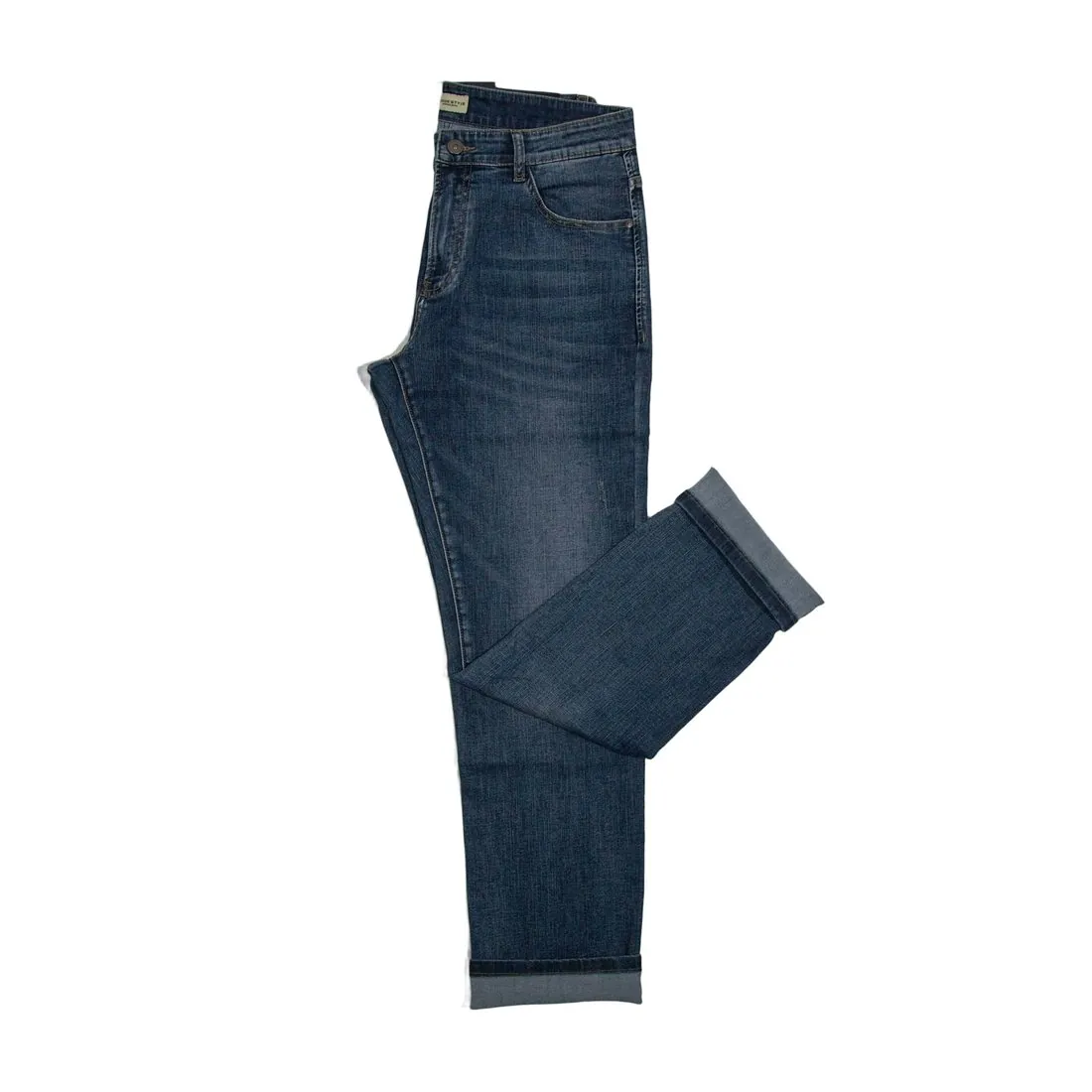
Jeans indigo yang dilipat dengan ujung celana digulung, dengan latar putih · Hapus latar belakang
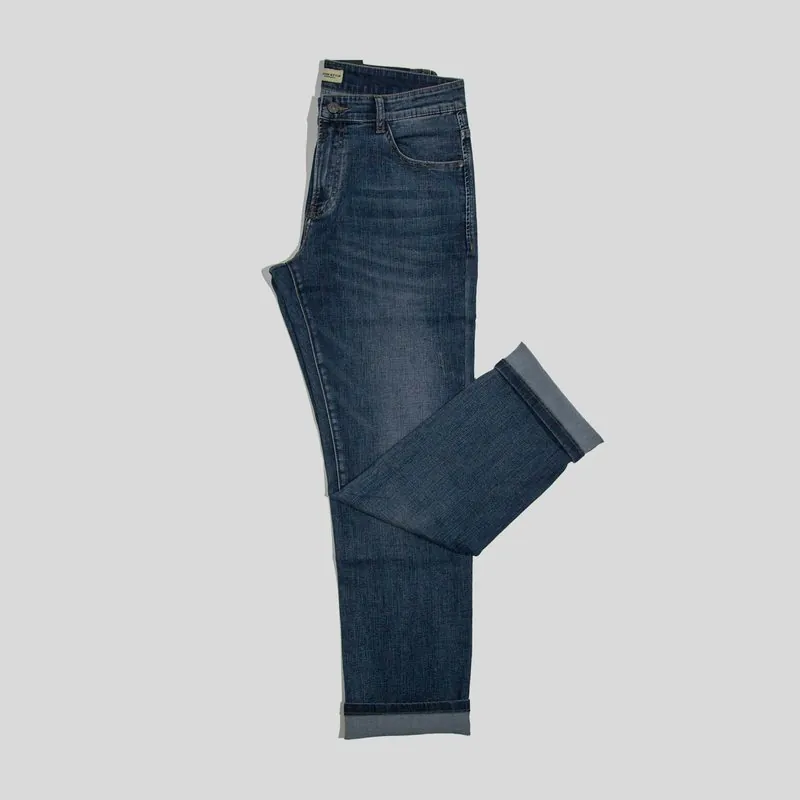
Foto sumber. Dibuat dengan Herofab · Hapus latar belakang
Perlu diketahui

Di mana putih di atas putih menjadi masalah.

  1. 1

    Produk putih di atas latar putih

    Kemeja putih, sol berwarna pucat, atau cangkir porselen memiliki garis luar yang hampir menyatu dengan latar di belakangnya. Inilah kasus tersulit bagi pemisahan latar mana pun, karena tepinya harus ditemukan dari bayangan samar atau sebuah jahitan. Tempatkan PNG di atas warna gelap dan telusuri seluruh garis luarnya sekali.

  2. 2

    Area putih yang terkurung

    Ruang di dalam pegangan tas, di antara mata rantai, atau di bawah lengkung hak sepatu juga merupakan latar belakang. Pemisahan latar dapat membiarkan pulau-pulau itu tetap putih sementara area di sekeliling produk sudah bersih. Sisa itu tidak terlihat di halaman putih dan mencolok di atas warna lain, jadi periksa di atas latar gelap.

  3. 3

    Bagian kaca, mengilap, dan tembus pandang

    Botol kaca, casing ponsel bening, lensa, atau lengan dari kain menerawang memperlihatkan warna putih di belakangnya melalui produk. Penghapusan latar belakang tidak dapat menentukan seberapa banyak dari putih itu yang merupakan milik bahannya. Bagian semacam ini perlu diperiksa dengan teliti, dan pertimbangkan hasil berlatar putih untuk produk yang sebagian besar transparan.

Foto sumber

Memilih gambar sumber untuk hasil yang bersih.

  • Mulailah dari versi gambar terbesar yang tersedia; thumbnail kecil yang disimpan dari sebuah listing memiliki tepi lunak yang tidak dapat dipertajam oleh pemisahan latar mana pun.
  • Utamakan file tanpa logo, lencana, atau keterangan di area putih, karena apa pun yang bukan latar belakang diperlakukan sebagai bagian dari gambar.
  • Bila produk dapat dipotret ulang, latar abu-abu sedang atau gelap di belakang produk putih memberi garis luar kontras yang tidak dimiliki putih di atas putih.

Kapan latar putih perlu dihapus

Latar putih berfungsi selama gambar ditampilkan di atas putih. Tema toko yang menempatkan kartu produk di atas latar putih gading, krem, atau abu-abu muda menampilkan foto berlatar putih murni sebagai kotak pucat dengan tepi yang terlihat. Hal yang sama terjadi pada gambar koleksi yang menjajarkan beberapa produk, di bagian kepala newsletter, atau pada halaman katalog cetak berlatar warna. Versi transparan membuat produk dapat diletakkan di atas setiap latar tersebut tanpa foto baru.

Jika gambar hanya muncul di halaman produk berlatar putih, warna putih dapat tetap ada; menghapusnya tidak menambah apa pun. Pemeriksa latar putih di situs ini mengukur apakah putih yang ada adalah putih murni atau abu-abu muda. Jika putih lama tidak rata atau berwarna, hasil Putih dari Hapus latar belakang menggantinya dengan latar putih polos yang bersih di belakang produk yang sama yang telah dipotong.

Menghapus putih di Herofab, langkah demi langkah

Gambar diunggah ke Hapus latar belakang di studio Herofab, sebaiknya sebagai file terbesar yang tersedia. Pengaturan Keluaran menawarkan tiga pilihan: Transparan, Putih, dan Abu-abu. Untuk latar putih yang harus hilang, pilihannya adalah Transparan; Putih dan Abu-abu menempatkan produk yang dipotong di atas latar polos yang baru. Foto yang sama dapat dibuat ulang dengan pengaturan lain, sehingga satu unggahan dapat menghasilkan file transparan sekaligus gambar berlatar putih untuk listing.

Penghapusan latar belakang tidak dilakukan di peramban. Gambar diunggah ke Herofab, produk dipotong di server Herofab, dan hasilnya muncul di akun, siap diunduh. Dalam hal ini alat tersebut berbeda dari pemeriksa dan konverter gratis di situs ini, yang bekerja di dalam peramban. Jika foto diunggah di bawah sebuah produk, semua hasil yang dibuat darinya terkumpul di bawah produk tersebut, sehingga file transparan dan versi berlatar putih dari barang yang sama tetap bersama.

Unduhan mana yang mempertahankan transparansi

Hasil dikirim sebagai PNG: produk mempertahankan pikselnya dan latar sebelumnya kosong. Tombol Unduh mempertahankan transparansi tersebut. Unduhan JPG ditujukan untuk listing dengan batas ukuran file, dan karena JPEG tidak dapat menyimpan transparansi, salinan itu menempatkan produk di atas putih. Unduhan dalam ukuran marketplace disiapkan sebagai gambar listing dan juga berada di atas putih. Untuk tata letak, file yang perlu disimpan adalah PNG.

PNG transparan jauh lebih besar daripada JPEG dari gambar yang sama, karena disimpan tanpa kehilangan kualitas dan membawa transparansi. Halaman web atau tema toko yang menerima PNG dapat memakainya apa adanya; jika hanya JPEG yang diterima, produk memerlukan latar polos, dan latar itu diberikan oleh hasil Putih atau Abu-abu atau oleh unduhan JPG. Membuka file di program tempat file itu akan dipakai menunjukkan, sebelum dipublikasikan, bagaimana garis tepinya tampak di atas warna tujuan.

Pertanyaan

Hapus latar belakang putih: tanya jawab.

Mengapa warna putih masih ada setelah gambar disimpan sebagai JPEG?

JPEG tidak dapat menyimpan transparansi, sehingga area kosong diisi warna solid ketika file disimpan, biasanya putih. Pertahankan hasilnya sebagai PNG, format tempat ia dikirim. Banyak penampil gambar juga menampilkan transparansi sebagai putih atau pola kotak-kotak abu-abu, yang hanyalah kebiasaan tampilan.

Apakah bayangan lembut di bawah produk ikut dihapus?

Bayangan yang jatuh di atas latar putih termasuk latar belakang dan pergi bersamanya. Gradasi gelap pada produk itu sendiri, seperti lipatan atau keteduhan di bawah kerah, tetap ada. Tentukan di tata letak apakah produk memerlukan bayangan baru di bawahnya.

Dapatkah warna putih diganti dengan warna polos lain?

Alat ini mengirimkan tiga hasil: transparan, putih, atau abu-abu muda. Untuk warna lain, ambil PNG transparan dan tempatkan di atas warna tersebut dalam program tata letak atau desain. Setiap hasil dapat diunduh dalam ukuran marketplace tanpa pemotongan.

Apakah alat ini memerlukan latar putih murni agar berfungsi?

Tidak. Pemotongan mengikuti produk, bukan warna di belakangnya, sehingga latar putih gading, abu-abu, atau bermotif dihapus dengan proses yang sama seperti putih murni. Yang membantu adalah perbedaan yang jelas antara produk dan sekitarnya: produk pucat di atas latar pucat menyisakan kontras paling kecil di garis tepi.

Apakah putih di dalam produk juga dihapus, seperti sablon atau sol putih?

Tidak. Alat ini memisahkan produk dari apa yang ada di belakangnya; alat ini tidak menghapus suatu warna. Sablon putih, kerah putih, atau sol putih adalah bagian dari produk dan termasuk dalam gambar yang dipotong, bukan latar belakang. Area putih yang dikelilingi produk, seperti ruang di dalam pegangan tas, adalah latar belakang dan merupakan bagian yang perlu diperiksa.

Bisakah latar putih dihapus dari foto model?

Ya. Hapus latar belakang menerima gambar bermodel maupun foto produk, dan foto model di depan dinding putih dipisahkan dengan cara yang sama. Rambut halus adalah tepi yang paling sulit pada gambar seperti ini, bersama renda dan kain tembus pandang, jadi letakkan hasil transparan di atas latar gelap dan terang sebelum digunakan.

Bisakah produk ditempatkan dalam adegan baru setelah latar putih dihapus?

Hapus latar belakang menghasilkan produk transparan, berlatar putih, atau abu-abu muda, lalu berhenti di situ. Untuk membuat adegan, Studio produk menggunakan foto yang sama dan menempatkan produk di studio abu-abu atau krem, marmer, kayu, linen, podium, luar ruangan, suasana rumah, atau gambar latar milik penjual, dengan bayangan lembut, tanpa bayangan, atau pantulan.

Berapa biayanya?

2 kredit per gambar. Dalam dolar AS, biayanya US$0,08 hingga US$0,24 per gambar sebelum pajak, dari paket terbesar hingga paket kredit terkecil. Biaya ditampilkan sebelum gambar dibuat, dan jika pekerjaan gagal, kredit dikembalikan. 20 kredit gratis saat pendaftaran cukup untuk 10 gambar dengan alat ini.

Contoh per produk
Mulai

Koleksi berikutnya, difoto minggu ini.

20 kredit saat pendaftaran, tanpa kartu pembayaran. Gambar yang dibuat dengan kredit gratis diberi tanda air. Herofab juga menghapus tanda air dari gambar tersebut setelah kredit dibeli.