언어: KO
무료로 시작

오려 낸 모델, 사진은 찍힌 그대로.

거리, 스튜디오 한구석, 거실에서 촬영한 모델 착용 이미지는 배경이 사라지면 다시 쓸 수 있습니다. 배경 제거는 모델과 의류를 투명 PNG, 흰색 또는 회색 배경으로 납품합니다. 둘 다 다시 그려지지 않으며, 관건은 가장자리에 있습니다. 머리카락, 손, 신발이 바닥과 만나는 선입니다.

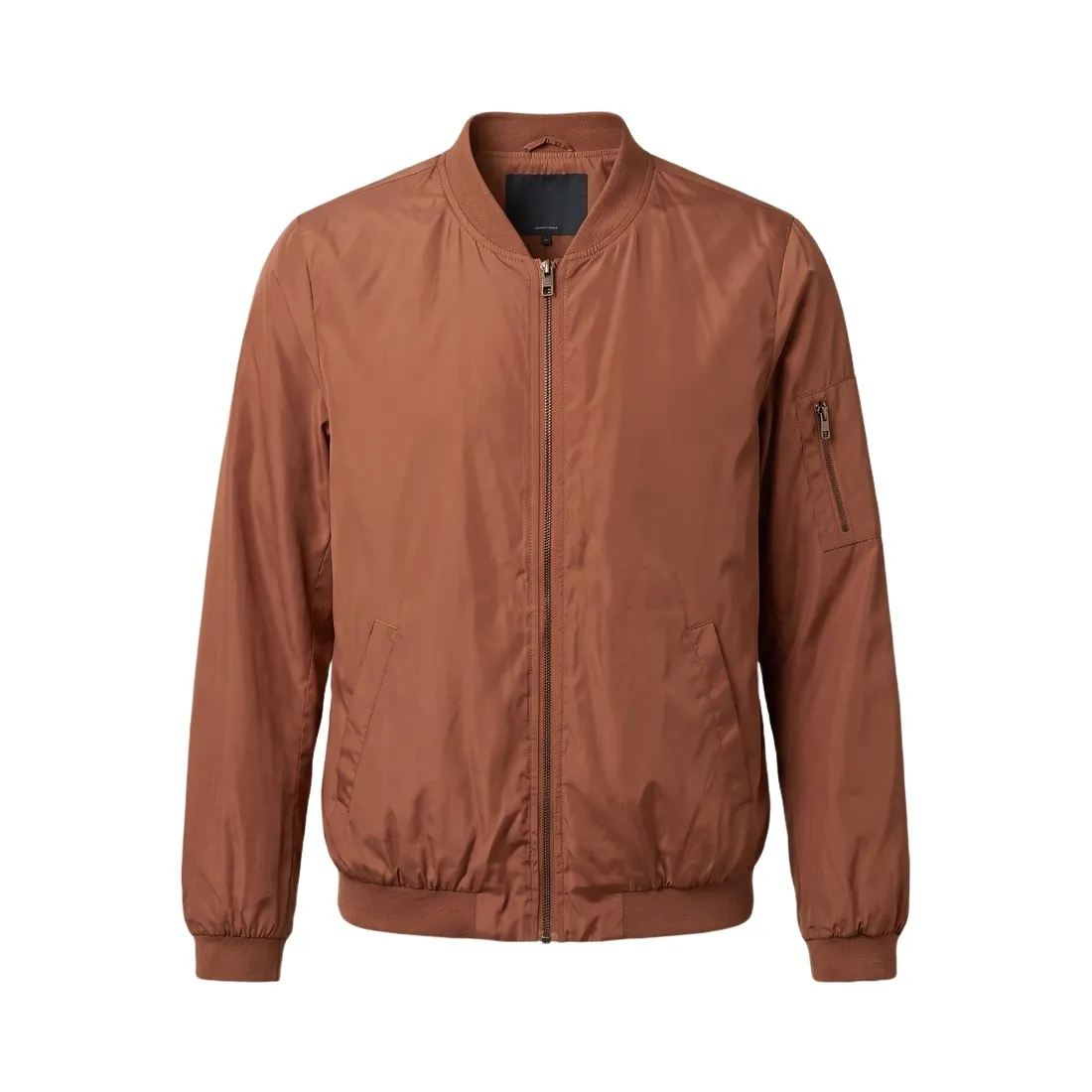
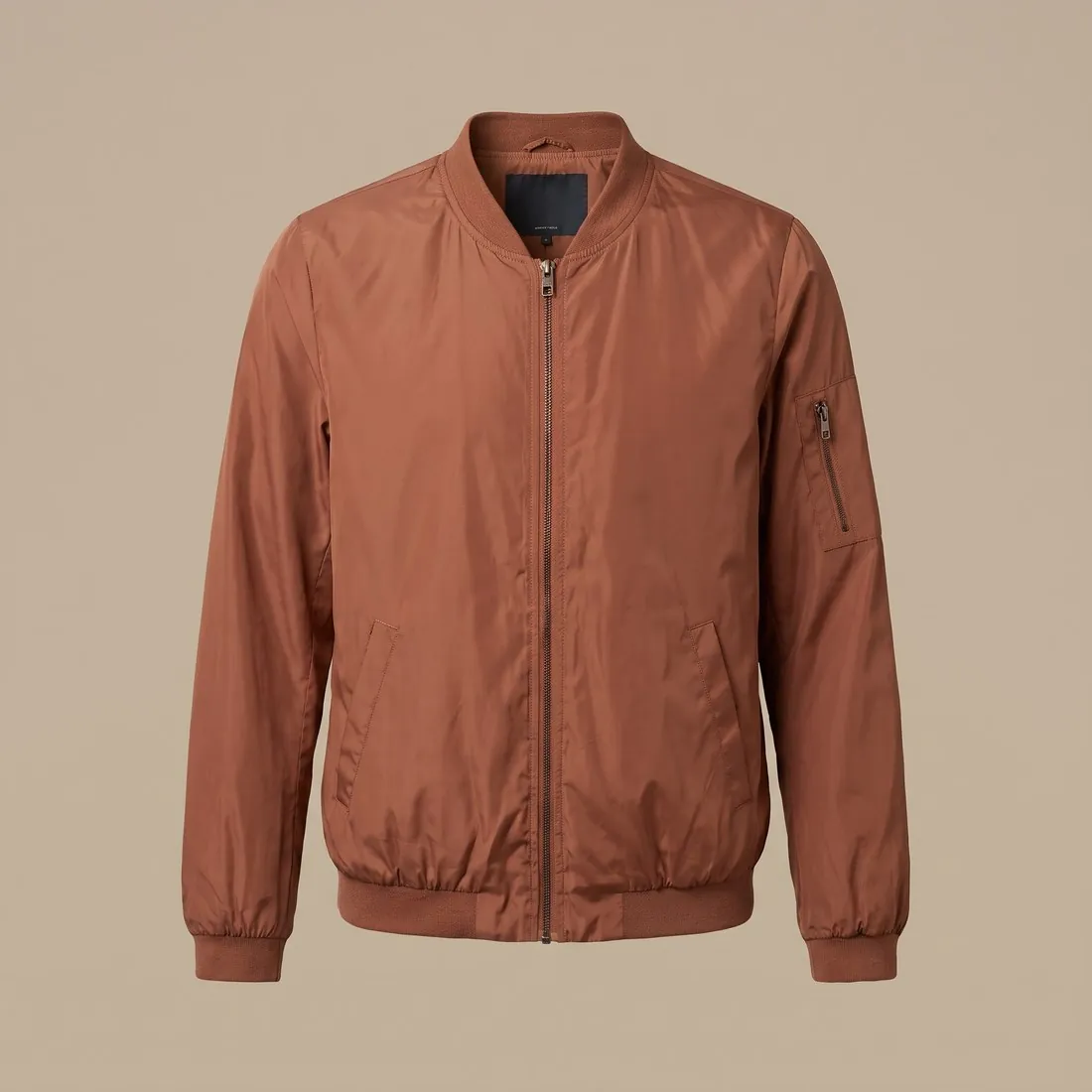
고스트 마네킹으로 표현된 테라코타 봄버 재킷, 순백색 배경에 배경 제거
원본 사진: Herofab 고스트 마네킹. Herofab으로 제작 · 배경 제거
참고 사항

모델 배경 제거 이미지에서 다시 살펴볼 곳.

  1. 1

    이전 배경 앞의 머리카락

    흘러내린 가닥, 컬, 앞머리는 화면의 다른 어떤 것보다 가늘고, 어두운 벽 앞의 어두운 머리카락은 구분할 단서가 적습니다. 결과물을 어두운 색과 밝은 색 위에 놓고 이전 배경의 테두리가 남았는지, 가닥이 짧게 잘렸는지 살펴보십시오.

  2. 2

    팔과 몸 사이의 틈

    허리에 올린 손, 가방 스트랩, 다리 사이의 공간, 벨트 고리는 저마다 배경 한 조각을 가두고 있습니다. 그 조각들도 모두 투명, 흰색 또는 회색이 되어야 합니다. 이런 섬은 썸네일 크기에서 놓치기 쉬우므로 닫힌 틈마다 확대해 보십시오.

  3. 3

    신발, 바닥, 사라진 그림자

    바닥은 배경이며, 모델이 바닥에 드리운 그림자도 함께 사라집니다. 그러면 흰색이나 회색 위에서 인물이 떠 있는 것처럼 보일 수 있습니다. 밑창이 깔끔한 선을 따라 오려졌고 그 아래에 이전 바닥이 남아 있지 않은지 확인하고, 이미지에 그림자가 필요하면 레이아웃에서 새로 더하십시오.

원본 사진

깔끔하게 오려지는 모델 착용 이미지.

  • 모델을 머리카락과도 의류와도 톤이 다른 단색 벽 앞에 세우되, 벽에 그림자가 지지 않도록 한두 걸음 떨어뜨리십시오.
  • 착장 전체가 주제라면 머리 위와 신발 아래에 여백을 두고 전신을 화면 안에 담으십시오.
  • 룩의 일부가 아닌 잔머리는 묶거나 정돈하고, 의류의 실루엣이 중요한 곳에서는 손을 몸에서 떼어 두십시오.

야외에서 촬영한 모델 사진의 배경 제거

모델 사진은 야외나 장소에서 촬영하는 경우가 많습니다. 벽 앞, 나무 사이, 거리에서 촬영한 사진이 그렇습니다. 복잡한 배경은 스튜디오 벽보다 분리하기 어렵고 모델과 배경의 색조와 초점이 다를수록 배경 제거가 깔끔합니다. 모델과 풍경 사이를 띄워 촬영해 배경이 부드럽게 흐려진 사진은 울타리까지 머리카락처럼 선명한 사진보다 가장자리의 대비가 좋습니다.

모델과 맞닿은 사물은 별도로 살펴야 합니다. 난간에 손을 얹거나 벽에 어깨를 기대거나 자전거 핸들을 잡으면 사진에서 모델과 사물이 붙어 있으므로 배경 제거 과정에서 인물이 끝나는 지점을 판단해야 합니다. 접촉 부분마다 원본 크기로 확인하십시오. 손에 남은 난간 조각이나 벽에 닿은 부분에서 짧게 잘린 손을 살펴야 합니다.

모델 배경 제거 이미지에 투명, 흰색, 회색 사용하기

세 가지 결과는 서로 다른 용도에 맞습니다. 투명 배경은 편집용 파일로 레이아웃, 모델 카드, 룩북 페이지, 배너에 넣어 디자이너가 배경을 추가할 수 있습니다. 흰색은 카탈로그 그리드나 밝은 단색 바탕의 상품 페이지에 어울립니다. 회색은 흰색이나 크림색 의류를 입은 모델을 배경과 분리해 주며 흰색에서는 의류 윤곽이 그림자로만 남습니다.

용도와 가장자리를 함께 고려해 고르십시오. 어두운 머리카락과 어두운 의류는 회색이나 레이아웃의 중간 명도 배경에서 가장 깔끔해 보입니다. 이전 배경에서 남은 밝은 테두리가 덜 보이기 때문입니다. 밝은 머리카락과 옅은 의류는 더 어두운 바탕에서 깔끔합니다. 세 가지 결과 모두에서 모델과 의류를 다시 그리지는 않으며 배경만 바뀝니다.

배경 제거 뒤의 프레이밍, 크기, 모델 주변 여백

배경 제거 결과는 사진의 프레이밍을 유지합니다. 정강이 부분에서 잘린 모델은 그 지점에서 계속 잘린 상태이고 한쪽 가장자리에 가까이 놓인 인물은 중앙으로 이동하지 않습니다. 프레임 확장은 새 형식에 맞춰 이미지 주변 공간을 추가합니다. 원본 픽셀은 가운데 유지되고 새 영역만 그리므로 포트폴리오 페이지나 배너에서 그 공간에 나중에 텍스트를 넣을 수 있습니다. 기존 사진의 가장자리였던 곳을 확인하십시오.

업스케일은 모델을 다시 그리지 않고 사진을 두 배 또는 네 배로 확대합니다. 오래되었거나 작은 모델 사진은 배경 제거 전에 업스케일하는 편이 유용합니다. 더 큰 파일에서 가장자리를 분리할 수 있고 가는 머리카락을 따라갈 픽셀도 늘어납니다. 사용 권한이 있는 사진만 업로드하고 배경 제거 결과마다 원본을 함께 보관하십시오.

질문

모델 사진 배경 제거, 자주 묻는 질문.

배경 제거 이미지에 모델이 바닥에 드리운 그림자가 남습니까?

아니요. 바닥의 그림자는 배경에 속하므로 배경과 함께 제거되며, 의류와 몸 위의 음영은 남습니다. 투명 결과물에서는 디자이너가 발밑에 부드러운 그림자를 더할 수 있고, 흰색이나 회색에서는 인물이 여전히 서 있는 것으로 읽히는지 확인하십시오.

모델이 여럿 나오는 룩북 페이지에는 어떤 결과물이 어울립니까?

투명 PNG입니다. 주위에 아무것도 없으므로 오려 낸 인물 여럿을 한 페이지에 배치하거나 겹치거나 브랜드 컬러 위에 놓을 수 있습니다. 흰색이나 회색은 그대로 상품 페이지에 들어가는 이미지에 어울립니다. 모든 결과물은 잘라내기 없이 마켓플레이스 크기로 다운로드할 수 있습니다.

배경을 제거하면 모델의 얼굴이나 몸이 달라집니까?

아니요. 배경 제거는 인물도 의류도 다시 그리지 않으며, 포즈, 피부, 머리카락, 핏은 사진 그대로입니다. 판매자가 사용 권한을 가진 이미지만 업로드하십시오. 같은 모델의 다른 포즈가 필요하면 포즈 변경이 그 도구이며, 이와 같은 모델 착용 이미지에서 시작합니다.

거리에서 촬영한 모델 사진의 배경도 제거할 수 있습니까?

가능합니다. 이 도구는 모든 모델 착용 사진을 처리하며 모델 뒤의 거리, 공원, 카페도 스튜디오 벽처럼 제거됩니다. 다시 살펴볼 곳은 가장자리입니다. 이전 배경에서 가장 밝고 어두운 부분을 기준으로 머리카락을 확인하고 모델이 벽, 난간, 다른 사물에 닿았던 지점을 살펴보십시오.

흰색 의상을 입은 모델에게 회색과 흰색 중 무엇이 더 낫습니까?

회색입니다. 흰 바탕에서는 흰 셔츠, 원피스, 바지의 윤곽이 사라져 페이지에 얼굴과 손, 신발만 떠 있는 듯 보입니다. 회색은 의류 가장자리를 보이게 합니다. 투명 배경 결과에서는 레이아웃에서 인물 뒤에 밝은 색조를 자유롭게 놓을 수 있습니다.

배경을 제거한 뒤 모델 뒤에 새 배경을 넣을 수 있습니까?

배경 제거는 투명, 흰색 또는 회색 결과를 제공하는 단계에서 끝납니다. 투명 PNG는 편집기에서 원하는 배경 위에 놓을 수 있습니다. 처음부터 장면 속 모델 이미지를 만들려면 가상 피팅에서 상품을 모델에게 입히고 스튜디오나 야외, 라이프스타일, 지정된 장소 또는 직접 준비한 배경 이미지에 배치하세요.

어떤 모델 사진이 배경을 가장 깔끔하게 분리해 줍니까?

선명하고 인물 전체가 화면에 들어오며 모델과 배경의 명도 차이가 뚜렷한 사진이 좋습니다. 잔머리와 술 장식, 레이스, 비치는 천은 여전히 경계가 까다로운 부분입니다. 결과를 사용하기 전에 투명 이미지를 어두운 배경과 밝은 배경에 각각 놓고 해당 부분을 확인하세요.

비용은 얼마입니까?

이미지당 2크레딧입니다. 미국 달러로는 이미지당 US$0.08~US$0.24이며, 가장 큰 플랜부터 가장 작은 크레딧 팩까지의 가격입니다(세금 별도). 비용은 생성 전에 표시되며, 작업이 실패하면 크레딧이 반환됩니다. 가입 시 제공되는 무료 20크레딧으로 이 도구의 이미지를 10장 만들 수 있습니다.

상품별 예시
시작하기

다음 컬렉션을 이번 주에 촬영합니다.

가입 시 20크레딧 제공, 카드 등록 불필요. 무료 크레딧으로 만든 이미지에는 워터마크가 표시됩니다. 크레딧을 구매하면 Herofab이 해당 이미지의 워터마크도 제거합니다.