Sprache: DE
Kostenlos starten

Das Model freigestellt, das Foto wie aufgenommen.

Ein Model-Bild, aufgenommen auf einer Straße, in einer Studioecke oder im Wohnzimmer, lässt sich weiterverwenden, sobald sein Hintergrund fort ist. „Hintergrund entfernen“ liefert Model und Kleidungsstück als transparentes PNG, auf Weiß oder auf Grau. Keines von beiden wird neu gezeichnet; die Arbeit liegt in den Kanten: Haar, Hände und die Linie, an der die Schuhe den Boden berühren.

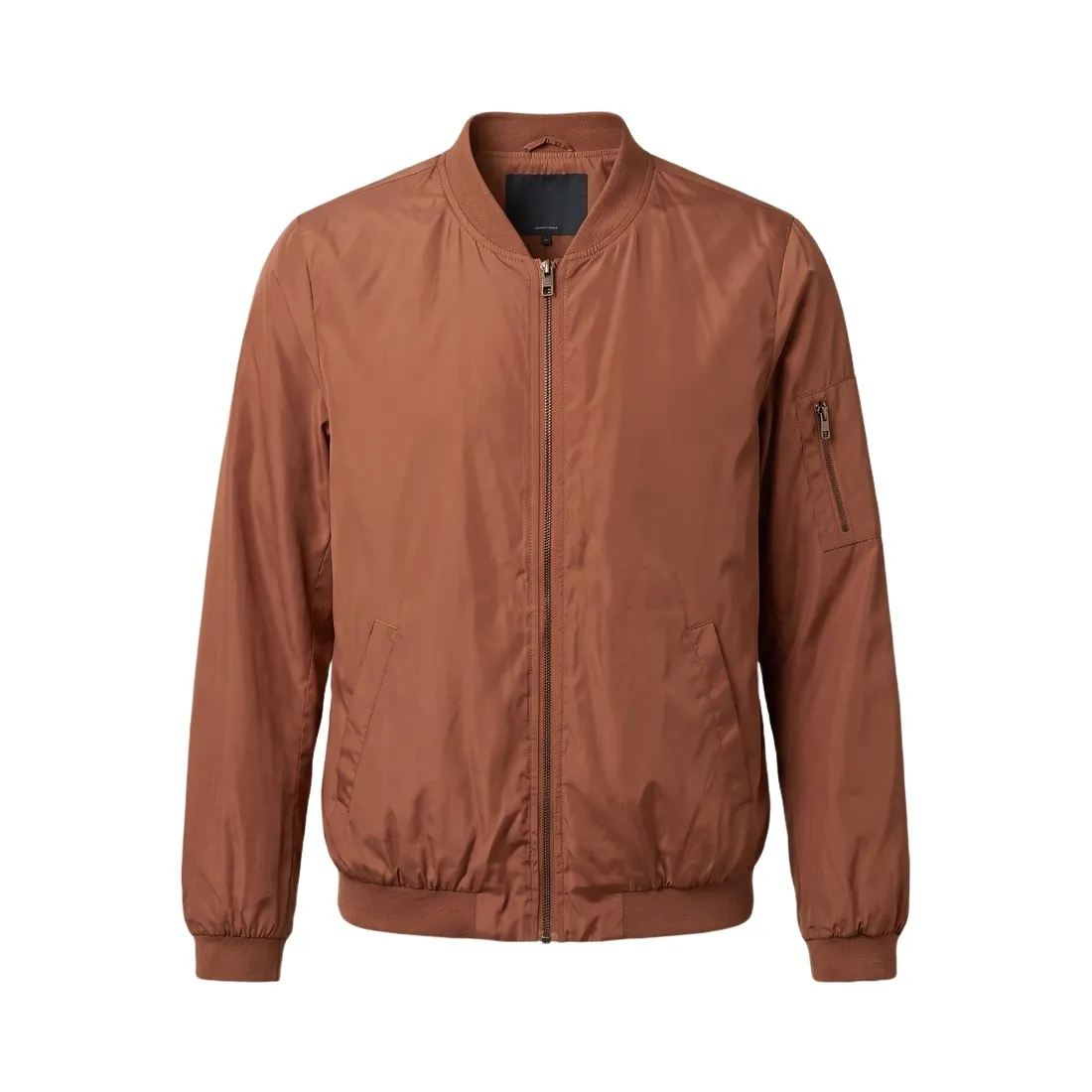
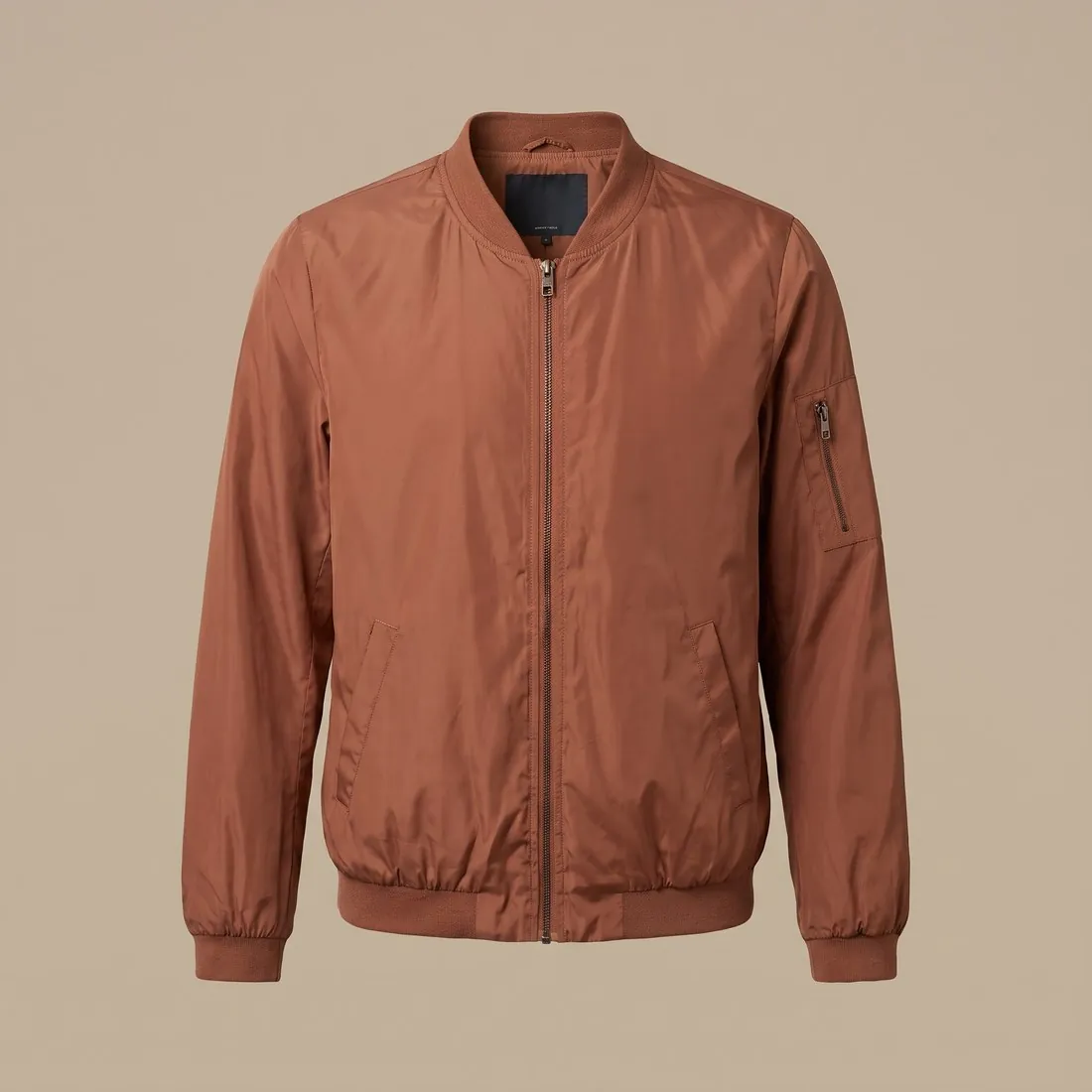
Die terrakottafarbene Bomberjacke als Ghost-Mannequin, freigestellt auf reinem Weiß · Hintergrund entfernen
Quellfoto: Herofab-Ghost-Mannequin. Erstellt mit Herofab · Hintergrund entfernen
Gut zu wissen

Wo ein Model-Freisteller einen zweiten Blick braucht.

  1. 1

    Haar vor dem alten Hintergrund

    Lose Strähnen, Locken und ein Pony sind dünner als alles andere im Bild, und dunkles Haar vor einer dunklen Wand bietet wenig zum Trennen. Legen Sie das Ergebnis auf eine dunkle und auf eine helle Farbe und suchen Sie nach einem Saum des alten Hintergrunds oder nach gekappten Strähnen.

  2. 2

    Lücken zwischen Arm und Körper

    Eine Hand an der Hüfte, ein Taschenriemen, der Raum zwischen den Beinen und die Schlaufe eines Gürtels schließen jeweils ein Stück Hintergrund ein. Auch jedes dieser Stücke muss transparent, weiß oder grau werden. In Vorschaugröße werden solche Inseln leicht übersehen; zoomen Sie also in jede eingeschlossene Öffnung.

  3. 3

    Schuhe, Boden und der verlorene Schatten

    Der Boden ist Hintergrund, und der Schatten, den das Model darauf warf, verschwindet mit ihm. Auf Weiß oder Grau kann die Figur dann wirken, als schwebe sie. Prüfen Sie, dass die Sohlen entlang einer sauberen Linie freigestellt sind und nichts vom alten Boden darunter zurückbleibt, und ergänzen Sie im Layout einen neuen Schatten, wenn das Bild einen braucht.

Ausgangsfoto

Ein Model-Bild, das sich sauber freistellen lässt.

  • Stellen Sie das Model vor eine schlichte Wand, deren Ton sich von Haar und Kleidungsstück unterscheidet, ein, zwei Schritte davon entfernt, damit kein Schatten auf die Wand fällt.
  • Halten Sie die ganze Figur im Bild, wenn es um das vollständige Outfit geht, mit Raum über dem Kopf und unter den Schuhen.
  • Binden Sie abstehendes Haar, das nicht zum Look gehört, zurück oder glätten Sie es, und halten Sie die Hände vom Körper weg, wo es auf die Silhouette des Kleidungsstücks ankommt.

Hintergrund von Model-Fotos im Freien entfernen

Model-Fotos entstehen oft draußen oder an einem Ort: vor einer Wand, zwischen Bäumen oder auf einer Straße. Ein unruhiger Hintergrund lässt sich schwerer abtrennen als eine Studiowand. Der sauberste Freisteller entsteht, wenn sich das Model in Farbton und Schärfe vom Hintergrund abhebt. Ein Foto mit weich unscharfem Hintergrund und etwas Abstand zwischen Model und Umgebung gibt den Kanten mehr Kontrast als eines, auf dem ein Zaun so scharf ist wie die Haare.

Gegenstände, die das Model berühren, sind ein Sonderfall. Eine Hand am Geländer, eine Schulter an der Wand oder ein am Lenker gehaltenes Fahrrad sind im Foto mit der Figur verbunden; der Freisteller muss bestimmen, wo die Person endet. Jeden Kontaktpunkt in voller Größe prüfen: Ein Stück Geländer, das in der Hand zurückbleibt, oder eine dort abgeschnittene Hand sind mögliche Fehler.

Transparent, Weiß oder Grau für einen Model-Freisteller

Die drei Ergebnisse erfüllen unterschiedliche Zwecke. Transparent ist die Arbeitsdatei: Sie kommt in ein Layout, eine Sedcard, eine Lookbook-Doppelseite oder ein Banner, in dem die Gestaltung den Hintergrund ergänzt. Weiß eignet sich für ein Katalograster und ein Angebot mit hellem, schlichtem Hintergrund. Grau hebt ein Model in weißer oder cremefarbener Kleidung vom Hintergrund ab, wo auf Weiß nur die Schatten den Umriss des Kleidungsstücks zeigen würden.

Die Wahl richtet sich auch nach den Kanten. Dunkle Haare und dunkle Kleidung wirken auf Grau oder einem mittleren Ton im Layout am saubersten, weil dort ein heller Rand vom alten Hintergrund weniger auffällt; helles Haar und helle Kleidung heben sich am besten von dunkleren Tönen ab. Model und Kleidungsstück werden bei keinem der drei Ergebnisse neu gezeichnet: Nur der Hintergrund ändert sich.

Nach dem Freistellen: Bildausschnitt, Größe und Platz um das Model

Ein Freisteller behält den Bildausschnitt des Fotos. Ein an den Schienbeinen abgeschnittenes Model bleibt dort beschnitten; eine Figur nahe am Bildrand bleibt außermittig. Bild erweitern kann in einem neuen Format Platz um das Bild ergänzen. Dabei wird nur der neue Bereich gezeichnet und die ursprünglichen Pixel bleiben in der Mitte. Auf einer Portfolioseite oder einem Banner kann dieser Platz später Text aufnehmen. Das Ergebnis dort prüfen, wo der alte Bildrand lag.

Hochskalieren vergrößert ein Foto um den Faktor zwei oder vier, ohne das Model neu zu zeichnen. Bei einem kleinen oder alten Model-Foto empfiehlt sich das vor dem Freistellen, damit die Kanten aus der größeren Datei geschnitten werden und feine Haarsträhnen mehr Pixel haben. Nur Fotos hochladen, für deren Nutzung der Händler die Rechte besitzt, und das Original neben jedem Freisteller aufbewahren.

Fragen

Hintergrund von Model-Fotos entfernen: Antworten.

Behält der Freisteller den Schatten des Models auf dem Boden?

Nein. Ein Schatten auf dem Boden gehört zum Hintergrund und wird mit ihm entfernt, während die Schattierung auf Kleidungsstück und Körper bleibt. Bei einem transparenten Ergebnis kann ein Designer einen weichen Schatten unter die Füße setzen; prüfen Sie auf Weiß oder Grau, ob die Figur weiterhin als stehend gelesen wird.

Welches Ergebnis passt zu einer Lookbook-Seite mit mehreren Models?

Ein transparentes PNG. Mehrere freigestellte Figuren lassen sich auf einer Seite anordnen, überlappen oder auf eine Markenfarbe setzen, weil nichts sie umgibt. Weiß oder Grau passt zu einem Bild, das unverändert in ein Angebot geht. Jedes Ergebnis lässt sich in Marktplatzformaten ohne Beschnitt herunterladen.

Verändert die Freistellung Gesicht oder Körper des Models?

Nein. Das Entfernen des Hintergrunds zeichnet weder die Person noch das Kleidungsstück neu; Pose, Haut, Haar und Passform sind die des Fotos. Laden Sie nur Bilder hoch, für die der Händler die Nutzungsrechte hat. Für eine andere Pose dieses Models ist „Pose ändern“ das Tool, und es geht von einem Model-Bild wie diesem aus.

Kann der Hintergrund eines Model-Fotos von einer Straße entfernt werden?

Ja. Das Tool verarbeitet jedes Model-Foto; eine Straße, ein Park oder ein Café hinter dem Model wird ebenso entfernt wie eine Studiowand. Die Herausforderung liegt wieder an den Kanten: Haare vor den hellsten und dunkelsten Bereichen des alten Hintergrunds sowie alle Stellen prüfen, an denen das Model Wand, Geländer oder einen anderen Gegenstand berührt hat.

Ist Grau oder Weiß besser bei einem Model in weißem Outfit?

Grau. Auf Weiß verliert ein weißes Hemd, Kleid oder eine weiße Hose ihren Umriss; auf der Seite scheinen Gesicht, Hände und Schuhe zu schweben. Grau hält die Kante des Kleidungsstücks sichtbar. Bei einem transparenten Ergebnis kann stattdessen im Layout jeder helle Ton hinter die Figur gesetzt werden.

Kann nach dem Freistellen ein neuer Hintergrund hinter das Model gesetzt werden?

Hintergrund entfernen endet mit einem transparenten, weißen oder grauen Ergebnis. Das transparente PNG lässt sich in einem Bildbearbeitungsprogramm auf jeden Hintergrund setzen. Für ein Model-Bild, das von Anfang an in einer Szene entsteht, zieht die Virtuelle Anprobe einem Model das Produkt an: vor Studio-, Außen- oder Lifestylehintergründen, an einem bestimmten Ort oder vor einem eigenen Hintergrundbild.

Welche Art von Model-Foto lässt sich am saubersten freistellen?

Ein scharfes Foto, auf dem die ganze Person im Bild ist und sich das Model farblich deutlich vom Hintergrund abhebt. Feine Haare, Fransen, Spitze und transparente Stoffe bleiben die schwierigsten Kanten. Legen Sie das transparente Ergebnis auf einen dunklen und einen hellen Hintergrund und prüfen Sie diese Bereiche vor der Verwendung.

Was kostet es?

2 Credits pro Bild. In US-Dollar sind das 0,08 $ bis 0,24 $ pro Bild vor Steuern, vom größten Plan bis zum kleinsten Credit-Paket. Die Kosten werden vor der Erstellung angezeigt; schlägt ein Auftrag fehl, werden die Credits erstattet. Die 20 kostenlosen Credits bei der Registrierung reichen für 10 Bilder mit diesem Tool.

Beispiele nach Produkt
Loslegen

Ihre nächste Kollektion, noch diese Woche fotografiert.

20 Credits bei der Registrierung, keine Kreditkarte erforderlich. Mit kostenlosen Credits erstellte Bilder tragen ein Wasserzeichen. Herofab entfernt das Wasserzeichen auch von diesen Bildern, sobald Credits gekauft werden.