Idioma: ES
Empezar gratis

El modelo recortado, la foto tal como se tomó.

Una imagen en modelo tomada en una calle, en un rincón de estudio o en un salón puede reutilizarse cuando su fondo desaparece. Quitar fondo entrega al modelo y la prenda como PNG transparente, sobre blanco o sobre gris. Ninguno de los dos se redibuja; el trabajo está en los bordes: el cabello, las manos y la línea donde los zapatos tocan el suelo.

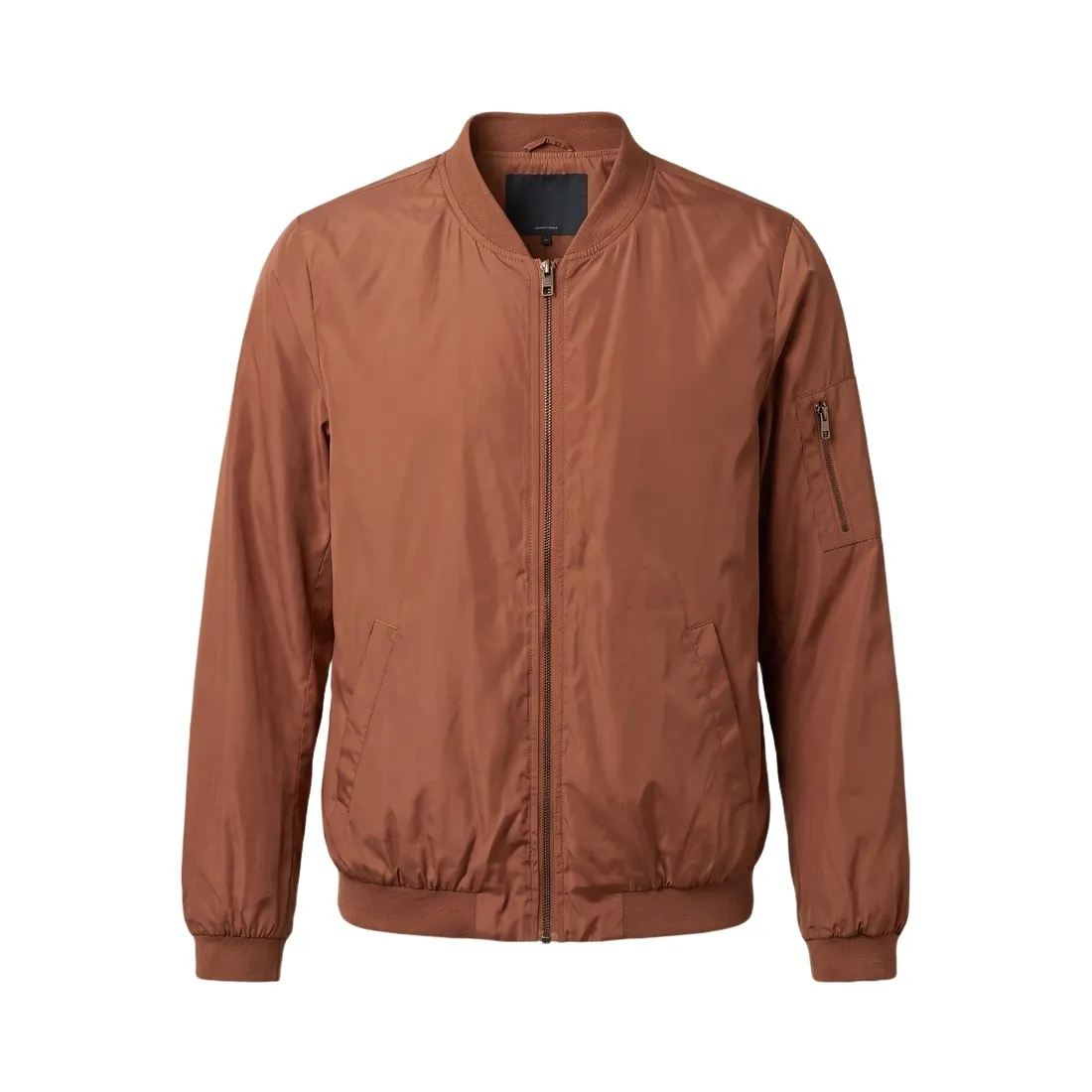
La cazadora bomber terracota como maniquí invisible, recortada sobre blanco puro · Quitar fondo
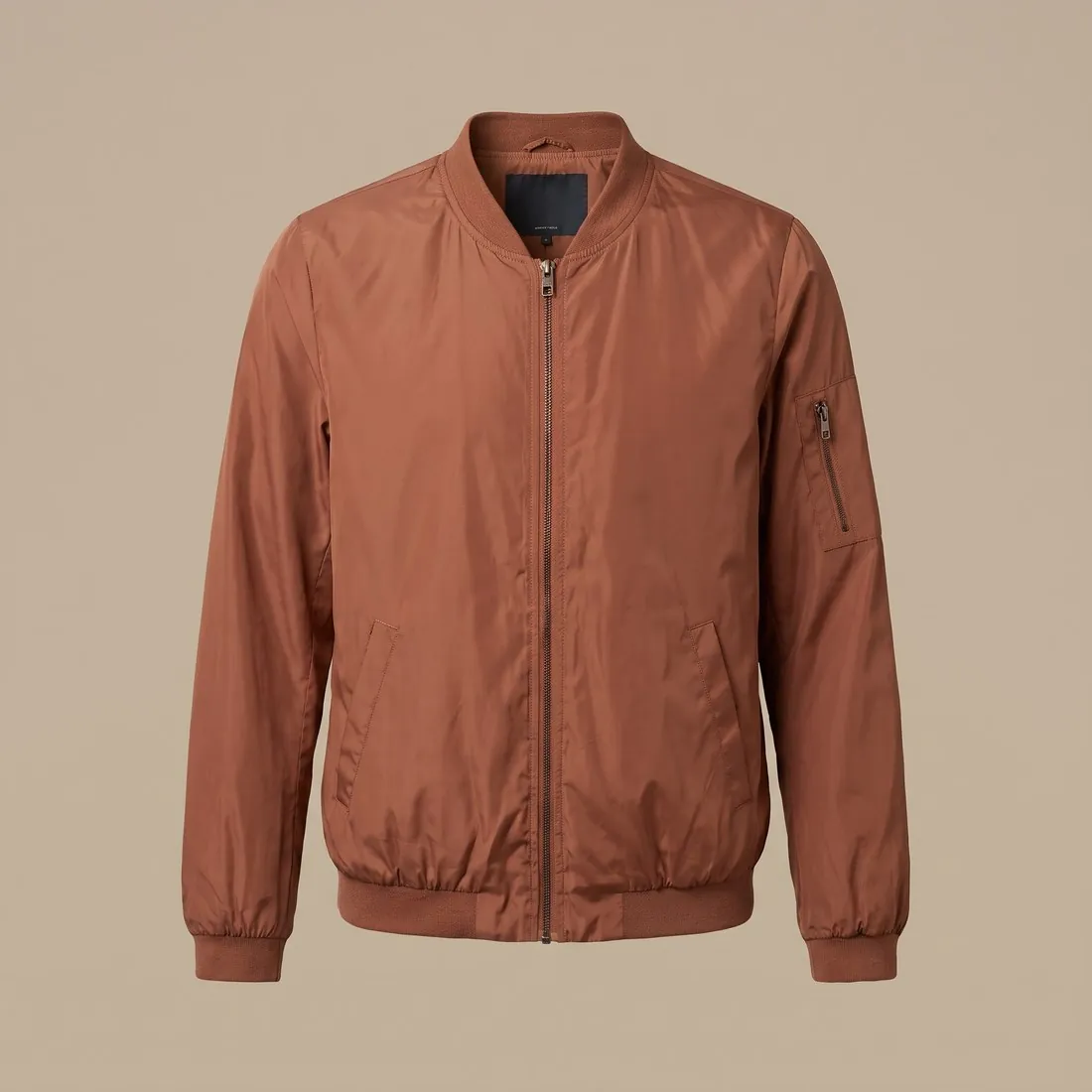
Foto de origen: Maniquí invisible de Herofab. Hecho con Herofab · Quitar fondo
Conviene saber

Dónde un recorte de modelo pide una segunda mirada.

  1. 1

    El cabello sobre el fondo anterior

    Los mechones sueltos, los rizos y un flequillo son más finos que cualquier otra cosa del encuadre, y un cabello oscuro delante de una pared oscura da poco que separar. Coloque el resultado sobre un color oscuro y sobre uno claro y busque un halo del fondo anterior o mechones cortados antes de tiempo.

  2. 2

    Huecos entre el brazo y el cuerpo

    Una mano en la cadera, la correa de un bolso, el espacio entre las piernas y la lazada de un cinturón encierran cada uno un trozo de fondo. Cada trozo tiene que volverse también transparente, blanco o gris. Estas islas pasan inadvertidas a tamaño miniatura, así que amplíe cada abertura cerrada.

  3. 3

    Zapatos, suelo y la sombra perdida

    El suelo es fondo, y la sombra que el modelo proyectaba en él se va con él. Sobre blanco o gris la figura puede parecer entonces que flota. Compruebe que las suelas están cortadas en una línea limpia, sin restos del suelo anterior debajo, y añada una sombra nueva en la maquetación si la imagen la necesita.

Foto de origen

Una imagen en modelo que se recorta limpiamente.

  • Sitúe al modelo ante una pared lisa cuyo tono difiera tanto del cabello como de la prenda, a uno o dos pasos de ella para que no caiga ninguna sombra sobre la pared.
  • Mantenga toda la figura dentro del encuadre cuando el conjunto completo sea el sujeto, con espacio sobre la cabeza y bajo los zapatos.
  • Recoja o alise los pelos sueltos que no formen parte del look, y mantenga las manos separadas del cuerpo allí donde importe la silueta de la prenda.

Quitar el fondo de fotos de modelos tomadas en exteriores

Las fotos de modelos suelen tomarse en exteriores o en una localización: junto a una pared, entre árboles o en una calle. Un fondo cargado es más difícil de separar que una pared de estudio, y el recorte queda más limpio cuando el modelo contrasta con el fondo en tono y enfoque. Una foto con el fondo suavemente desenfocado y cierta distancia entre el modelo y el entorno ofrece más contraste en los bordes que otra en la que una valla se ve tan nítida como el pelo.

Los objetos que tocan al modelo son un caso distinto. Una mano sobre una barandilla, un hombro apoyado en una pared o una bicicleta sujeta por el manillar aparecen unidos a la figura en la foto, y el recorte debe determinar dónde acaba la persona. Revise cada punto de contacto a tamaño completo: busque restos de barandilla en la mano o una mano recortada donde tocaba la pared.

Fondo transparente, blanco o gris para recortar un modelo

Los tres resultados tienen usos distintos. El transparente es el archivo de trabajo: se incorpora a una composición, una tarjeta de modelo, una doble página de lookbook o un banner, donde el diseñador añade el fondo. El blanco favorece una cuadrícula de catálogo y una ficha con fondo claro liso. El gris separa del fondo a un modelo vestido de blanco o crema, cuya silueta sobre blanco solo se distinguiría por las sombras.

Elija según el uso y también según los bordes. El pelo y la ropa oscuros quedan más limpios sobre gris o sobre un tono medio de la composición, porque allí se ve menos el halo claro que deja el fondo anterior; el pelo claro y la ropa pálida quedan más limpios sobre tonos oscuros. En ninguno de los tres resultados se redibujan el modelo ni la prenda: solo cambia el fondo.

Después del recorte: encuadre, tamaño y espacio alrededor del modelo

El recorte conserva el encuadre de la foto. Si el modelo aparece cortado por las espinillas, seguirá cortado ahí, y una figura colocada cerca de un borde seguirá descentrada. Ampliar encuadre puede añadir espacio alrededor de una imagen en un formato nuevo; solo dibuja la zona nueva y mantiene los píxeles originales en el centro. Ese espacio puede servir después para texto en una página de portfolio o en un banner. Compruebe el resultado en el lugar donde estaba el borde anterior de la foto.

Ampliar resolución aumenta una foto por un factor de dos o de cuatro sin redibujar el modelo. Para una foto de modelo pequeña o antigua, conviene hacerlo antes del recorte, de modo que los bordes se recorten desde el archivo más grande y los mechones finos de pelo tengan más píxeles que seguir. Suba únicamente fotos cuyos derechos de uso tenga el vendedor y conserve el original junto a cada recorte.

Preguntas

Quitar el fondo de fotos con modelo: respuestas.

¿El recorte conserva la sombra del modelo en el suelo?

No. Una sombra en el suelo pertenece al fondo y se retira con él, mientras que el sombreado de la prenda y del cuerpo permanece. En un resultado transparente, un diseñador puede añadir una sombra suave bajo los pies; sobre blanco o gris, compruebe si la figura se sigue leyendo como apoyada en el suelo.

¿Qué resultado conviene a una página de lookbook con varios modelos?

Un PNG transparente. Varias figuras recortadas pueden disponerse en una misma página, superpuestas o sobre un color de marca, porque nada las rodea. El blanco o el gris convienen a una imagen que entra en una ficha tal cual. Cualquier resultado puede descargarse en medidas de marketplace sin recortes.

¿El recorte altera el rostro o el cuerpo del modelo?

No. Quitar el fondo no redibuja a la persona ni la prenda; la pose, la piel, el cabello y el ajuste son los de la foto. Suba solo imágenes que el vendedor tenga derecho a usar. Para otra pose de ese modelo, la herramienta es Cambiar pose, que parte de una imagen en modelo como esta.

¿Se puede quitar el fondo de una foto de modelo tomada en una calle?

Sí. La herramienta acepta cualquier foto en modelo y elimina una calle, un parque o una cafetería detrás del modelo igual que una pared de estudio. El trabajo vuelve a estar en los bordes: revise el pelo frente a las partes más claras y más oscuras del fondo anterior, así como todos los puntos donde el modelo tocaba una pared, una barandilla u otro objeto.

¿Es mejor el gris o el blanco para un modelo que lleva un conjunto blanco?

El gris. Sobre blanco, una camisa, un vestido o un pantalón blanco pierde su contorno, y la figura parece una cara, unas manos y unos zapatos flotando en la página. El gris mantiene visible el borde de la prenda; con un resultado transparente, también se puede colocar detrás de la figura cualquier tono claro en la composición.

¿Se puede colocar un fondo nuevo detrás del modelo después del recorte?

Quitar fondo ofrece un resultado transparente, blanco o gris, y ahí termina. Puede colocar el PNG transparente sobre cualquier fondo en un editor. Para crear desde el principio una imagen de un modelo en una escena, Prueba virtual viste al modelo con el producto sobre fondos de estudio, exteriores, de ambiente o de una ubicación, o sobre la imagen de fondo del vendedor.

¿Qué tipo de foto de modelo permite obtener el recorte más limpio?

Una foto nítida, con la figura completa dentro del encuadre y una diferencia clara de tono entre el modelo y el fondo. El pelo fino, los flecos, el encaje y los tejidos transparentes siguen siendo los bordes más difíciles; coloque el resultado transparente sobre un fondo oscuro y otro claro y revise esas zonas antes de usarlo.

¿Cuánto cuesta?

2 créditos por imagen. En dólares estadounidenses, eso equivale a 0,08 $–0,24 $ por imagen antes de impuestos, desde el plan más grande hasta el paquete de créditos más pequeño. El coste se muestra antes de generar y, si un trabajo falla, los créditos se devuelven. Los 20 créditos gratuitos del registro cubren 10 imágenes con esta herramienta.

Ejemplos por producto
Primeros pasos

Su próxima colección, fotografiada esta semana.

20 créditos al registrarse, sin tarjeta. Las imágenes creadas con créditos gratuitos llevan marca de agua. Herofab también elimina la marca de agua de esas imágenes cuando se compran créditos.