Språk: SV
Börja gratis

En packshot, tre bildstorlekar i WooCommerce.

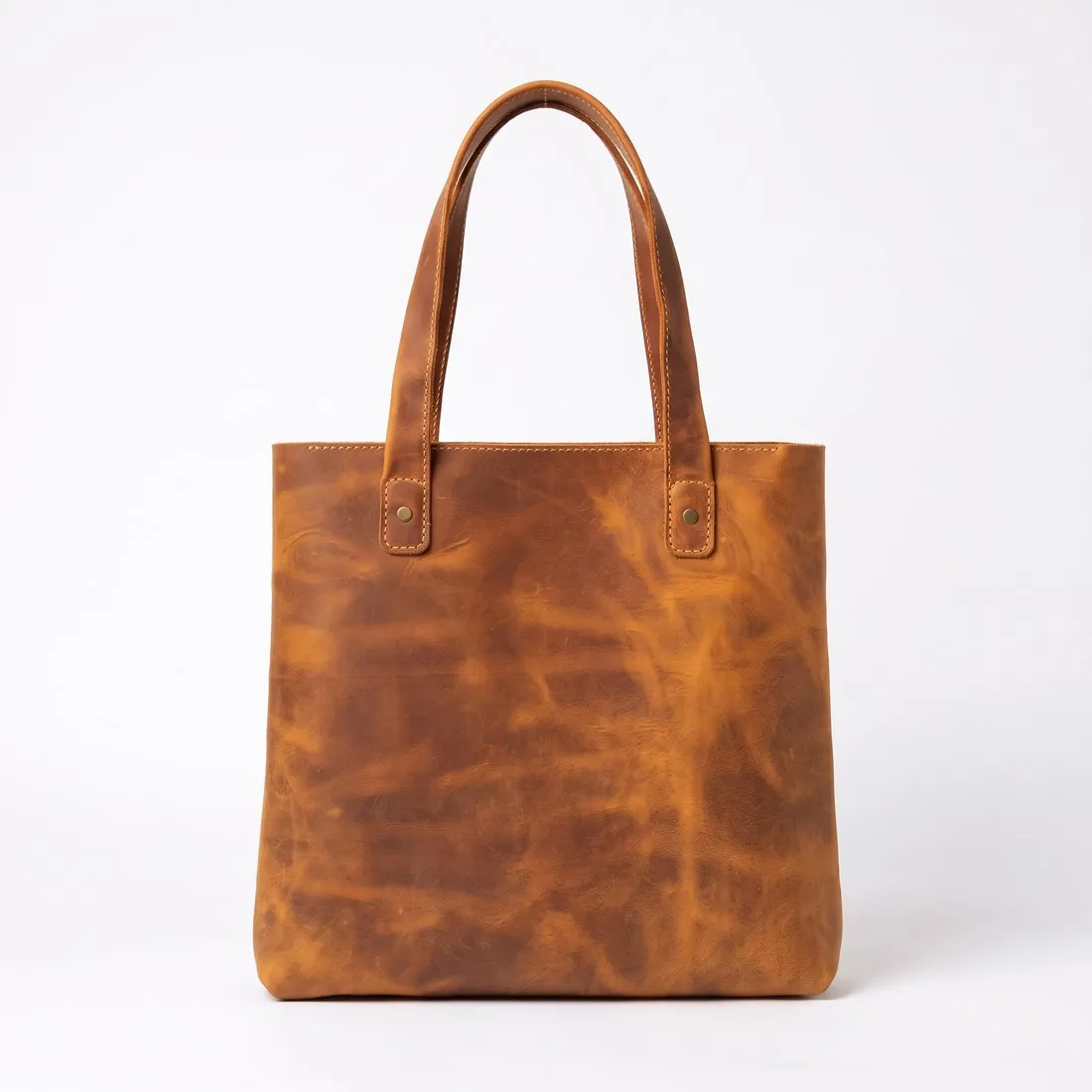
WooCommerce genererar sina visningsstorlekar från en enda uppladdning: den enskilda produktbilden, katalogbilden och miniatyrbilden, var och en i de mått som temat anger. Herofabs Packshotstudio levererar produkten ensam mot en vit studiobakgrund från ett mobilfoto, i 2K eller 4K, över den uppladdningsstorlek som WooCommerce rekommenderar.

Den bruna toteväskan i läder ensam mot en vit studiobakgrund, framifrån · Packshotstudio
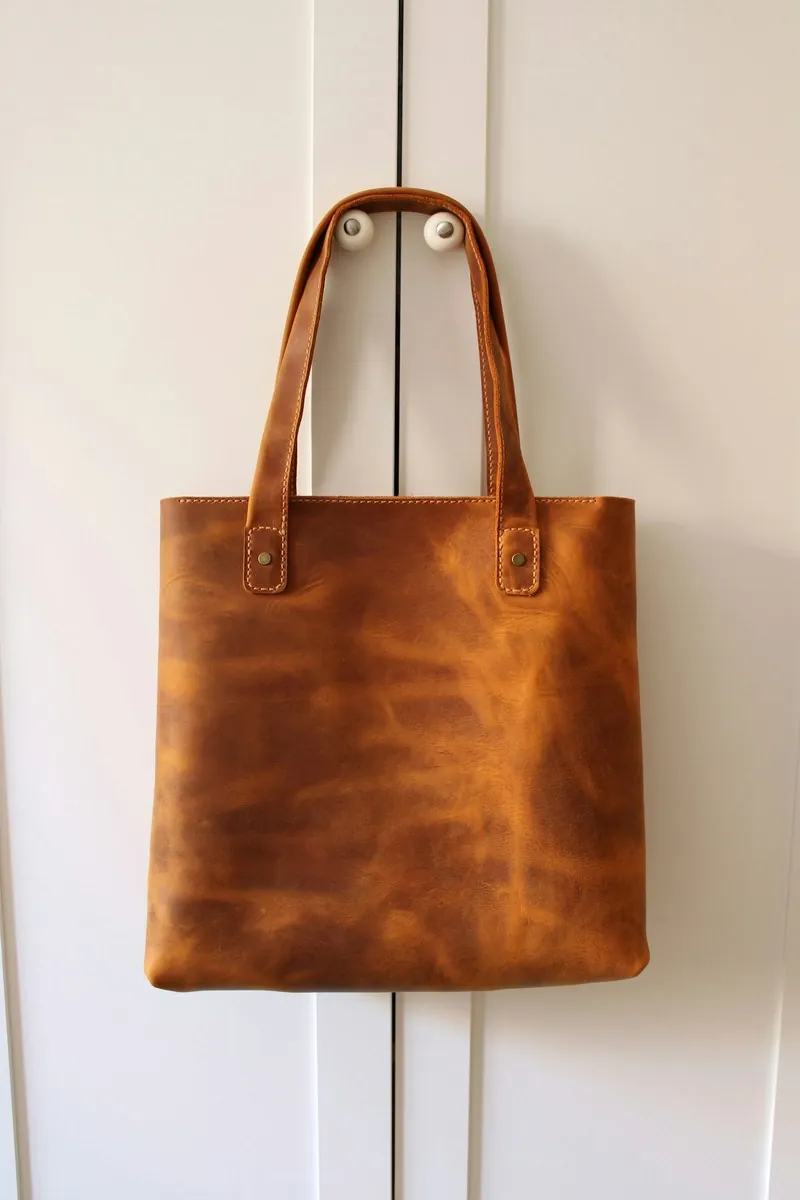
Originalfoto: På en dörr. Skapat med Herofab · Packshotstudio
Bra att veta

Vad ett tema gör med en produktbild.

  1. 1

    Tre storlekar från en uppladdning

    WooCommerce arbetar med tre bildtyper: den enskilda produktbilden, katalogbilder i produktloopar som butikssidan och produktminiatyrer. Alla genereras från uppladdningen. Det rekommenderar en minsta uppladdningsstorlek och föredrar större bilder för fina detaljer. Herofabs bilder i 2K och 4K ligger över den storleken i varje bildförhållande.

  2. 2

    En kvadrat för katalogbeskärningen

    Katalogminiatyrer kan beskäras kvadratiskt, beskäras till ett eget bildförhållande eller lämnas obeskurna, och obeskurna bilder kan visas i ojämna storlekar. En kvadratisk packshot passar den kvadratiska inställningen utan att något skärs i produkten. Varje packshot visar produkten en gång, centrerad och så att den fyller större delen av bilden, så att varorna på en butikssida visas i en och samma skala.

  3. 3

    Zoom, retina och omgenererade miniatyrer

    I temat Storefront har den största enskilda produktbilden den storlek som dess zoomeffekt kräver, och för retinaskärmar råder WooCommerce till miniatyrer inställda på dubbla den storlek som temat visar. En stor uppladdning lämnar utrymme för båda. När ett nytt tema aktiveras eller bildmåtten ändras behöver befintliga miniatyrer genereras om.

I marknadsplatsernas regler

Det här kräver WooCommerce.

Källa: WooCommerce Documentation — Adding product images and galleries; Fixing blurry product images. Kontrollerad den 11 oktober 2026.

Rekommenderat
Ladda upp bilder på minst 800 × 800 pixlar; större bilder är bättre för produkter med fina detaljer
Bildtyper
Tre typer: den enskilda produktbilden, katalogbilder i produktloopar som butikssidan, och produktminiatyrer
Storleksändring
WooCommerce genererar visningsstorlekarna från uppladdningen; i klassiska teman är den enskilda produktbilden som standard 600 pixlar bred, katalogminiatyrer 300 pixlar breda och galleriminiatyrer 100 × 100 pixlar
Beskärning
Katalogminiatyrer kan ställas in på 1:1, på ett anpassat förhållande eller lämnas obeskurna; obeskurna bilder kan visas i ojämna storlekar
Storefront-temat
I temat Storefront är den största enskilda produktbilden 800 × 800 pixlar, den storlek som dess zoomeffekt kräver
Retina
Rekommenderat: för skarpa bilder på retinaskärmar ställs miniatyrer in på dubbla den storlek som temat visar
Ändringar
Efter att ett nytt tema har aktiverats eller inställningarna för bilddimensioner har ändrats behöver tidigare skapade miniatyrer genereras om
Originalfoto

Ett mobilfoto för en packshot i WooCommerce.

  • Ställ ned produkten kompakt, med handtagen upprätta och sladdar eller remmar samlade tätt intill, så att den fyller en kvadrat utan breda tomma hörn.
  • Ett bord, en hand, en kartong eller en prislapp får vara kvar i fotot, eftersom verktyget är instruerat att bara använda produkten; det som räknas är att inget av dem täcker någon del av den.
  • Tryck för att ställa skärpan på etiketten eller den finaste sömmen innan fotot tas; ett temas zoom förstorar den enskilda produktbilden, och oskärpa i originalfotot syns där först.

Var oskarpa och ojämna produktbilder kommer ifrån

Oskärpa i en butik börjar oftast med en liten uppladdning. Den enskilda produktbilden, katalogbilden och galleriets miniatyrbild genereras alla från en fil, och ett klassiskt tema återger dem i sina egna bredder. Ett original som är smalare än den visade storleken förstoras, och fina detaljer blir mjuka.

Ojämnhet har en annan orsak. När katalogbeskärningen lämnas obeskuren visas produkter som fotograferats i olika former på olika höjd i butikens produktlista. Ett byte av tema eller en ändring av bildmåtten behåller de gamla miniatyrbilderna tills de genereras om, så inaktuella beskärningar kan leva kvar efter att inställningarna har rättats.

Packshots för produktlistan, vinklar för galleriet

Packshotstudio levererar produkten ensam mot vitt, centrerad och fyllande större delen av bilden, vilket är vad en produktlista behöver när många artiklar står sida vid sida. Beställd kvadratisk möter varje produkt den kvadratiska katalogbeskärningen utan att förlora en kant, och skalan förblir konsekvent från det ena kortet till nästa.

För galleriet under den enskilda produktbilden kan samma uppladdning ge en vy i trekvart, från sidan eller ovanifrån. Större bilder föredras för produkter med fina detaljer; Detaljbild svarar på det genom att rama in en närbild av ett lås, en söm eller en tryckt etikett, och Produktstudio lägger till en miljö i marmor, trä eller linne.

Inställningar att fastställa före den första uppladdningen

Bestäm katalogbeskärningen först, kvadratisk eller ett eget bildförhållande, och beställ sedan varje packshot i den formen; att generera om miniatyrbilder i efterhand tar tid i en stor butik. I temat Storefront bygger zoomeffekten på en enskild produktbild av en angiven storlek, och 2K-utdata från Herofab ligger över den.

De publicerade reglerna anger en minsta uppladdningsstorlek och inget viktak, så det här butikssystemet har ingen förinställning i den kostnadsfria storleksanpassningen eller Bildkomprimering. Bildstorlekskontroll testar det minimimåttet i webbläsaren. Herofabs bilder laddas upp som de levereras, eftersom ingen av storlekarna som erbjuds vid nedladdning är inställd för den här plattformen.

Frågor

Produktbilder för WooCommerce: frågor och svar.

Behöver en WooCommerce-butik en separat fil för varje bildstorlek?

Nej. WooCommerce genererar den enskilda produktbilden, katalogbilden och galleriminiatyren från en uppladdning, i de mått som temat anger. Det uppladdningen måste ha med sig är tillräckligt många pixlar: WooCommerce rekommenderar ett minimum och föredrar större bilder för fina detaljer. Packshots levereras i 2K, eller i 4K som tillval, och båda ligger över den rekommendationen.

Varför visas katalogbilderna i ojämna storlekar?

WooCommerce låter katalogminiatyrer förbli obeskurna, och obeskurna bilder med olika form kan då visas i ojämna storlekar. Två saker löser det: en beskärningsinställning, kvadratisk eller ett eget bildförhållande, och uppladdningar som redan delar en och samma form. Packshots som beställs kvadratiska för varje produkt passar den kvadratiska inställningen som de är. Om inställningen ändras senare behöver miniatyrerna genereras om.

Kan packshoten ha en skugga eller ett annat underlag än vitt?

Båda är inställningar. Packshotstudio erbjuder en mjuk kontaktskugga, ingen skugga eller en spegling, och utöver studiovitt kan den ställa produkten på grått eller beige, på marmor, trä eller linne, på ett podium, utomhus, hemma eller på butikens egen bild. WooCommerce-reglerna på den här sidan gäller storlek och beskärning och föreskriver ingen bakgrund, så valet ligger hos butiken.

Varför ser produktminiatyrer mjuka ut på en skärm med hög upplösning?

På retinaskärmar sprids en miniatyrbild som återges i sin inställda storlek över fler fysiska pixlar. Butikssystemet rekommenderar att miniatyrbilder ställs in på dubbla storleken som temat återger, vilket bara fungerar när uppladdningen är stor nog att förse dem. En packshot i 2K täcker den fördubblingen för enskilda bilder, katalogbilder och galleribilder.

Vad händer med befintliga produktbilder efter ett temabyte?

Uppladdningarna finns kvar, men miniatyrbilderna som skapats från dem behåller de gamla måtten tills de genereras om. Efter att ett nytt tema har aktiverats eller bildstorlekarna har ändrats genereras miniatyrbilderna om, och därefter granskas produktlistan, där en ny beskärningsinställning syns först.

Vad kostar det?

4 krediter per bild, plus en kredit för 4K. I amerikanska dollar är det 0,16 US$–0,48 US$ per bild, från den största planen till det minsta kreditpaketet före skatt. Kostnaden visas innan du genererar, och om ett jobb misslyckas återförs krediterna. De 20 gratis krediterna vid registreringen räcker till 5 bilder med det här verktyget.

Exempel per produkt
Kom igång

Din nästa kollektion, fotograferad redan i veckan.

20 krediter vid registreringen, inget kort krävs. Bilder som skapas med gratis krediter har en vattenstämpel. Herofab tar även bort vattenstämpeln från dessa bilder när krediter köps.