Sprache: DE
Kostenlos starten

Ein Packshot, drei Bildgrößen in WooCommerce.

WooCommerce erzeugt seine Anzeigegrößen aus einem einzigen Upload: das einzelne Produktbild, das Katalogbild und das Vorschaubild, jedes in den Maßen, die das Theme vorgibt. Das Packshot-Studio von Herofab liefert aus einem Handyfoto das Produkt allein vor weißem Studiohintergrund, in 2K oder 4K, über der Upload-Größe, die WooCommerce empfiehlt.

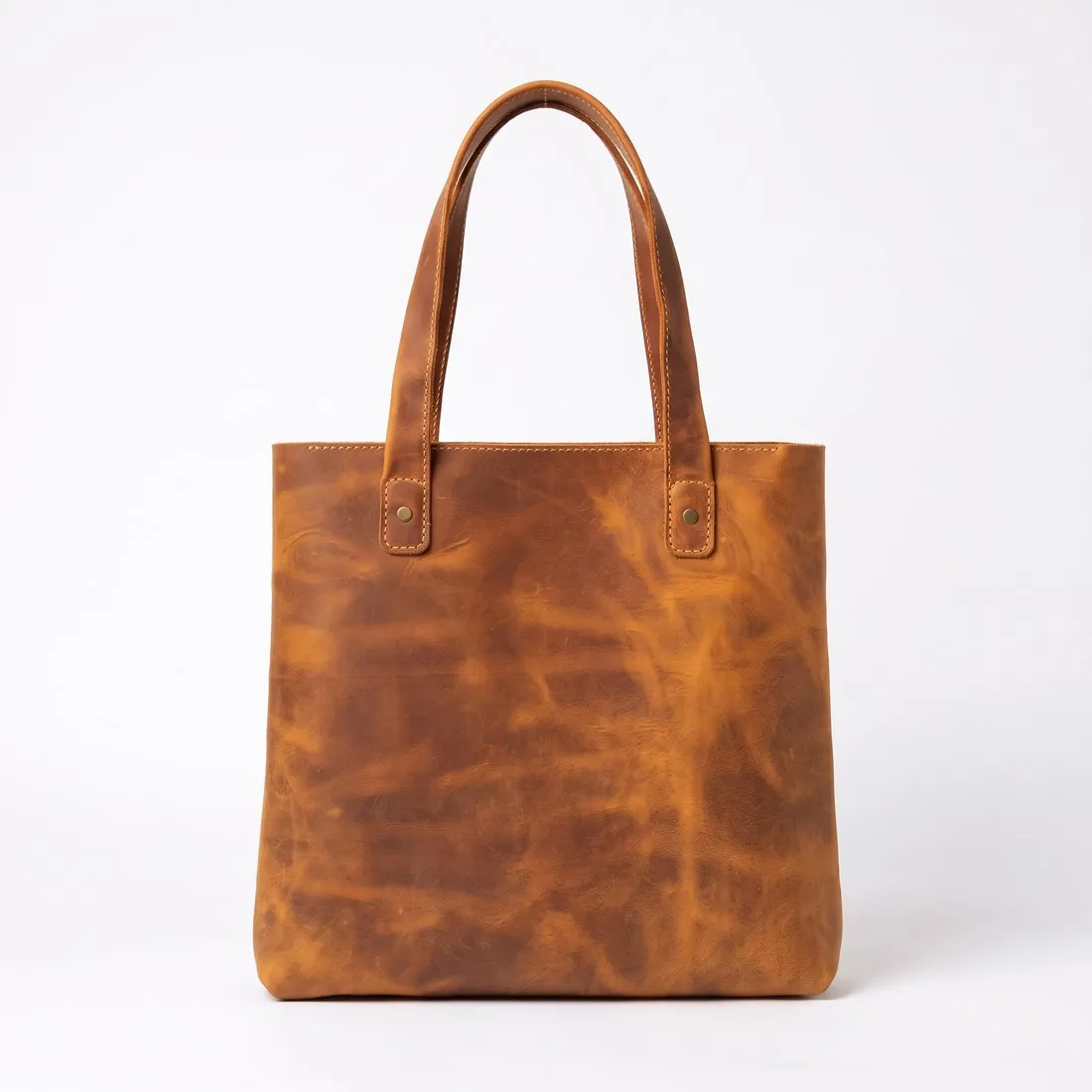
Die braune Tote Bag aus Leder allein auf weißem Studiohintergrund, Frontansicht · Packshot-Studio
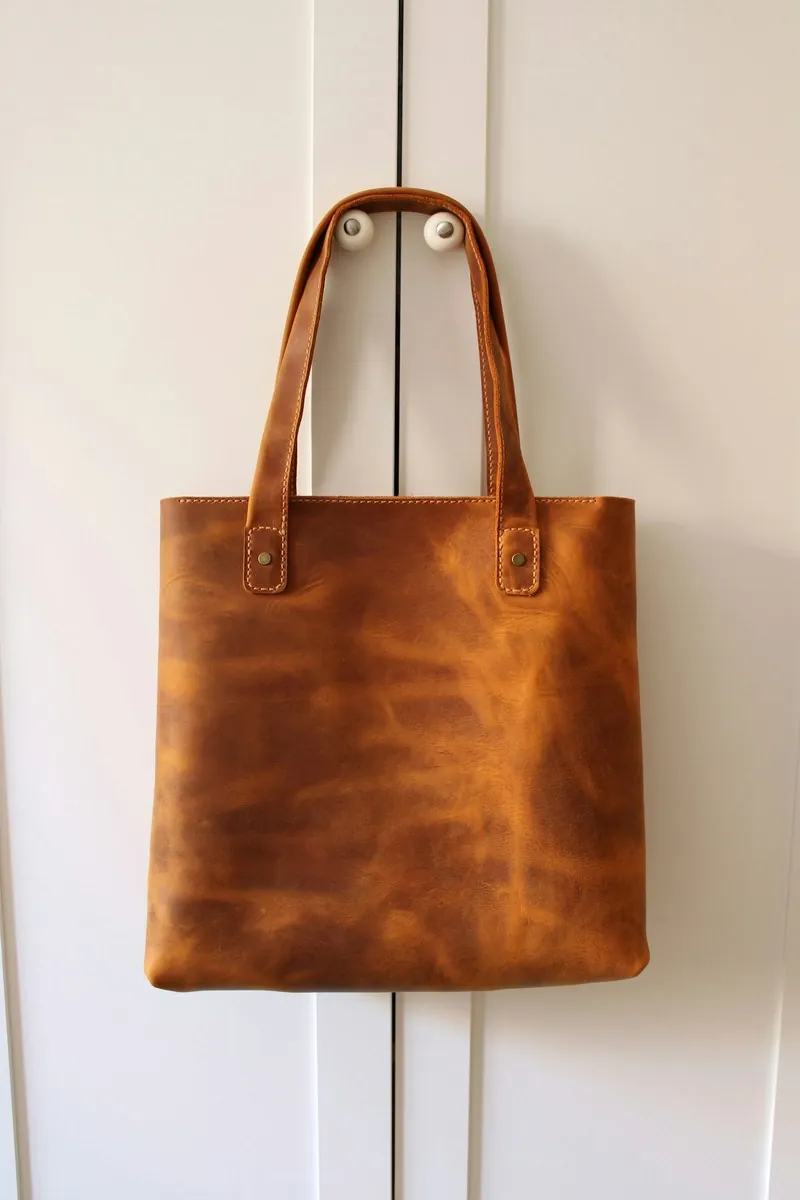
Quellfoto: An einer Tür. Erstellt mit Herofab · Packshot-Studio
Gut zu wissen

Was ein Theme mit einem Produktbild macht.

  1. 1

    Drei Größen aus einem Upload

    WooCommerce arbeitet mit drei Bildtypen: dem einzelnen Produktbild, Katalogbildern in Produkt-Loops wie der Shop-Seite und Produkt-Vorschaubildern. Alle werden aus dem Upload erzeugt. Es empfiehlt eine Mindestgröße für den Upload und bevorzugt größere Bilder für feine Details. Die Ausgabe von Herofab in 2K und 4K liegt in jedem Seitenverhältnis über dieser Größe.

  2. 2

    Ein Quadrat für den Katalogzuschnitt

    Katalog-Vorschaubilder lassen sich quadratisch zuschneiden, auf ein eigenes Seitenverhältnis zuschneiden oder unbeschnitten lassen, und unbeschnittene Bilder können in ungleichen Größen erscheinen. Ein quadratischer Packshot passt zur quadratischen Einstellung, ohne dass ins Produkt geschnitten wird. Jeder Packshot zeigt das Produkt einmal, mittig und den größten Teil des Bildes füllend, sodass die Artikel einer Shop-Seite in einem Maßstab erscheinen.

  3. 3

    Zoom, Retina und neu erzeugte Vorschaubilder

    Im Theme Storefront hat das größte einzelne Produktbild die Größe, die sein Zoom-Effekt erfordert, und für Retina-Displays rät WooCommerce zu Vorschaubildern in der doppelten Größe dessen, was das Theme darstellt. Ein großer Upload lässt Raum für beides. Sobald ein neues Theme aktiviert wird oder sich die Bildmaße ändern, müssen vorhandene Vorschaubilder neu erzeugt werden.

In Marktplatzregeln

Was WooCommerce verlangt.

Quelle: WooCommerce Documentation — Adding product images and galleries; Fixing blurry product images. Geprüft am 11. Oktober 2026.

Empfohlen
Bilder mit mindestens 800 × 800 Pixeln hochladen; größere Bilder sind bei Produkten mit feinen Details besser
Bildtypen
Drei Typen: das Einzelproduktbild, Katalogbilder in Produkt-Loops wie der Shop-Seite und Produkt-Vorschaubilder
Größenanpassung
WooCommerce erzeugt die Anzeigegrößen aus dem Upload; in klassischen Themes ist das Einzelproduktbild standardmäßig 600 Pixel breit, Katalog-Vorschaubilder sind 300 Pixel breit und Galerie-Vorschaubilder 100 × 100 Pixel groß
Zuschnitt
Katalog-Vorschaubilder können auf 1:1 oder ein eigenes Verhältnis eingestellt oder unbeschnitten gelassen werden; unbeschnittene Bilder können in ungleichen Größen erscheinen
Storefront-Theme
Im Storefront-Theme ist das größte Einzelproduktbild 800 × 800 Pixel groß, die Größe, die sein Zoom-Effekt erfordert
Retina
Empfohlen: Für scharfe Bilder auf Retina-Displays die Vorschaubilder auf das Doppelte der vom Theme dargestellten Größe einstellen
Änderungen
Nach dem Aktivieren eines neuen Themes oder dem Ändern der Einstellungen für Bildabmessungen müssen zuvor erstellte Vorschaubilder neu generiert werden
Ausgangsfoto

Ein Handyfoto für einen WooCommerce-Packshot.

  • Stellen Sie das Produkt kompakt hin, Henkel aufrecht und Kabel oder Riemen eng zusammengelegt, damit es ein Quadrat ohne breite leere Ecken füllt.
  • Ein Tisch, eine Hand, eine Schachtel oder ein Preisschild dürfen im Foto bleiben, denn für das Tool gilt die Vorgabe, nur das Produkt zu verwenden; es kommt darauf an, dass nichts davon einen Teil des Produkts verdeckt.
  • Tippen Sie vor dem Auslösen auf das Etikett oder die feinste Naht, um darauf scharfzustellen; der Zoom eines Themes vergrößert das einzelne Produktbild, und Unschärfe im Quellfoto zeigt sich dort zuerst.

Woher unscharfe und uneinheitliche Produktbilder kommen

Unschärfe in einem Shop beginnt meist mit einem kleinen Upload. Das Einzelproduktbild, das Katalogbild und das Galerie-Vorschaubild werden alle aus einer Datei erzeugt, und ein klassisches Theme gibt sie in seinen eigenen Breiten wieder. Eine Quelle, die schmaler ist als die angezeigte Größe, wird vergrößert, und feine Details werden weich.

Uneinheitlichkeit hat eine andere Ursache. Bleibt der Katalogzuschnitt auf „nicht zugeschnitten“, erscheinen Produkte, die in unterschiedlichen Formaten fotografiert wurden, im Shop-Loop in unterschiedlichen Höhen. Ein Theme-Wechsel oder eine Änderung der Bildmaße behält die alten Vorschaubilder, bis sie neu erzeugt werden; veraltete Zuschnitte können die korrigierten Einstellungen daher überdauern.

Packshots für den Shop-Loop, Blickwinkel für die Galerie

Das Packshot-Studio liefert das Produkt allein auf Weiß, zentriert und den Großteil des Bildes füllend; genau das braucht ein Shop-Loop, in dem viele Artikel nebeneinanderstehen. Quadratisch bestellt, erfüllt jedes Produkt den quadratischen Katalogzuschnitt, ohne eine Kante zu verlieren, und der Maßstab bleibt von einer Karte zur nächsten einheitlich.

Für die Galerie unter dem Einzelproduktbild kann derselbe Upload eine Dreiviertel-, Seiten- oder Draufsicht liefern. Für Produkte mit feinen Details werden größere Bilder bevorzugt; Detailaufnahme antwortet darauf mit einer Nahaufnahme eines Verschlusses, einer Naht oder eines bedruckten Etiketts, und das Produktstudio ergänzt eine Marmor-, Holz- oder Leinenszene.

Einstellungen, die vor dem ersten Upload festzulegen sind

Legen Sie zuerst den Katalogzuschnitt fest, quadratisch oder ein eigenes Seitenverhältnis, und bestellen Sie dann jeden Packshot in diesem Format; Vorschaubilder später neu zu erzeugen kostet bei einem großen Shop Zeit. Im Theme Storefront setzt der Zoomeffekt ein Einzelproduktbild einer genannten Größe voraus, und die 2K-Ausgabe von Herofab liegt darüber.

Die veröffentlichten Regeln nennen eine Mindestgröße für Uploads und keine Dateigrößen-Obergrenze; für dieses Shopsystem gibt es daher keine Voreinstellung in Marktplatz-Bildgrößen oder im Bildkompressor. Der Bildgrößen-Check prüft dieses Minimum im Browser. Herofab-Bilder werden wie geliefert hochgeladen, da keine der beim Download angebotenen Größen auf diese Plattform eingestellt ist.

Fragen

Produktfotos für WooCommerce: Antworten.

Braucht ein WooCommerce-Shop für jede Bildgröße eine eigene Datei?

Nein. WooCommerce erzeugt das einzelne Produktbild, das Katalogbild und das Vorschaubild der Galerie aus einem Upload, in den Maßen, die das Theme vorgibt. Was der Upload mitbringen muss, sind genügend Pixel: WooCommerce empfiehlt ein Minimum und bevorzugt größere Bilder für feine Details. Packshots werden in 2K geliefert, optional in 4K, und beide liegen über dieser Empfehlung.

Warum erscheinen Katalogbilder in ungleichen Größen?

WooCommerce erlaubt, Katalog-Vorschaubilder unbeschnitten zu lassen, und unbeschnittene Bilder unterschiedlicher Form können dann in ungleichen Größen erscheinen. Zwei Dinge schaffen Abhilfe: eine Zuschnitt-Einstellung, quadratisch oder ein eigenes Seitenverhältnis, und Uploads, die bereits eine Form teilen. Packshots, die für jedes Produkt quadratisch bestellt werden, passen unverändert zur quadratischen Einstellung. Wird die Einstellung später geändert, müssen die Vorschaubilder neu erzeugt werden.

Kann der Packshot einen Schatten oder einen anderen Grund als Weiß haben?

Beides sind Einstellungen. Das Packshot-Studio bietet einen weichen Kontaktschatten, keinen Schatten oder eine Spiegelung, und neben Studio weiß kann es das Produkt auf andere Studiohintergründe, in Szenen wie Marmor, auf ein Podest oder in eine Küche oder auf das eigene Bild des Shops setzen. Die auf dieser Seite aufgeführten WooCommerce-Regeln betreffen Größe und Zuschnitt und schreiben keinen Hintergrund vor; die Wahl liegt also beim Shop.

Warum wirken Produkt-Vorschaubilder auf einem hochauflösenden Bildschirm weich?

Auf Retina-Displays wird ein in seiner eingestellten Größe wiedergegebenes Vorschaubild auf mehr physische Pixel verteilt. Das Shopsystem empfiehlt, Vorschaubilder auf die doppelte Größe einzustellen, die das Theme wiedergibt; das funktioniert nur, wenn der Upload groß genug ist, um sie zu liefern. Ein 2K-Packshot deckt diese Verdopplung für Einzel-, Katalog- und Galeriebilder ab.

Was geschieht nach einem Theme-Wechsel mit vorhandenen Produktbildern?

Die Uploads bleiben, doch die daraus erzeugten Vorschaubilder behalten die alten Maße, bis sie neu erzeugt werden. Erzeugen Sie nach dem Aktivieren eines neuen Themes oder dem Ändern der Bildgrößen die Vorschaubilder neu und prüfen Sie dann den Shop-Loop, wo sich eine neue Zuschnitteinstellung zuerst zeigt.

Was kostet es?

4 Credits pro Bild, plus ein Credit für 4K. In US-Dollar sind das 0,16 $ bis 0,48 $ pro Bild vor Steuern, vom größten Plan bis zum kleinsten Credit-Paket. Die Kosten werden vor der Erstellung angezeigt; schlägt ein Auftrag fehl, werden die Credits erstattet. Die 20 kostenlosen Credits bei der Registrierung reichen für 5 Bilder mit diesem Tool.

Beispiele nach Produkt
Loslegen

Ihre nächste Kollektion, noch diese Woche fotografiert.

20 Credits bei der Registrierung, keine Kreditkarte erforderlich. Mit kostenlosen Credits erstellte Bilder tragen ein Wasserzeichen. Herofab entfernt das Wasserzeichen auch von diesen Bildern, sobald Credits gekauft werden.