Idioma: ES
Empezar gratis

Un packshot, tres tamaños de imagen de WooCommerce.

WooCommerce genera sus tamaños de visualización a partir de una sola subida: la imagen del producto individual, la imagen de catálogo y la miniatura, cada una con las dimensiones que fija el tema. El estudio de packshot de Herofab entrega el producto solo sobre un fondo blanco de estudio a partir de una foto de móvil, en 2K o 4K, por encima del tamaño de subida que WooCommerce recomienda.

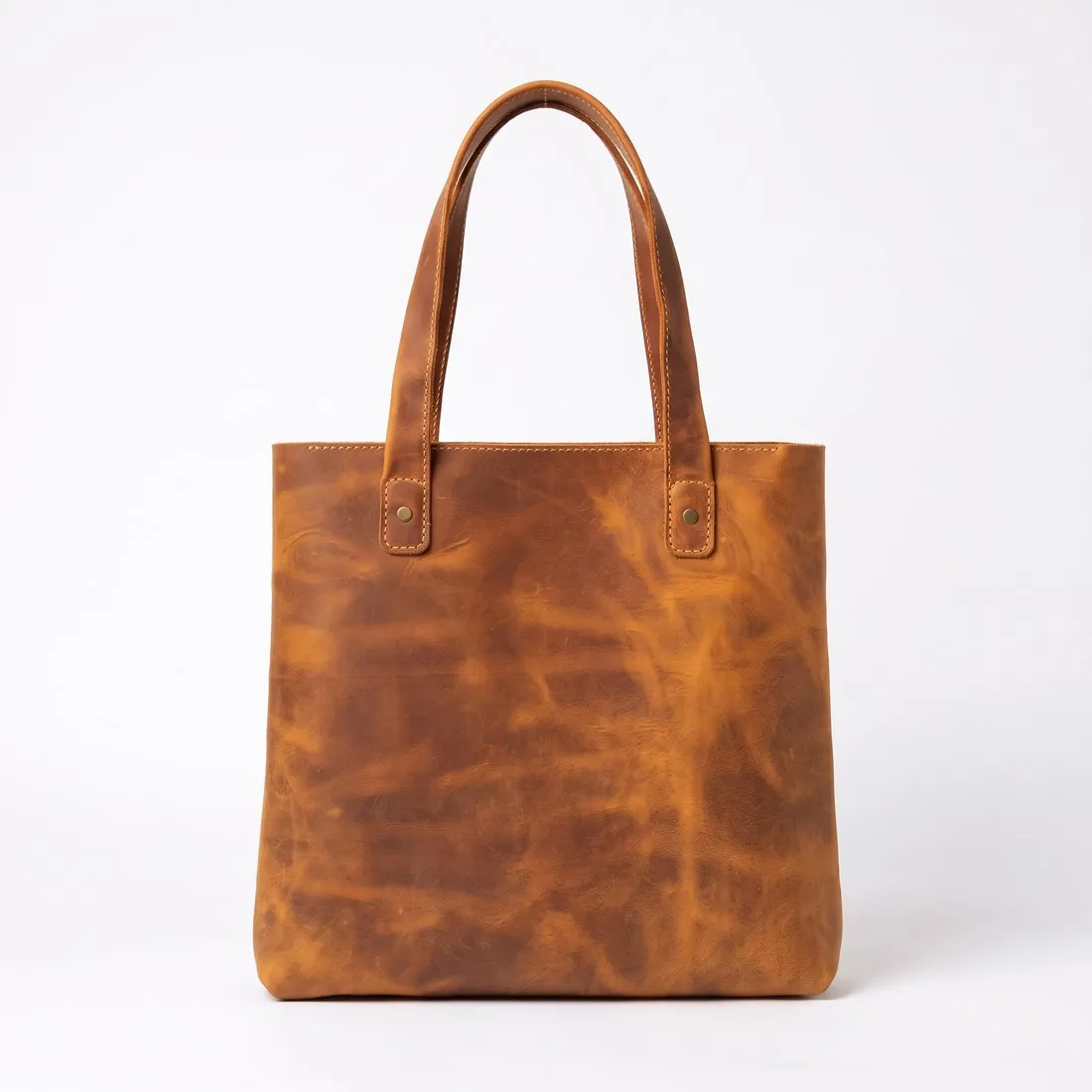
El tote de piel marrón solo sobre un fondo de estudio blanco, vista frontal · Estudio de packshot
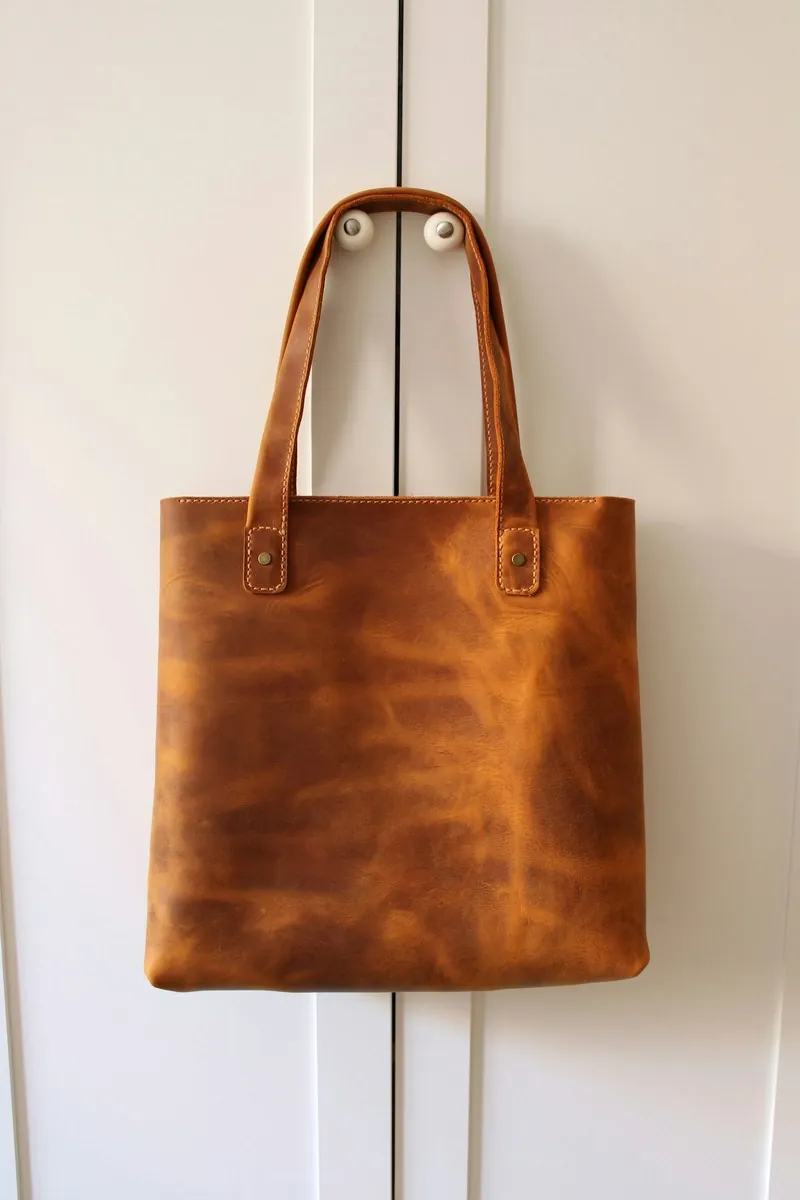
Foto de origen: En una puerta. Hecho con Herofab · Estudio de packshot
Conviene saber

Qué hace un tema con una imagen de producto.

  1. 1

    Tres tamaños de una sola subida

    WooCommerce trabaja con tres tipos de imagen: la imagen del producto individual, las imágenes de catálogo de los bucles de productos, como la página de tienda, y las miniaturas de producto. Todas se generan a partir de la subida. Recomienda un tamaño mínimo de subida y prefiere imágenes mayores para el detalle fino. La salida en 2K y en 4K de Herofab supera ese tamaño en todas las proporciones.

  2. 2

    Un cuadrado para el recorte del catálogo

    Las miniaturas del catálogo pueden recortarse en cuadrado, recortarse a una proporción personalizada o dejarse sin recortar, y las imágenes sin recortar pueden aparecer en tamaños desiguales. Un packshot cuadrado encaja en el ajuste cuadrado sin ningún corte en el producto. Cada packshot muestra el producto una sola vez, centrado y ocupando la mayor parte del encuadre, de modo que los artículos de una página de tienda aparecen a una misma escala.

  3. 3

    Zoom, pantallas retina y miniaturas regeneradas

    En el tema Storefront, la imagen del producto individual más grande tiene el tamaño que requiere su efecto de zoom, y para las pantallas retina WooCommerce aconseja miniaturas ajustadas al doble del tamaño que muestra el tema. Una subida grande deja margen para ambas cosas. Cuando se activa un tema nuevo o cambian las dimensiones de imagen, las miniaturas existentes tienen que regenerarse.

En las reglas de los marketplaces

Lo que WooCommerce exige.

Fuente: WooCommerce Documentation — Adding product images and galleries; Fixing blurry product images. Comprobado el 11 de octubre de 2026.

Recomendado
Suba imágenes de al menos 800 × 800 píxeles; las imágenes más grandes son mejores para productos con detalles finos
Tipos de imagen
Tres tipos: la imagen de producto individual, las imágenes de catálogo en los bucles de productos, como la página de la tienda, y las miniaturas de producto
Redimensionado
WooCommerce genera los tamaños de visualización a partir de la imagen subida; en los temas clásicos, la imagen de producto individual tiene por defecto 600 píxeles de ancho, las miniaturas de catálogo 300 píxeles de ancho y las miniaturas de galería 100 × 100 píxeles
Recorte
Las miniaturas de catálogo pueden ajustarse a 1:1, a una proporción personalizada o dejarse sin recortar; las imágenes sin recortar pueden aparecer en tamaños desiguales
Tema Storefront
En el tema Storefront, la imagen de producto individual más grande es de 800 × 800 píxeles, el tamaño que requiere su efecto de zoom
Retina
Recomendado: para obtener imágenes nítidas en pantallas retina, ajuste las miniaturas al doble del tamaño que muestra el tema
Cambios
Después de activar un tema nuevo o de cambiar los ajustes de dimensiones de imagen, es necesario regenerar las miniaturas creadas anteriormente
Foto de origen

Una foto de móvil para un packshot de WooCommerce.

  • Coloque el producto en una posición compacta, con las asas erguidas y los cordones o correas recogidos cerca, para que llene un cuadrado sin esquinas anchas y vacías.
  • Una mesa, una mano, una caja o una etiqueta de precio pueden quedarse en la foto, ya que la herramienta tiene instrucciones de usar solo el producto; lo que cuenta es que ninguno de ellos tape una parte de él.
  • Toque la pantalla para enfocar la etiqueta o la costura más fina antes de disparar; el zoom de un tema amplía la imagen del producto individual, y la falta de nitidez de la foto de origen se nota ahí primero.

De dónde salen las imágenes de producto borrosas y desiguales

La borrosidad en una tienda suele empezar con una subida pequeña. La imagen individual del producto, la imagen del catálogo y la miniatura de la galería se generan todas a partir de un archivo, y un tema clásico las muestra con sus propias anchuras. Un original más estrecho que el tamaño mostrado se amplía, y el detalle fino se suaviza.

La desigualdad tiene otra causa. Con el recorte del catálogo desactivado, los productos fotografiados en formas distintas aparecen a alturas distintas en el listado de la tienda. Un cambio de tema o de las dimensiones de imagen conserva las miniaturas antiguas hasta que se regeneran, de modo que los recortes obsoletos pueden sobrevivir a los ajustes corregidos.

Packshots para el listado de la tienda, ángulos para la galería

Estudio de packshot entrega el producto solo sobre blanco, centrado y ocupando la mayor parte del encuadre, que es lo que necesita un listado de tienda cuando muchos artículos aparecen uno al lado de otro. Pedido en formato cuadrado, cada producto encaja en el recorte cuadrado del catálogo sin perder ningún borde, y la escala se mantiene coherente de una tarjeta a la siguiente.

Para la galería bajo la imagen individual del producto, la misma subida puede devolver una vista de tres cuartos, lateral o cenital. Para los productos con detalle fino se prefieren imágenes más grandes; Plano de detalle responde a ello encuadrando un primer plano de un broche, una costura o una etiqueta impresa, y Estudio de producto añade una escena de mármol, madera o lino.

Ajustes que conviene fijar antes de la primera subida

Decida primero el recorte del catálogo, cuadrado o con una proporción personalizada, y después pida cada packshot en esa forma; regenerar las miniaturas más tarde cuesta tiempo en una tienda grande. En el tema Storefront, el efecto de zoom depende de una imagen individual del producto de un tamaño indicado, y la salida en 2K de Herofab lo supera.

Las reglas publicadas dan un tamaño mínimo de subida y ningún techo de peso, de modo que este sistema de tienda no tiene ajuste predefinido en el redimensionador ni en el compresor gratuitos. El comprobador de tamaño de imagen revisa ese mínimo en el navegador. Las imágenes de Herofab se suben tal como se entregan, ya que ninguno de los tamaños que se ofrecen al descargar está fijado para esta plataforma.

Preguntas

Fotos de producto para WooCommerce: respuestas.

¿Necesita una tienda WooCommerce un archivo distinto para cada tamaño de imagen?

No. WooCommerce genera la imagen del producto individual, la imagen de catálogo y la miniatura de la galería a partir de una sola subida, con las dimensiones que fija el tema. Lo que la subida debe aportar son píxeles suficientes: WooCommerce recomienda un mínimo y prefiere imágenes mayores para el detalle fino. Los packshots se entregan en 2K, o en 4K como opción, y ambos superan esa recomendación.

¿Por qué las imágenes del catálogo salen en tamaños desiguales?

WooCommerce permite dejar sin recortar las miniaturas del catálogo, y las imágenes sin recortar de formas distintas pueden aparecer entonces en tamaños desiguales. Dos cosas lo resuelven: un ajuste de recorte, cuadrado o de proporción personalizada, y subidas que ya comparten una misma forma. Los packshots pedidos en cuadrado para cada producto encajan tal cual en el ajuste cuadrado. Si el ajuste se cambia más adelante, las miniaturas tienen que regenerarse.

¿Puede el packshot llevar sombra o un fondo que no sea blanco?

Ambas cosas son ajustes. El estudio de packshot ofrece una sombra de contacto suave, sin sombra o un reflejo, y además del estudio blanco puede colocar el producto en otros fondos de estudio, en escenas como mármol, un pedestal o una cocina, o sobre la imagen propia de la tienda. Las reglas de WooCommerce recogidas en esta página se refieren al tamaño y al recorte y no prescriben ningún fondo, así que la elección corresponde a la tienda.

¿Por qué las miniaturas de producto se ven blandas en una pantalla de alta resolución?

En las pantallas retina, una miniatura mostrada con su tamaño fijado se reparte sobre más píxeles físicos. El sistema de tienda aconseja fijar las miniaturas al doble del tamaño que muestra el tema, lo que solo funciona cuando la subida es lo bastante grande para aportarlas. Un packshot en 2K cubre ese doble para las imágenes individuales, de catálogo y de galería.

¿Qué ocurre con las imágenes de producto existentes tras un cambio de tema?

Las subidas se mantienen, pero las miniaturas recortadas a partir de ellas conservan las dimensiones antiguas hasta que se regeneran. Después de activar un tema nuevo o de cambiar los tamaños de imagen, regenere las miniaturas y revise luego el listado de la tienda, donde un nuevo ajuste de recorte se nota primero.

¿Cuánto cuesta?

4 créditos por imagen, más un crédito para 4K. En dólares estadounidenses, eso equivale a 0,16 $–0,48 $ por imagen antes de impuestos, desde el plan más grande hasta el paquete de créditos más pequeño. El coste se muestra antes de generar y, si un trabajo falla, los créditos se devuelven. Los 20 créditos gratuitos del registro cubren 5 imágenes con esta herramienta.

Ejemplos por producto
Primeros pasos

Su próxima colección, fotografiada esta semana.

20 créditos al registrarse, sin tarjeta. Las imágenes creadas con créditos gratuitos llevan marca de agua. Herofab también elimina la marca de agua de esas imágenes cuando se compran créditos.