Langue: FR
Commencer gratuitement

Un seul packshot, trois tailles d’image WooCommerce.

WooCommerce génère ses tailles d’affichage à partir d’un seul fichier importé : l’image de la page produit, l’image du catalogue et la miniature, chacune aux dimensions que fixe le thème. Le Studio packshot de Herofab livre le produit seul sur un fond blanc de studio à partir d’une photo téléphone, en 2K ou en 4K, au-dessus de la taille d’import que WooCommerce recommande.

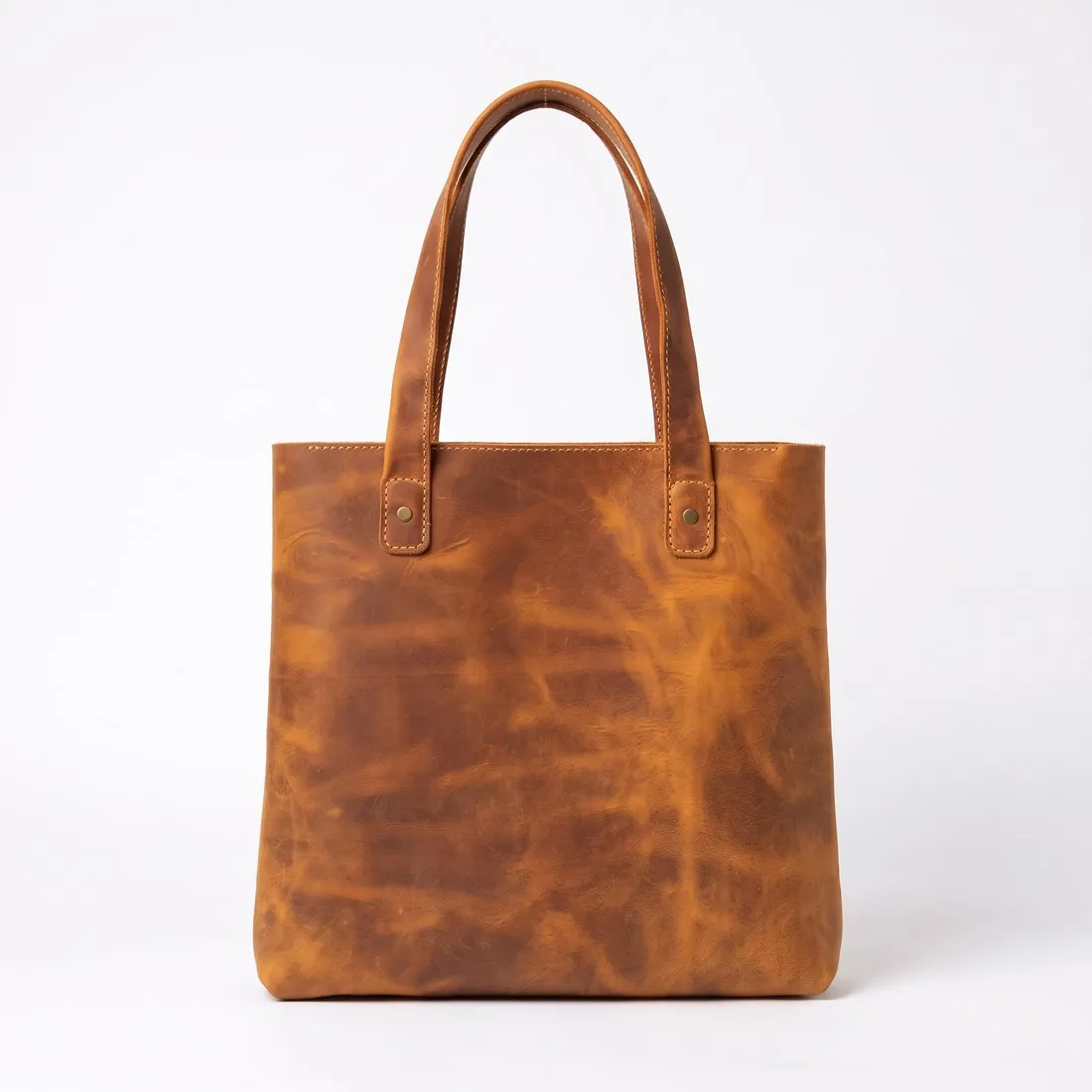
Le tote bag en cuir marron seul sur un fond de studio blanc, vue de face · Studio packshot
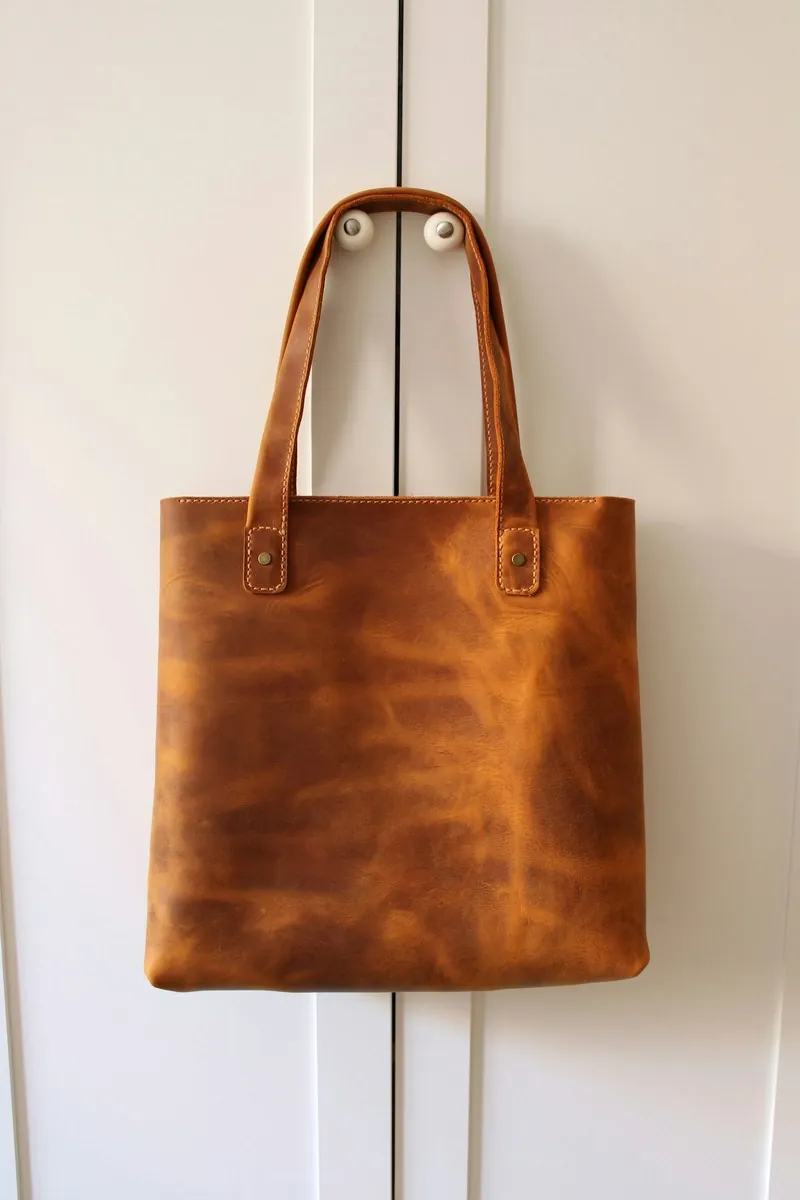
Photo source: Sur une porte. Réalisé avec Herofab · Studio packshot
Bon à savoir

Ce qu’un thème fait d’une image produit.

  1. 1

    Trois tailles à partir d’un seul fichier

    WooCommerce travaille avec trois types d’image : l’image de la page produit, les images du catalogue dans les boucles de produits telles que la page boutique, et les miniatures produit. Toutes sont générées à partir du fichier importé. Il recommande une taille d’import minimale et préfère des images plus grandes pour les détails fins. Les sorties 2K et 4K de Herofab dépassent cette taille dans toutes les proportions.

  2. 2

    Un carré pour le recadrage du catalogue

    Les miniatures du catalogue peuvent être recadrées en carré, recadrées à des proportions personnalisées ou laissées sans recadrage, et les images non recadrées peuvent s’afficher à des tailles inégales. Un packshot carré s’accorde au réglage carré sans que le produit soit entamé. Chaque packshot montre le produit une seule fois, centré et occupant l’essentiel du cadre, si bien que les articles d’une page boutique apparaissent à la même échelle.

  3. 3

    Zoom, écrans Retina et miniatures régénérées

    Dans le thème Storefront, la plus grande image de la page produit a la taille qu’exige son effet de zoom, et pour les écrans Retina WooCommerce conseille des miniatures réglées au double de la taille affichée par le thème. Un grand fichier importé laisse de la marge pour les deux. Dès qu’un nouveau thème est activé ou que les dimensions d’image changent, les miniatures existantes doivent être régénérées.

Dans les règles des marketplaces

Ce que WooCommerce demande.

Source : WooCommerce Documentation — Adding product images and galleries; Fixing blurry product images. Vérifié le 11 octobre 2026.

Recommandé
Envoyez des images d’au moins 800 × 800 pixels ; des images plus grandes conviennent mieux aux produits aux détails fins
Types d’image
Trois types : l’image du produit seul, les images de catalogue dans les boucles de produits comme la page boutique, et les vignettes de produit
Redimensionnement
WooCommerce génère les tailles d’affichage à partir de l’image envoyée ; dans les thèmes classiques, l’image du produit seul fait par défaut 600 pixels de large, les vignettes du catalogue 300 pixels de large et les vignettes de la galerie 100 × 100 pixels
Recadrage
Les vignettes du catalogue peuvent être réglées sur 1:1, sur des proportions personnalisées ou laissées sans recadrage ; les images non recadrées peuvent apparaître dans des tailles inégales
Thème Storefront
Dans le thème Storefront, la plus grande image du produit seul mesure 800 × 800 pixels, la taille qu’exige son effet de zoom
Retina
Recommandé : pour des images nettes sur les écrans Retina, réglez les vignettes sur le double de la taille affichée par le thème
Modifications
Après l’activation d’un nouveau thème ou la modification des réglages de dimensions d’image, les vignettes déjà créées doivent être régénérées
Photo source

Une photo téléphone pour un packshot WooCommerce.

  • Posez le produit dans une position compacte, anses dressées et cordons ou sangles rassemblés tout près, pour qu’il remplisse un carré sans larges coins vides.
  • Une table, une main, une boîte ou une étiquette de prix peuvent rester sur la photo, puisque l’outil a pour consigne de n’utiliser que le produit ; ce qui compte, c’est qu’aucun d’eux n’en cache une partie.
  • Touchez l’écran pour faire la mise au point sur l’étiquette ou sur la couture la plus fine avant de déclencher ; le zoom d’un thème agrandit l’image de la page produit, et un manque de netteté dans la source s’y voit en premier.

D’où viennent les images produit floues et inégales

Le flou dans une boutique commence en général par un envoi trop petit. L’image produit principale, l’image de catalogue et la vignette de galerie sont toutes générées à partir d’un seul fichier, et un thème classique les affiche à ses propres largeurs. Une source plus étroite que la taille affichée est agrandie, et les détails fins s’adoucissent.

L’irrégularité a une autre cause. Lorsque le recadrage du catalogue est laissé désactivé, des produits photographiés dans des formats différents apparaissent à des hauteurs différentes dans la liste de la boutique. Un changement de thème ou de dimensions d’image conserve les anciennes vignettes jusqu’à leur régénération ; d’anciens recadrages peuvent donc survivre aux réglages corrigés.

Des packshots pour la liste de la boutique, des angles pour la galerie

Studio packshot livre le produit seul sur blanc, centré et occupant la plus grande partie du cadre, ce dont a besoin une liste de boutique où de nombreux articles se côtoient. Commandé au format carré, chaque produit s’accorde au recadrage carré du catalogue sans perdre de bord, et l’échelle reste cohérente d’une carte à l’autre.

Pour la galerie située sous l’image produit principale, le même envoi peut donner une vue de trois quarts, de profil ou de dessus. Les images plus grandes sont recommandées pour les produits riches en détails fins ; Plan détail y répond en cadrant un gros plan d’un fermoir, d’une couture ou d’une étiquette imprimée, et Studio produit ajoute une scène marbre, bois ou lin.

Les réglages à fixer avant le premier envoi

Décidez d’abord du recadrage du catalogue, carré ou proportions personnalisées, puis commandez chaque packshot dans ce format ; régénérer les vignettes plus tard prend du temps sur une grande boutique. Dans le thème Storefront, l’effet de zoom repose sur une image produit principale d’une taille indiquée, et la sortie 2K de Herofab la dépasse.

Les règles publiées donnent une taille d’envoi minimale et aucun plafond de poids ; ce système de boutique n’a donc aucun préréglage dans le redimensionneur ni dans le compresseur gratuits. Le Vérificateur de taille d’image teste ce minimum dans le navigateur. Les images Herofab sont envoyées telles que livrées, puisqu’aucun des formats proposés au téléchargement n’est réglé pour cette plateforme.

Questions

Photos produit pour WooCommerce : les réponses.

Une boutique WooCommerce a-t-elle besoin d’un fichier distinct pour chaque taille d’image ?

Non. WooCommerce génère l’image de la page produit, l’image du catalogue et la miniature de la galerie à partir d’un seul fichier importé, aux dimensions que fixe le thème. Ce que le fichier doit apporter, ce sont assez de pixels : WooCommerce recommande un minimum et préfère des images plus grandes pour les détails fins. Les packshots sont livrés en 2K, ou en 4K en option, et les deux dépassent cette recommandation.

Pourquoi les images du catalogue s’affichent-elles à des tailles inégales ?

WooCommerce permet de laisser les miniatures du catalogue sans recadrage, et des images non recadrées de formes différentes peuvent alors s’afficher à des tailles inégales. Deux choses règlent la question : un réglage de recadrage, carré ou à proportions personnalisées, et des fichiers importés qui partagent déjà une même forme. Des packshots commandés en carré pour chaque produit conviennent tels quels au réglage carré. Si le réglage est modifié par la suite, les miniatures doivent être régénérées.

Le packshot peut-il avoir une ombre ou un fond autre que blanc ?

Ce sont deux réglages. Le Studio packshot propose une ombre de contact douce, aucune ombre ou un reflet, et outre le blanc studio il peut poser le produit sur d’autres fonds de studio, dans des scènes telles que le marbre, un piédestal ou une cuisine, ou sur l’image propre à la boutique. Les règles WooCommerce indiquées sur cette page portent sur la taille et le recadrage et ne prescrivent aucun fond : le choix revient donc à la boutique.

Pourquoi les vignettes produit paraissent-elles floues sur un écran haute résolution ?

Sur les écrans Retina, une vignette affichée à sa taille définie s’étale sur davantage de pixels physiques. Le système de boutique conseille de régler les vignettes au double de la taille affichée par le thème, ce qui ne fonctionne que si l’envoi est assez grand pour les fournir. Un packshot 2K couvre ce doublement pour les images principales, de catalogue et de galerie.

Qu’advient-il des images produit existantes après un changement de thème ?

Les fichiers envoyés restent, mais les vignettes qui en sont tirées gardent les anciennes dimensions jusqu’à leur régénération. Après l’activation d’un nouveau thème ou un changement de tailles d’image, régénérez les vignettes, puis vérifiez la liste de la boutique, où un nouveau réglage de recadrage apparaît en premier.

Combien cela coûte-t-il ?

4 crédits par image, plus un crédit pour la 4K. En dollars US, cela représente 0,16 $ à 0,48 $ par image hors taxes, du forfait le plus grand au plus petit pack de crédits. Le coût est affiché avant la génération, et si une tâche échoue, les crédits sont restitués. Les 20 crédits offerts à l’inscription couvrent 5 images avec cet outil.

Exemples par produit
Pour commencer

Votre prochaine collection, photographiée cette semaine.

20 crédits à l’inscription, sans carte bancaire. Les images réalisées avec les crédits offerts portent un filigrane. Herofab supprime également le filigrane de ces images dès l’achat de crédits.