色の損失、縮小、決まったギャラリーの枚数
CMYK の色空間で保存した画像は、アップロード時に色が目に見えて失われるため、印刷用に書き出したファイルは、アップロード前に RGB に変換します。縮小せずに保存されるサイズを超える画像は、長辺を基準に縮小されるため、非常に大きな書き出しは、販売者が制御できない工程で解像度を失います。
ギャラリーそのものは、単独のショップでは十枚、Omnichannel では十二枚に限られます。色、アングル、ディテールの多い商品はすぐに枠が足りなくなり、アニメーション GIF は選択肢に入りません。GIF に対応しているのは、コンテンツセクションか詳細説明だけです。
十の枠を、異なるビューに使う
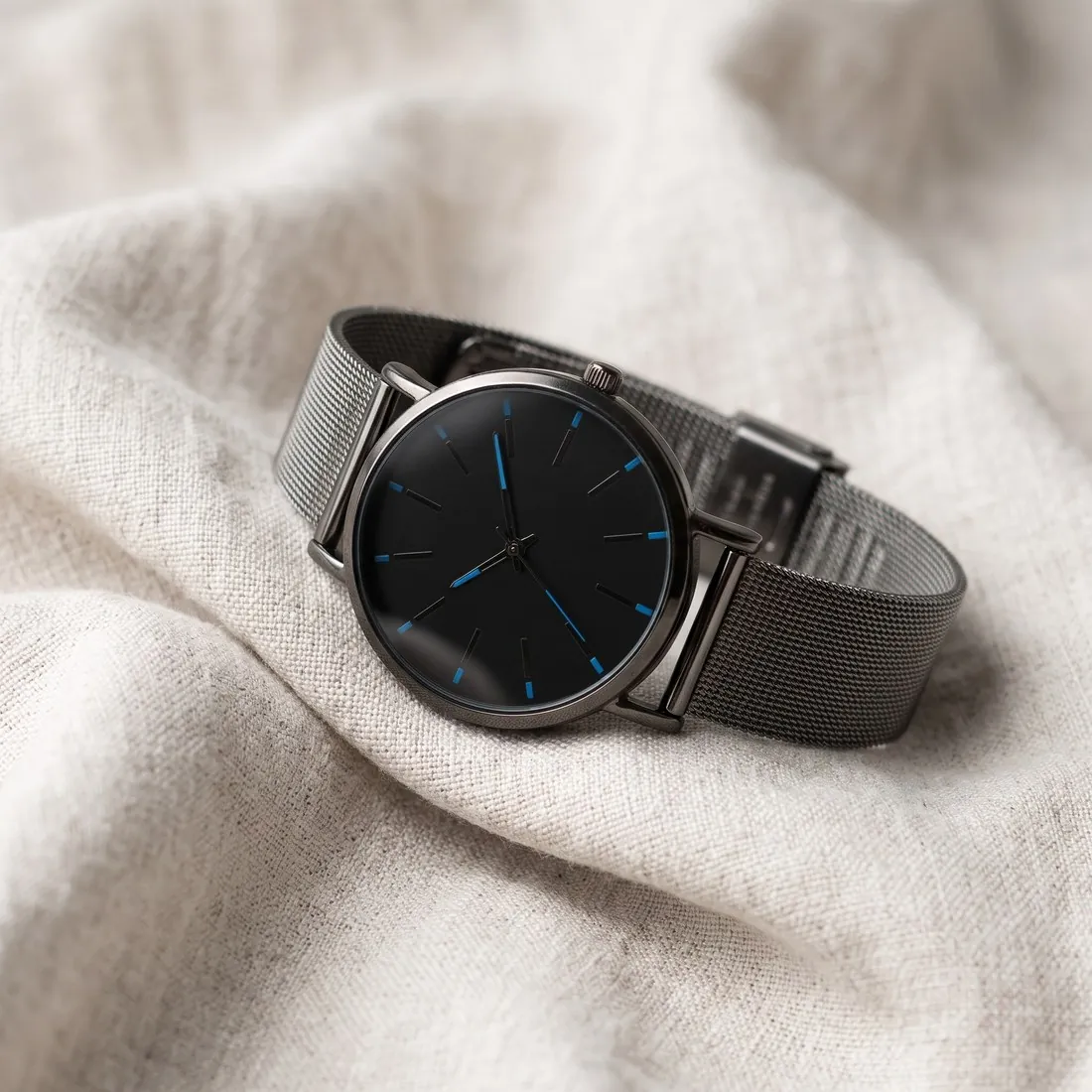
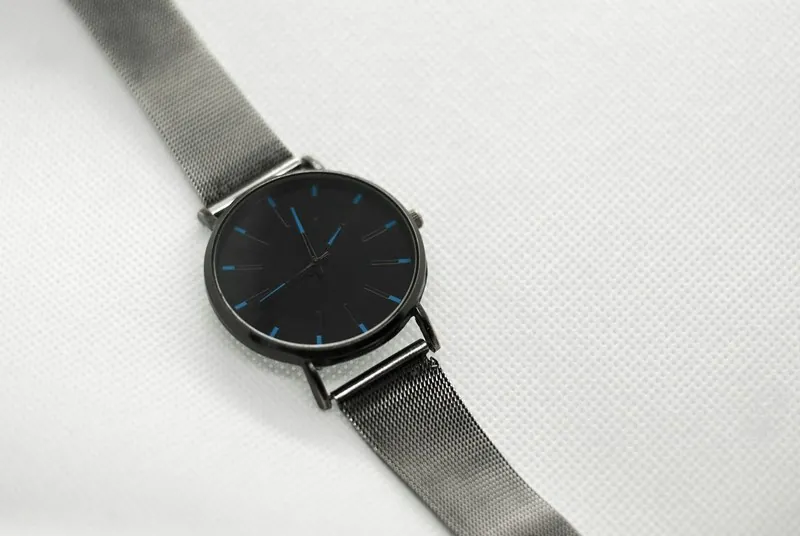
最初に置くのは、商品スタジオで作るスタジオの地の上のカバーで、そのあとに、一枚の元の写真から作る同じ商品の斜め向き、側面、真上からのビューを続けます。正方形と長方形のフォーマットはどちらもズームの推奨に合うため、形は商品に合わせて決めます。
ズームがよく使われる枠は、ディテール写真が、留め金、縫い合わせ、プリントされたラベルのクローズアップで埋めます。各バリエーションには固有の画像を設定でき、カラーバリエーションは承認済みの画像の構図を保つため、バリエーションの各画像がカバーとそろいます。
ページ速度の推奨を満たす
Herofab の出力は、縮小せずに保存されるサイズ以内に収まるため、縮小の工程はかかりません。残る問題は重さです。ページ速度の推奨値は、画像一枚あたりの上限をはるかに下回ります。無料の画像圧縮の一メガバイトの設定は、その数値を下回る JPG を保存し、まず画質を下げ、必要な場合にだけピクセルサイズを下げます。
圧縮ツールは新しいファイルを書き出すため、Herofab の画像に埋め込まれたAIマーカーは引き継がれません。圧縮したファイルを等倍で開き、細かな文字や色のなめらかな部分を見てください。JPG の圧縮が最初に現れるのはそこです。画像サイズチェッカーは、形式と重さをブラウザ内で確認します。