言語: JA
無料で始める

Wayfair の画像を、写真一枚からシルエットとシーンで。

Wayfair は、商品単体のシルエット画像と使用環境のショットを複数のアングルで組み合わせること、そして商品の大きさと使い方がわかる画像を求めています。Herofab の商品スタジオは、商品写真一枚から商品をホームシーンに配置し、背景削除は白背景のシルエット画像を作ります。

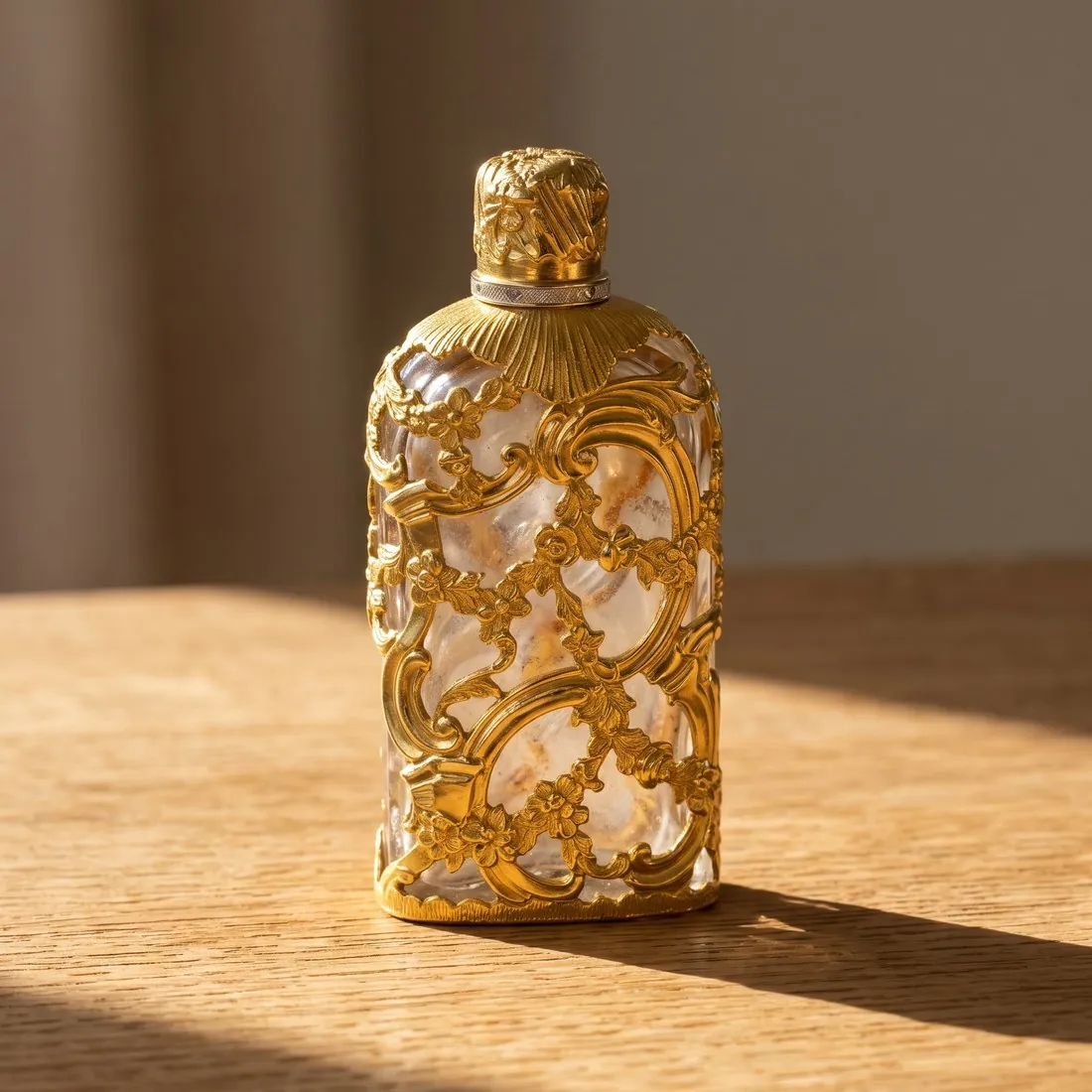
木の表面に置かれた同じ香水瓶 · 商品スタジオ
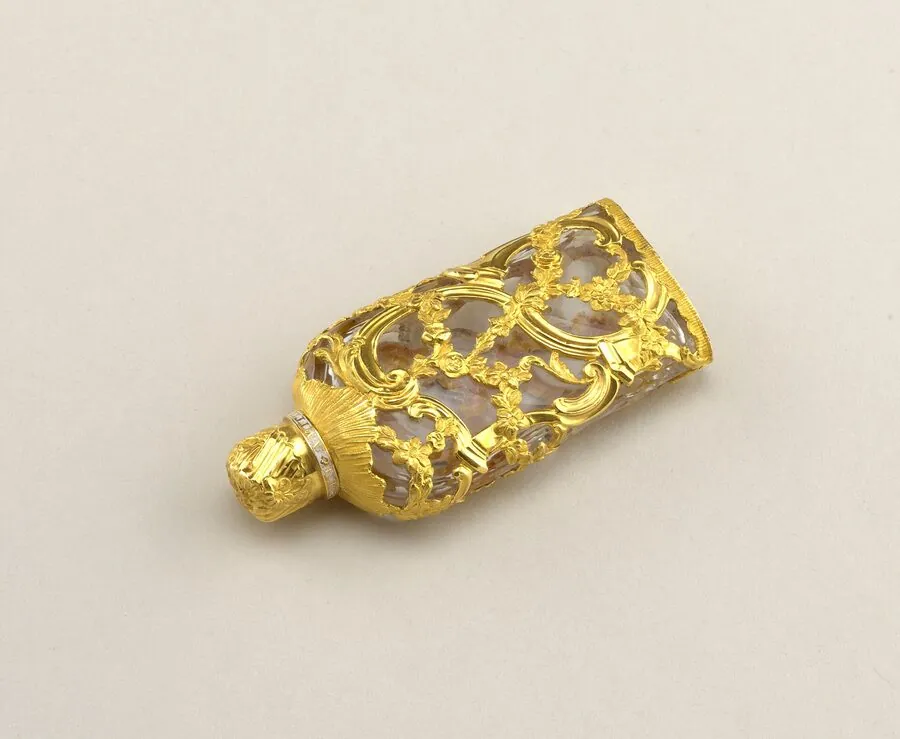
元の写真: 商品写真. Herofab で作成 · 商品スタジオ
留意点

Wayfair が挙げる画像の組み合わせ。

  1. 1

    ホームシーンで見せる使用環境のショット

    使用環境のショットは、商品を使う場所で見せる画像です。商品スタジオのホームシーンは、写真一枚から、ランプ、花瓶、クッションを住まいの場面に配置し、屋外のシーンは外で使う商品に向いています。商品の形、色、素材は保つよう指示されています。木目や織り目といった仕上げを、実物と見比べてください。

  2. 2

    複数のアングルのシルエット画像

    商品単体のシルエット画像は、商品だけを見せる画像です。Herofab の背景削除は商品写真を白背景で納品し、商品スタジオはスタジオの白の面で、正面、斜め向き、側面、真上のアングルを加えます。Wayfair は複数のアングルと、最初に少なくとも二枚の画像を求め、枚数が多いほど商品が目立ちやすくなると付け加えています。

  3. 3

    大きさと機能には実際の写真を

    Wayfair は、商品の大きさと使い方がわかる画像を求めています。写真では、商品の横の手や人物が大きさの目安になりますが、商品スタジオは商品だけを使うよう指示されているため、そうした目安はシーンに引き継がれません。大きさを伝えるビューや、仕組みを使っている様子を見せるビューは、販売者が撮影する写真です。

マーケットプレイスのルールでは

Wayfair が求めるもの。

出典:Wayfair Partner Home — Imagery 101 (2023年8月10日)。2026年9月24日に確認。

サイズ
掲載には少なくとも1,000 × 1,000ピクセル。細部を見せるには2,000 × 2,000ピクセルを推奨
枚数
推奨:まずは二枚以上の画像を用意すると、商品が目立ちやすくなります
撮影の種類
推奨:単体商品のシルエットと環境写真を、複数のアングルから組み合わせる
サイズと機能
推奨:商品の大きさと使い方がわかる画像
元の写真

シルエットとシーンのための元の写真。

  • 台座、シェード、コード、ハンドルを写真の中に入れ、商品全体を正面からまっすぐ撮影します。シルエット画像もホームシーンも、この一つのビューから作られます。
  • 商品が開く、たためる、伸びるといった場合は、ふたを開けた状態やハンドルを伸ばした状態でもう一度撮影し、使い方を見せる画像の元にします。
  • 生地、木、金属は、フラッシュを切り、やわらかい自然光で撮影します。ホームシーンにはそのシーンの光が加わりますが、商品の実際の仕上げを記録しているのは元の写真です。

商品が注目掲載されるまでに越えるべきもの

このガイダンスの最小サイズは、注目掲載の基準として示されており、推奨される正方形は各辺がその二倍です。その間にある画像は、基準は満たすものの、推奨には届きません。次に枚数です。最初は少なくとも二枚で、枚数が多いほど商品が目立ちやすくなります。

ガイダンスは、セット全体についても説明しています。シルエットだけ、またはルームシーンだけで構成された出品は、組み合わせの半分を欠き、一つのアングルから撮ったセットは残りのアングルを欠きます。商品の大きさや使い方を示す画像は別に挙げられており、そこが、生成したセットの及ばない部分です。

スタジオのツールで作るシルエット、設置場面、アングル

シルエットには、二種類の元の写真に応じて二つのツールが合います。均一に光が当たり、必要なアングルがすでに写っている写真は、背景削除にかけます。描き直すことなく白の上に置きます。物が多いテーブルの上や、光の足りない場所で撮った写真には、商品スタジオが合います。選んだカメラアングルから、スタジオ白の上に商品を改めて描きます。

設置場面の写真も、同じアップロードから作れます。商品スタジオのホームの設定は、サイドテーブル、ランプ、ラグを家庭の部屋に配置し、屋外のシーンはガーデンファニチャーに合います。大きさと機能はこのセットに含まれません。スタジオのツールは、手や人物なしで商品だけを見せるよう指示されているためです。

推奨サイズの正方形のファイル

このマーケットプレイスは Herofab のダウンロードサイズに含まれており、推奨される正方形に設定されています。納品された画像は、シルエットでもシーンでも、トリミングなし、追加クレジットなしでそのサイズでダウンロードできます。シーンを最初から正方形で注文すれば、生成されたとおりの構図が保たれます。ガイダンスに画像の順序の定めはないため、並びは販売者が決めます。

大きさや使用場面を示す販売者自身の写真は、無料のリサイズのプリセットにかけます。各写真を推奨される正方形の中に収め、残りのスペースを白またはライトグレーで埋めます。部屋の写真の横では無地の帯になるため、その場合は構図の拡張が、床、壁、光を新しい形まで続けます。

よくある質問

Wayfair 向けの商品写真について、よくある質問。

正方形の2K出力は、Wayfair が推奨するサイズに届きますか?

はい。Wayfair は、画像が注目画像として取り上げられるための最小サイズを定め、それより大きい正方形を推奨しています。どちらも、このページの表にあります。Herofab の正方形の2K出力は推奨サイズに届き、最小サイズを上回ります。あとからトリミングで形を変えずに済むよう、最初から正方形で注文してください。画像が取り上げられるかどうかは、引き続き Wayfair が決めます。

商品写真一枚から、Wayfair 向けの画像を何枚作れますか?

Wayfair は最初に少なくとも二枚の画像を求め、枚数が多いほど商品が目立ちやすくなるとしています。一枚の元の写真から、背景削除で白背景のシルエット画像を、商品スタジオで正面、斜め向き、側面、真上のビューとホームシーンを作れます。大きさを伝える画像と使用中の画像は販売者自身が撮影するため、一式がそろうのは両方を組み合わせたときです。

どのシーンが使用環境のショットにあたりますか?

このページにまとめた Wayfair のガイダンスは、使用環境のショットをシルエット画像と並ぶ組み合わせの一部として挙げており、特定の部屋を指定してはいません。商品スタジオでもっとも近い選択肢はホームシーンで、ガーデン用品には屋外のシーン、三つ目の方法として販売者自身の背景画像があります。画像のなかで、商品がもっとも大きく写るようにしてください。

サイズの数値は、シルエットだけでなく設置場面の写真にも適用されますか?

ガイダンスは、二種類の画像を区別せずに最小値と推奨値を一つずつ示しているため、同じ数値が両方に適用されます。正方形の2Kの出力は推奨値を満たし、マーケットプレイスサイズでのダウンロードは、納品されたどの画像からも推奨される正方形を作ります。

販売者自身の部屋の写真を、設置場面として使えますか?

はい。商品スタジオはアップロードされた背景を受け付け、その中に商品を配置します。その画像の遠近、水平線、光に合わせ、雰囲気を変えないよう指示されています。シーンをアップロードした画像と比べ、商品が浮かずに面の上に置かれていることを確認してください。

料金はいくらですか?

画像ごとに4クレジット、4Kはさらにクレジットがひとつ追加です。米ドルでは、画像1枚あたり$0.16から$0.48です。最も大きなプランから最小のクレジットパックまでの価格です(税抜)。消費クレジットは生成前に表示され、処理に失敗した場合はクレジットが返還されます。登録時の無料20クレジットで、このツールの画像を5枚作成できます。

商品別の作例
はじめる

次のコレクションを、今週のうちに撮影。

登録時に20クレジットを付与、カード登録は不要です。無料クレジットで作成した画像にはウォーターマークが入ります。クレジットを購入すると、Herofabはこれらの画像からもウォーターマークを削除します。