Lingua: IT
Inizi gratis

Immagini prodotto per Webflow, abbastanza leggere da caricare.

Webflow non fissa dimensioni in pixel per le immagini prodotto; il suo limite riguarda il peso di ogni file. Lo Studio prodotto parte da una sola foto di un prodotto, lo colloca su un fondo da studio o in una scena ambientata e lo consegna in 2K o in 4K. Un PNG 2K può pesare più di quanto Webflow consente, quindi il download in JPG è il file più sicuro per un negozio Webflow.

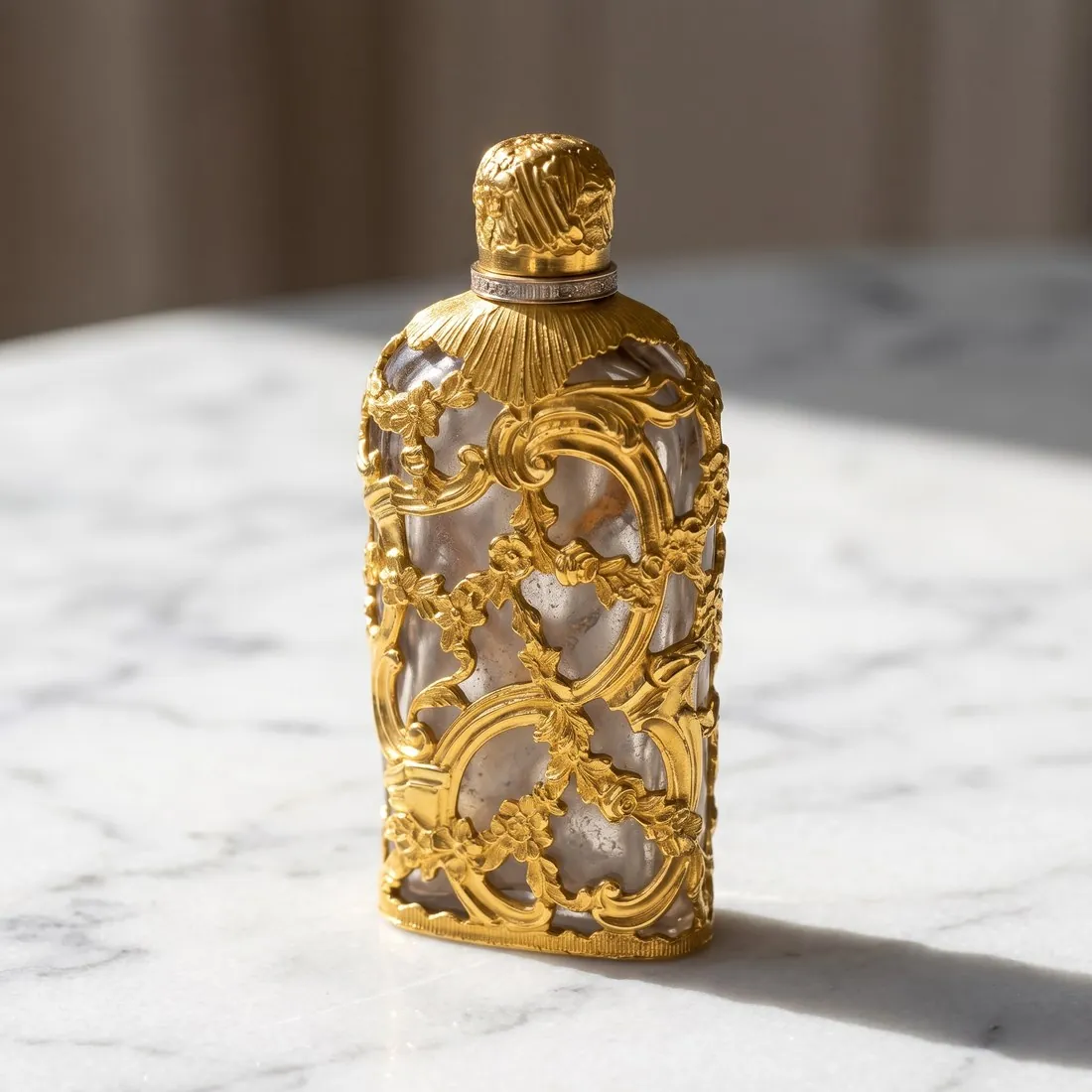
Una boccetta di profumo con filigrana dorata su un blocco di marmo · Studio prodotto
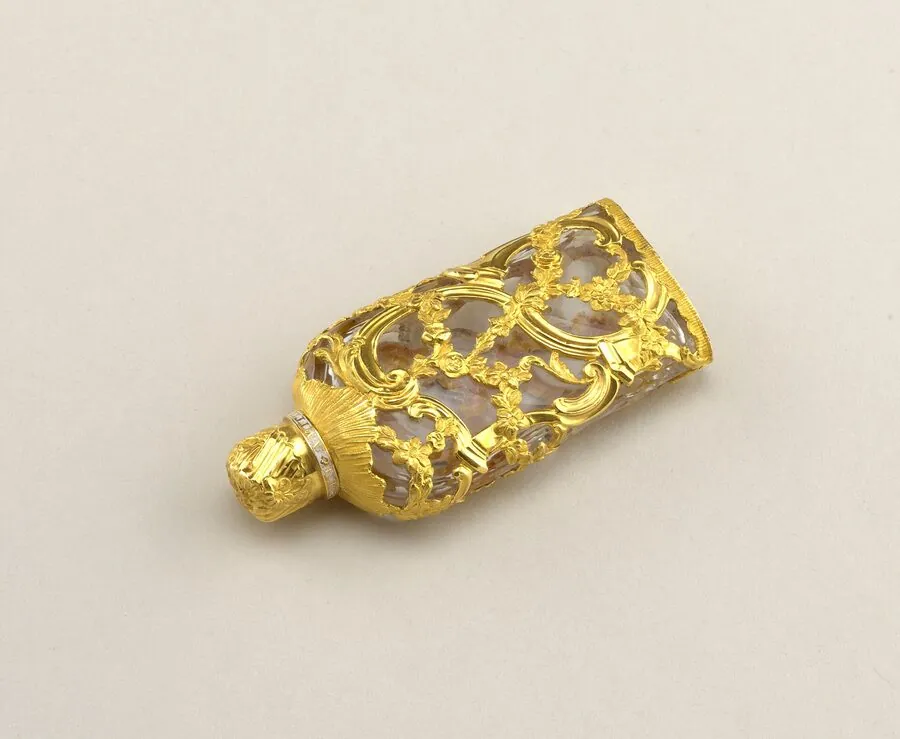
Foto di partenza: Foto prodotto. Realizzato con Herofab · Studio prodotto
Da sapere

Dove Webflow pone i suoi limiti.

  1. 1

    Un limite di peso invece di una dimensione

    Su Webflow si può caricare un’immagine di qualsiasi dimensione purché il file resti sotto il limite di peso. Il PNG di una scena dettagliata diventa pesante: in 2K può superare quel limite, e un file 4K è ancora più grande. Il download in JPG è il file più sicuro. Legga il peso di ogni file prima di caricarlo; il limite stesso è nella tabella di questa pagina.

  2. 2

    I campi Main image e More images

    Un prodotto Webflow ha un campo Main image e un campo More images che contiene un numero limitato di altre immagini. I file SVG non sono ammessi nei campi immagine di prodotti e varianti. Dia al campo Main image la vista intera più semplice; gli altri spazi possono contenere altre angolazioni, una scena ambientata e un dettaglio ravvicinato ricavati dalla stessa foto di partenza.

  3. 3

    Varianti responsive, tranne che nell’importazione

    Da un’immagine sufficientemente larga Webflow genera una serie di varianti più strette, per le immagini JPG, PNG e WebP inserite nella pagina. Le immagini aggiunte tramite un’importazione CSV o tramite l’API non ricevono queste varianti, e Webflow dice che dovrebbero essere già della dimensione giusta e ottimizzate. Un catalogo importato richiede quindi file preparati in anticipo.

Peso del file
4 MB al massimo per ogni immagine
Dimensioni
Le immagini WebP hanno un limite di 16,383 pixel per lato
Formati
Consigli Webflow sui formati: SVG per loghi, icone e illustrazioni semplici, JPEG per fotografie, PNG per trasparenza o dettagli nitidi, WebP e AVIF come formati moderni più leggeri
Non consentito
Immagini SVG nei campi immagine di prodotti e varianti, e file AVIF animati
Numero
Un prodotto ha un campo «Main image» e un campo multi-immagine «More images», che contiene fino a 25 immagini
Immagini responsive
Per un’immagine più larga di 3200 pixel Webflow genera 7 varianti a 3200, 2600, 2000, 1600, 1080, 800 e 500 pixel; le varianti vengono create per le immagini JPG, PNG e WebP inline
Importazioni CSV e API
Le immagini aggiunte tramite un’importazione CSV o l’API non ricevono varianti responsive, quindi dovrebbero essere già delle dimensioni giuste e ottimizzate
WebP e AVIF
Le risorse JPEG e PNG si possono convertire in WebP o AVIF con lo strumento di conversione integrato; la conversione è con perdita e sostituisce il file originale
Testo alternativo
Il testo alternativo si può impostare per ogni immagine, compresa ogni immagine di un campo multi-immagine; Webflow AI può generarlo per JPG, PNG, GIF, WebP e AVIF
Nomi dei file
Nomi dei file brevi, di 100 caratteri o meno, estensione del file inclusa
Foto di partenza

La foto dietro una pagina prodotto Webflow.

  • Scatti una foto dell’intero prodotto e una ravvicinata della sua parte più minuta, una chiusura, un quadrante o un’etichetta cucita; il campo More images ha spazio per una vista di dettaglio accanto a quella principale.
  • Tenga ogni bordo del prodotto dentro la foto con un margine attorno; una parte tagliata dall’inquadratura non può essere aggiunta fedelmente, qualunque scena si scelga in seguito.
  • Annoti nome, materiale e colore del prodotto mentre lo ha in mano: Webflow consente di impostare il testo alternativo per ogni immagine, comprese tutte quelle del campo More images.

Un limite di peso, percorsi di importazione e varianti mancanti

L’unico valore rigido per un’immagine prodotto è il suo peso, e un PNG ricco di dettagli lo supera facilmente; le dimensioni in pixel non aiutano un file che supera il massimo. I campi immagine del prodotto e delle varianti rifiutano inoltre i file SVG, e nemmeno i file AVIF animati sono consentiti.

Conta anche il percorso che un’immagine segue. Le immagini aggiunte tramite un’importazione CSV o tramite l’API non ricevono varianti responsive, quindi vengono servite senza le versioni più piccole che riceve un’immagine inserita direttamente. Un file pensato per una vista ingrandita arriva allora agli schermi piccoli a grandezza piena, a meno che non sia stato dimensionato e ottimizzato in anticipo.

Immagine principale, immagini aggiuntive e posizioni di dettaglio

Il campo «Main image» accoglie la vista d’insieme più chiara, che Studio prodotto consegna su un fondo da studio o in una scena, in formato quadrato o verticale. Il campo «More images» contiene il resto: viste di tre quarti, laterale e dall’alto dalla stessa immagine di partenza, una scena su marmo o legno e i primi piani di Scatto di dettaglio di un quadrante o di un fermaglio.

Ogni immagine del campo a più immagini può avere il proprio testo alternativo, scritto a mano o generato dalla funzione IA della piattaforma per i file JPG, PNG, GIF, WebP e AVIF. I download Herofab sono in PNG o JPG, quindi entrambe le strade sono aperte, e un primo piano può nominare esattamente la parte che mostra.

Preimpostazione del compressore e soglia di larghezza del 4K

La serie completa di sette varianti responsive è descritta per le immagini più larghe di una larghezza indicata. L’output quadrato in 4K è più largo di quella soglia, l’output quadrato in 2K no. Un’immagine in 4K riceve quindi la scala completa delle dimensioni, ma il suo file è più pesante, quindi a essere caricato è il download JPG o una copia compressa.

La preimpostazione gratuita del compressore salva un JPG sotto il limite di peso, abbassando prima la qualità e le dimensioni in pixel soltanto se necessario; poiché le regole non indicano una dimensione minima in pixel, si ferma prima di un quarto della larghezza originale. Il suo nuovo file perde il marcatore IA incorporato nelle immagini Herofab. Per le importazioni tramite CSV o API, ordini la dimensione di cui il layout ha bisogno.

Domande

Foto prodotto per Webflow: le risposte.

In un negozio Webflow va il PNG o il JPG?

Il JPG, nella maggior parte dei casi. Webflow limita il peso di ogni file immagine, e un PNG 2K di Herofab può essere più pesante di quel limite, mentre il JPG della stessa immagine è più leggero. PNG e JPEG sono entrambi tra i formati che Webflow indica per il caricamento. Se si desidera un PNG, conviene prima leggerne il peso; il verificatore di dimensioni gratuito controlla un file nel browser rispetto al limite pubblicato da Webflow.

Lo strumento di conversione di Webflow si può usare sulle immagini Herofab?

Lo strumento integrato di Webflow converte le risorse JPEG e PNG in WebP o AVIF. Webflow descrive la conversione come una conversione con perdita e dice che sostituisce il file originale. Prima di convertire, conservi fuori da Webflow il file scaricato da Herofab come copia master, e a conversione avvenuta osservi le scritte piccole sul prodotto.

Quante immagini accetta un prodotto Webflow?

Una nel campo Main image e un numero stabilito di altre nel campo More images; il numero è nella tabella di questa pagina. Lo Studio prodotto può mostrare il prodotto di fronte, di tre quarti, di lato o dall’alto, su un fondo semplice o in una scena, sempre da una sola foto di partenza. Ogni immagine aggiunta è un altro file sotto il limite di peso, e ciascuna può avere il proprio testo alternativo.

Un’immagine prodotto in 4K riceve varianti responsive?

Quando viene caricata come immagine inserita direttamente ed è più larga della soglia indicata, sì: l’output quadrato in 4K la supera e riceve sette varianti fino alla larghezza più piccola elencata. Le immagini aggiunte tramite un’importazione CSV o tramite l’API non ne ricevono nessuna, qualunque sia la loro larghezza.

Quanto può essere lungo il nome del file di un’immagine prodotto?

Cento caratteri o meno, estensione del file compresa. Un’immagine scaricata si può rinominare prima del caricamento secondo uno schema breve come prodotto, colore e vista, il che mantiene i nomi leggibili nel pannello delle risorse ed entro il limite.

Quanto costa?

4 crediti per immagine, più un credito per il 4K. In dollari USA, il costo va da 0,16 $ a 0,48 $ per immagine al netto delle imposte, dal piano più grande al pacchetto di crediti più piccolo. Il costo è indicato prima della generazione e, se un’elaborazione non va a buon fine, i crediti vengono restituiti. I 20 crediti gratuiti alla registrazione coprono 5 immagini con questo strumento.

Esempi per prodotto
Per iniziare

La Sua prossima collezione, fotografata questa settimana.

20 crediti alla registrazione, nessuna carta richiesta. Le immagini create con i crediti gratuiti hanno una filigrana. Herofab rimuove la filigrana anche da queste immagini una volta acquistati i crediti.