Articoli usati, lotti e varianti: dove una galleria scivola
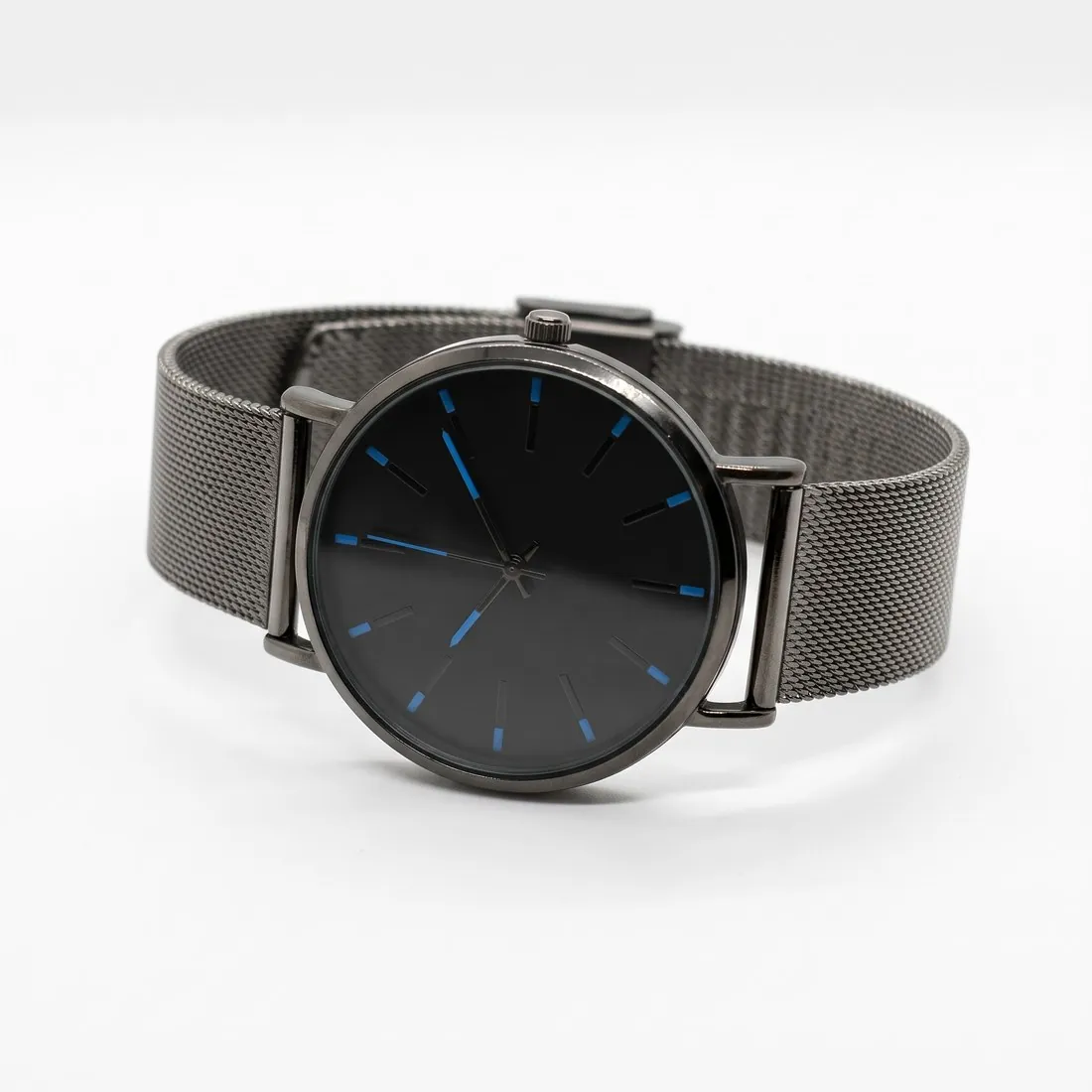
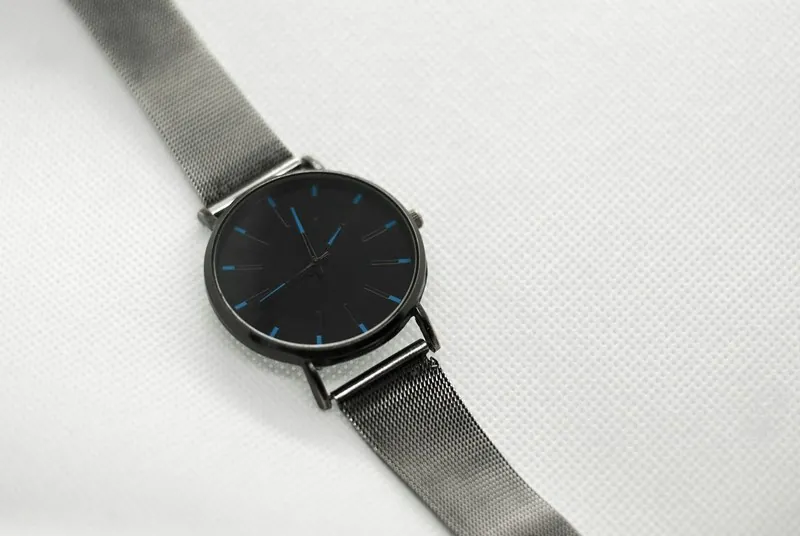
Le condizioni dell’articolo cambiano ciò che un’immagine può essere. Quando un articolo è messo in vendita come usato, non si può usare una foto di catalogo o di repertorio, quindi la galleria mostra proprio l’esemplare in vendita, segni compresi. Un packshot generato dà al prodotto una nuova resa sotto una luce da studio, quindi a un articolo usato servono meglio immagini che restano vicine alla fotografia del venditore.
La foto principale deve corrispondere a ciò che viene venduto. Per un lotto mostra ogni articolo; per un articolo singolo non mostra varianti, quindi una gamma di colori va nelle immagini successive. Mostra l’intero articolo frontalmente e, poiché compare nei risultati di ricerca, un bordo tagliato o un accessorio estraneo finiscono lì insieme a essa.
Abbinare ogni immagine a uno strumento Herofab
Per un articolo nuovo, la vista frontale di Studio packshot su bianco dà la foto principale frontale, e un pezzo lucido può stare invece su grigio da studio, perché uno sfondo più scuro può adattarsi agli articoli riflettenti. Per un articolo usato, Rimuovi sfondo scontorna l’esemplare fotografato senza ridisegnarlo, così graffi e patina restano come li ha registrati la fotocamera.
Varianti e primi piani riempiono le immagini successive. Varianti colore ricolora un’immagine finita in altre tonalità per un’inserzione venduta in più colori, ciascuna da confrontare con il colore reale. Scatto di dettaglio inquadra un logo, le cuciture o la minuteria, e le viste laterale e dall’alto di Studio packshot aggiungono altre angolazioni.
Prima immagine, ordine della galleria e preparazione dei file
La prima immagine è la foto principale; dopo di essa le regole non fissano alcuna sequenza. Foto principale, altre angolazioni, primi piani e poi varianti è un ordine praticabile per una galleria lunga. Questo marketplace è tra le dimensioni di download di Herofab, quindi ogni immagine consegnata può essere scaricata nel quadrato consigliato, senza ritagli e con il marcatore IA mantenuto.
Per le foto provenienti da altrove, la preimpostazione gratuita del ridimensionatore porta un’immagine allo stesso quadrato aggiungendo un margine, e la preimpostazione del verificatore controlla una foto principale: legge lo sfondo lungo i bordi, segnala come tagliato un prodotto che tocca il bordo dell’inquadratura e mostra una raccomandazione sullo sfondo come nota anziché come esito negativo.