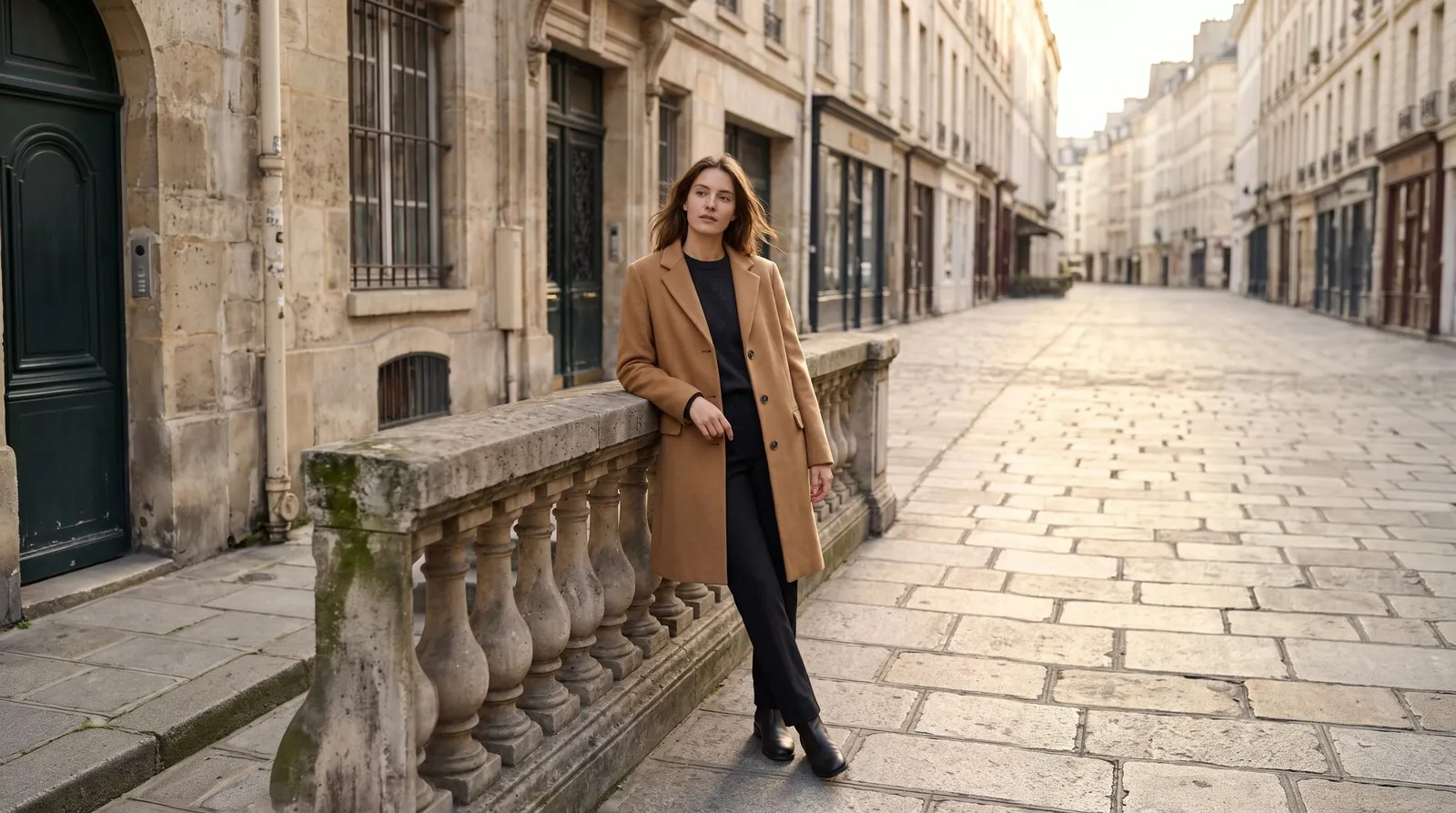
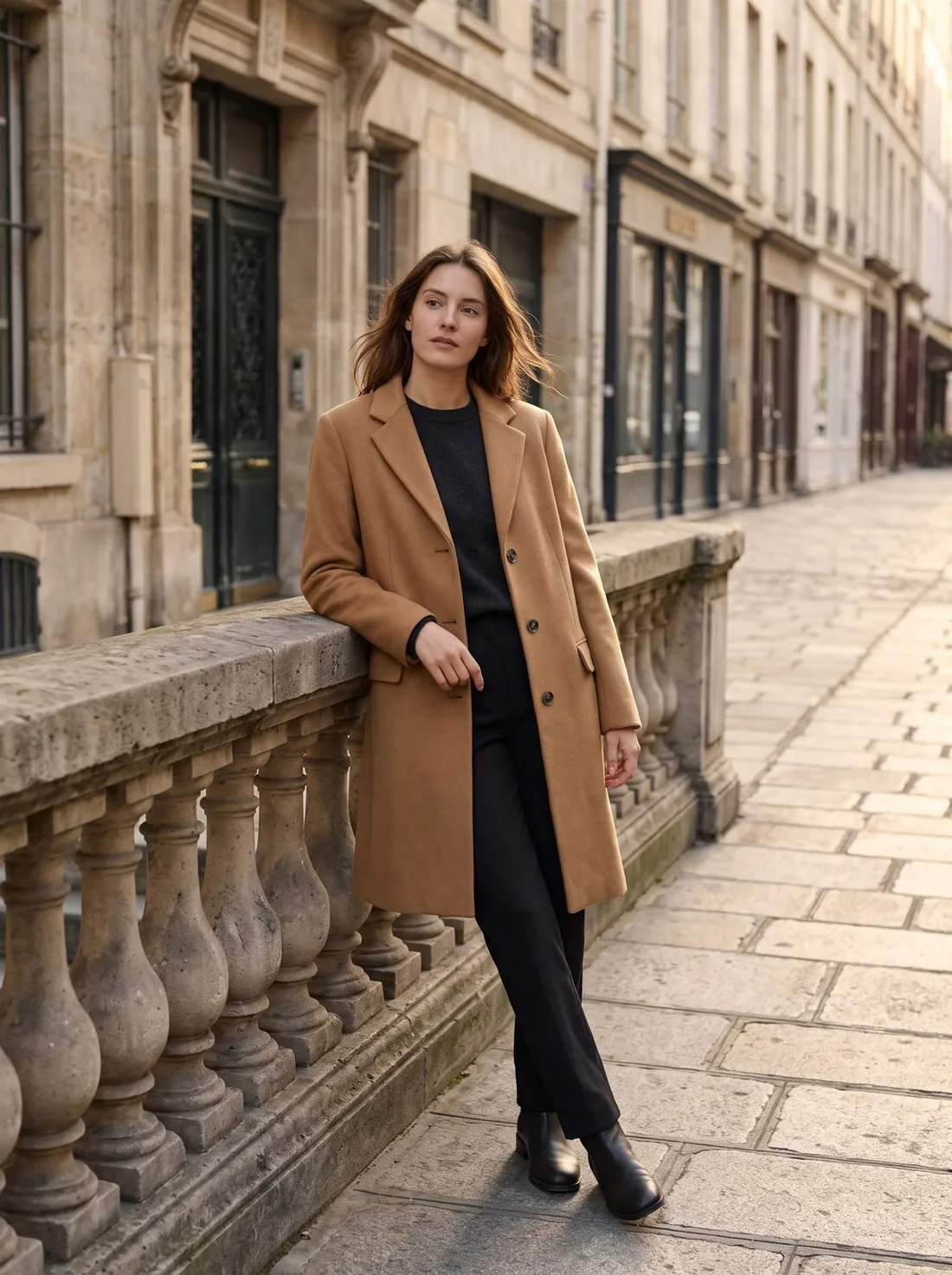
L’outpainting aggiunge immagine dove non ce n’era. Uno scatto prodotto verticale che deve diventare un quadrato, una storia o un banner largo ha bisogno di più sfondo ai lati oppure sopra e sotto; la nuova area prosegue il pavimento, la parete o la scena in modo che la giunzione non si veda. L’inpainting è il caso inverso, in cui viene sostituita un’area all’interno dell’immagine.
Per le immagini prodotto la domanda importante è che cosa accade all’originale. Nello strumento Estendi inquadratura di Herofab viene generata solo la nuova area e i pixel originali vengono ricollocati sopra, così il prodotto resta com’era. La scena attorno è nuova e merita un controllo, alla ricerca di motivi ripetuti o di un orizzonte che non si allinea.
L’outpainting cambia il formato, ma non agisce sulla parte dell’inquadratura occupata dal prodotto come farebbe un ritaglio: il prodotto diventa più piccolo rispetto all’immagine intera. Dove un marketplace chiede che il prodotto riempia la maggior parte dell’immagine, una versione estesa si adatta meglio ai banner e ai formati social che all’immagine principale.
Come si estende un’immagine
L’originale viene collocato su una tela più grande nel nuovo formato, e il margine vuoto viene generato a partire da ciò che l’immagine mostra già: la direzione della luce, la linea del pavimento, la texture della parete, la caduta delle ombre. Sulla giunzione si stende una transizione morbida.
Gli strumenti differiscono in un punto che conta per i prodotti. Alcuni generano soltanto il margine e conservano i pixel originali; altri ridisegnano l’intera immagine nel nuovo formato, e nel farlo il prodotto può cambiare leggermente. Confrontare l’area del prodotto con la fonte a grandezza piena mostra quale tipo di strumento ha lavorato.
Quanto viene aggiunto, e dove si usa
La quantità di area nuova decide quanto è impegnativo il compito. Da un formato verticale a un quadrato si aggiunge una striscia su ciascun lato. Da un formato verticale a un banner largo, la maggior parte dell’immagine finale è generata e la parte fotografata ne diventa una piccola quota.
Le immagini estese servono negli spazi che richiedono una forma che lo shooting non ha fornito: intestazioni del negozio, banner delle newsletter, formati per le storie e annunci. Un prodotto su fondo bianco uniforme è un caso a parte. Il suo margine si può allargare con bianco uniforme, e si raggiunge così il nuovo formato senza alcun contenuto generato.
I difetti da cercare nell’area nuova
La giunzione è il primo punto da guardare. Una linea del pavimento che si piega, un’ombra che si ferma al vecchio bordo o cambia direzione, e un cambio di grana tra la parte fotografata e quella generata rivelano tutti dove finiva l’originale.
Il secondo è il contenuto che non è stato chiesto. Un margine generato può contenere un mobile in più, una seconda copia del prodotto, una figura o insegne con segni simili a lettere. In un’immagine prodotto nulla nell’area aggiunta dovrebbe potersi scambiare per parte dell’offerta.
Outpainting e termini correlati
- Proporzioni
- Le proporzioni sono la forma dell’inquadratura, scritta come larghezza su altezza. Sono il motivo abituale dell’outpainting: l’immagine esiste in una forma e serve in un’altra.
 Riempimento del prodotto
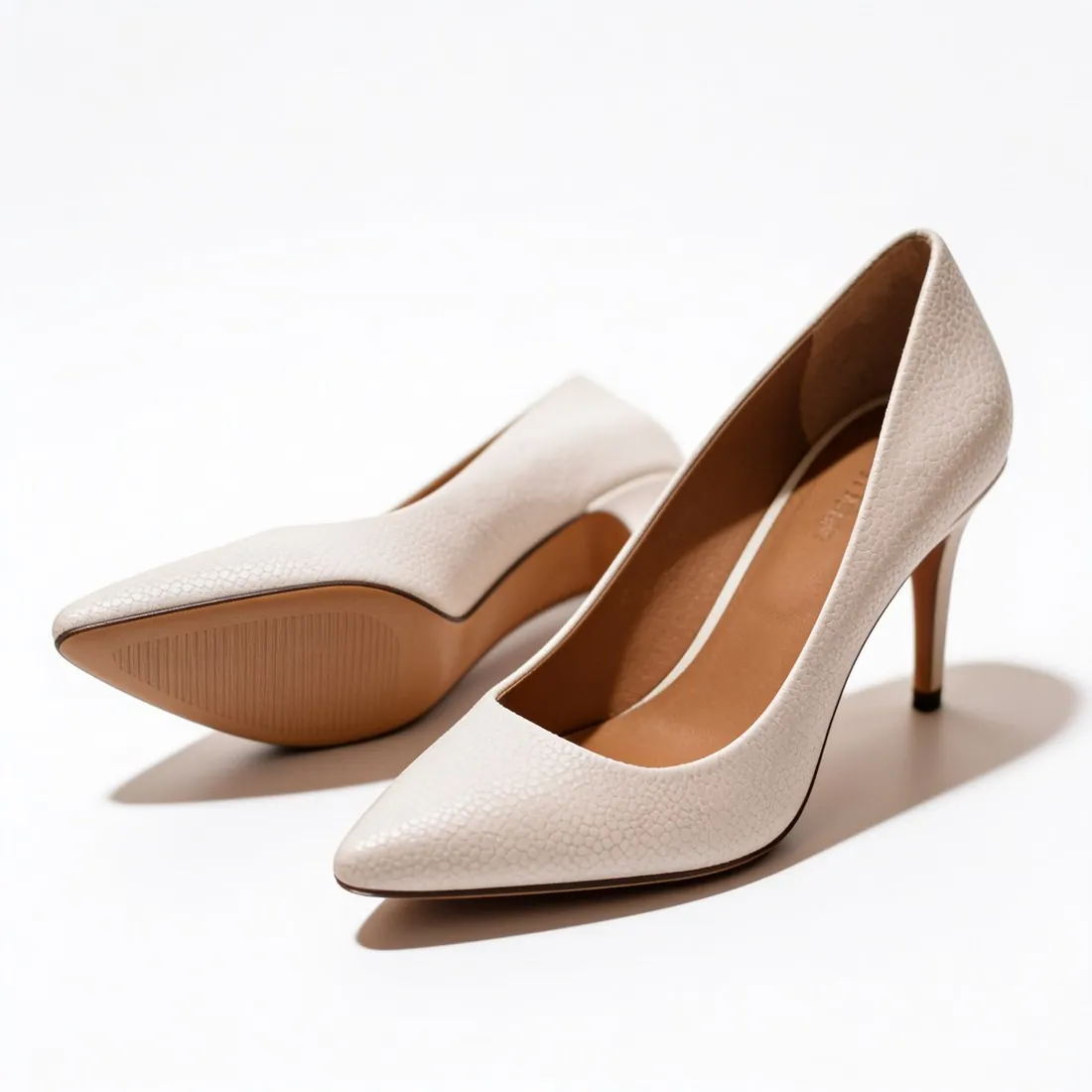
- Il riempimento del prodotto indica quanta parte dell’inquadratura occupa il prodotto. Ogni estensione lo abbassa, perché l’inquadratura cresce e il prodotto no, quindi è il valore da misurare di nuovo in seguito.
- Upscaling delle immagini
- L’upscaling delle immagini rende la stessa immagine più grande in pixel senza mostrare nulla di nuovo. L’outpainting mostra più scena attorno allo stesso soggetto. Il primo cambia le dimensioni, il secondo cambia l’inquadratura, e a una stessa immagine possono servire entrambi.
- Dimensioni dell’immagine
- Le dimensioni dell’immagine sono i conteggi dei pixel in larghezza e in altezza. L’outpainting ne aumenta almeno una aggiungendo area; la parte fotografata conserva i pixel che aveva, a meno che lo strumento non riduca l’intera immagine a una dimensione di uscita fissa.
Cosa controllare in un’immagine estesa
- L’area del prodotto è identica alla fonte quando le due si confrontano a grandezza piena.
- Nessuna linea mostra dove finisce l’originale: pavimento, parete e orizzonte proseguono dritti attraverso la giunzione.
- Le ombre cadono in una sola direzione nella parte vecchia e in quella nuova, e l’ombra propria del prodotto non è tagliata.
- L’area nuova non contiene oggetti, persone o scritte aggiunti che si possano scambiare per parte dell’offerta.
- Grana e nitidezza sono simili ai due lati della giunzione, così che l’area aggiunta non appaia più liscia della fotografia.