Język: PL
Zacznij bezpłatnie

Mailchimp: specyfikacja zdjęć

Zdjęcia w e-mailach Mailchimp: szerokość 660–1320 pikseli w nowym kreatorze, 600–1200 w starszym, PNG, JPG lub GIF, zalecane maksymalnie 1 MB.

W skrócie

Formaty
Content studio obsługuje pliki graficzne JPG, JPE, JPEG, GIF, PNG i BMP; zalecane są PNG, JPG lub GIF, przy czym PNG pozwala zachować przezroczystość
Rozmiar pliku
Content studio przyjmuje pliki graficzne do 1 MB każdy i inne typy plików do 10 MB każdy; zalecany limit to 1 MB na zdjęcie
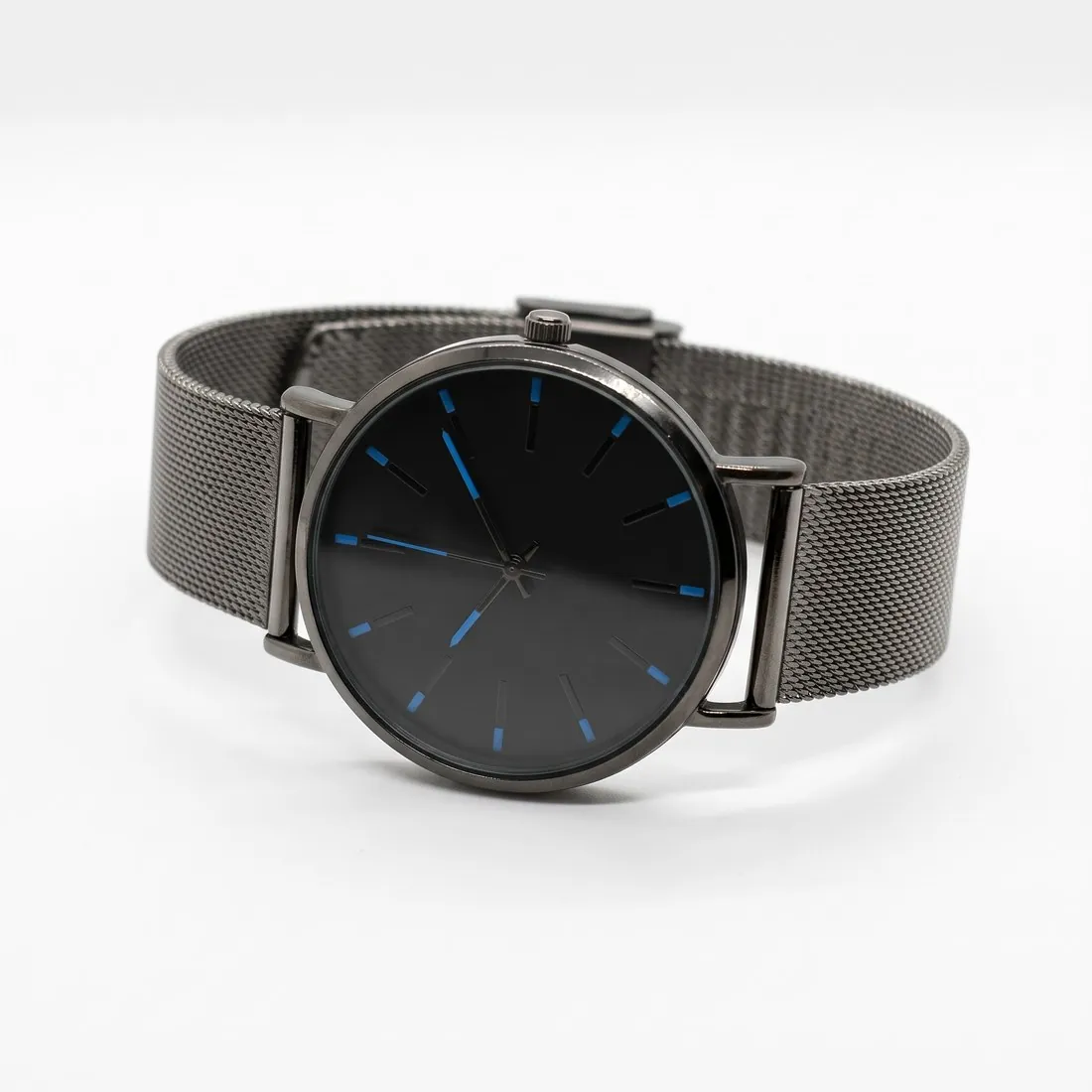
Zegarek z czarną tarczą na bransolecie siatkowej, na białym tle, ujęcie trzy czwarte
Zdjęcie źródłowe: Zwykłe zdjęcie produktu. Wykonano w Herofab · Studio packshotów
Zalecane
Zdjęcia o szerokości 660–1320 pikseli w nowym kreatorze i 600–1200 pikseli w starszym kreatorze; Mailchimp dopasowuje rozmiar zdjęcia do bloku treści, do którego zostało dodane
Szerokość szablonu
Szablony w nowym kreatorze mają 660 pikseli szerokości, a starsze szablony e-maili 600 pikseli szerokości
Rozmiar pliku
Content studio przyjmuje pliki graficzne do 1 MB każdy i inne typy plików do 10 MB każdy; zalecany limit to 1 MB na zdjęcie
Formaty
Content studio obsługuje pliki graficzne JPG, JPE, JPEG, GIF, PNG i BMP; zalecane są PNG, JPG lub GIF, przy czym PNG pozwala zachować przezroczystość
Szerokości kolumn
Zalecane minimalne szerokości zdjęć w nowym kreatorze to 660 pikseli dla sekcji o pełnej szerokości, 330 dla 2 kolumn, 220 dla 3 kolumn i 165 dla 4 kolumn; w starszym kreatorze 564, 264, 164 i 132 piksele
Ekrany Retina
W nowym kreatorze zalecane jest minimum 660 pikseli, podwojone do minimum 1320 pikseli, aby zdjęcia dobrze wyglądały na ekranach Retina
Tryb kolorów
Zalecany jest tryb lub profil kolorów RGB; CMYK nie jest wiernie wyświetlany w internecie i może uszkodzić osadzone zdjęcie
Rozdzielczość
72 DPI zwykle wystarcza w internecie, ale nie jest wymagane
Logo
W starszym kreatorze domyślne bloki logo mają wymiary bloku treści Image, przy zalecanej minimalnej szerokości zdjęcia 564 pikseli
Strony docelowe
Dla strony docelowej ustawionej na 100% szerokości zalecane są zdjęcia o szerokości od 1500 do 2500 pikseli; zdjęcia większe niż 2500 pikseli mogą nie zostać poprawnie przeskalowane

Zdjęcia nagłówka i banera

Szablony w nowym kreatorze Mailchimp mają 660 pikseli szerokości, a starsze szablony 600 pikseli. Dlatego nagłówek lub baner na całą szerokość warto przygotować w rozmiarze co najmniej 660 pikseli, a do ostrego wyświetlania na ekranach Retina w rozmiarze 1 320 pikseli. Mailchimp dopasowuje zdjęcie do bloku treści, więc większy plik zostanie wyświetlony na szerokość szablonu.

Tekst w nagłówku na telefonie jest widoczny w ułamku zaprojektowanego rozmiaru. Duża czcionka, krótkie hasło i wyraźny kontrast ułatwiają jego odczytanie. Ważne słowa warto również powtórzyć w zwykłym tekście e-maila, bo część odbiorców wyświetla wiadomości z wyłączonymi obrazami i widzi tylko otaczający je tekst.

Jak nie przekroczyć jednego megabajta

Mailchimp zaleca maksymalnie 1 MB na zdjęcie, a content studio przyjmuje przesyłane obrazy do 1 MB każdy. Fotografia o szerokości 1 320 pikseli zapisana jako JPG zwykle mieści się w limicie; ta sama fotografia zapisana jako PNG może go przekroczyć. PNG warto zachować dla logo, płaskich grafik i obrazów wymagających przezroczystości.

Animowane GIF-y podlegają temu samemu limitowi, a każda kolejna klatka szybko zwiększa rozmiar pliku. Mniej klatek, mniejszy obszar animacji i ograniczona paleta kolorów pomagają zmieścić GIF w 1 MB. Pierwsza klatka powinna samodzielnie przekazywać treść, ponieważ niektóre programy pocztowe pokazują tylko ją.

Kolumny, kolory i niewidoczne zdjęcia

Zdjęcia w kolumnach wymagają mniejszej szerokości niż obrazy na całą szerokość. W nowym kreatorze Mailchimp zaleca co najmniej 330 pikseli dla dwóch kolumn, 220 dla trzech i 165 dla czterech; w starszym kreatorze odpowiednio 264, 164 i 132 piksele. Podwojenie tych wartości pomaga zachować ostrość zdjęć w kolumnach również na ekranach Retina.

Zdjęcia należy zapisywać w trybie kolorów RGB. Mailchimp informuje, że CMYK nie wyświetla się prawidłowo w internecie i może uszkodzić osadzony obraz, więc zdjęcie wyglądające dobrze w edytorze może nie pojawić się w skrzynce odbiorczej. 72 DPI zwykle wystarcza w internecie, ale nie jest wymagane; o ostrości decyduje szerokość w pikselach.

Herofab

Czego wymaga Mailchimp? Załatwione.

Mailchimp zaleca w nowym kreatorze zdjęcia o szerokości od 660 do 1320 pikseli i pliki o rozmiarze 1 MB lub mniejszym. Kwadratowy wynik 2K w Herofab ma 2048 pikseli szerokości i waży więcej niż 1 MB, dlatego przed przesłaniem trzeba go zmniejszyć i skompresować; lżejszym plikiem jest JPG. Dla strony docelowej o pełnej szerokości Mailchimp zaleca od 1500 do 2500 pikseli, a zdjęcie o szerokości 2048 pikseli mieści się w tym zakresie.

01

Zmniejszenie do e-maila

Kwadratowy wynik 2K ma 2048 pikseli szerokości, powyżej 1320 pikseli zalecanych przez Mailchimp dla ekranów Retina.

02

Poniżej 1 MB

Narzędzie content studio przyjmuje zdjęcia do 1 MB; plik 2K jest cięższy i trzeba go skompresować.

03

W zakresie dla strony docelowej

Zdjęcie o szerokości 2048 pikseli mieści się w zakresie od 1500 do 2500 pikseli zalecanym dla strony docelowej o pełnej szerokości.

Pytania

Mailchimp: odpowiedzi.

Jaki rozmiar zdjęcia jest odpowiedni dla Mailchimp?

Zdjęcia w e-mailach Mailchimp: szerokość 660–1320 pikseli w nowym kreatorze, 600–1200 w starszym, PNG, JPG lub GIF, zalecane maksymalnie 1 MB.

Jak duży może być plik zdjęcia w Mailchimp?

Content studio przyjmuje pliki graficzne do 1 MB każdy i inne typy plików do 10 MB każdy; zalecany limit to 1 MB na zdjęcie. Źródło: Mailchimp Help — Image Recommendations for Content Blocks; Use the Content Studio; Troubleshooting Images in Emails; Use Image Content Blocks in the New Builder; Upload, Add, and Edit Images in Emails and Landing Pages, sprawdzone 12 października 2026.

Jakich formatów zdjęć można używać w Mailchimp?

Content studio obsługuje pliki graficzne JPG, JPE, JPEG, GIF, PNG i BMP; zalecane są PNG, JPG lub GIF, przy czym PNG pozwala zachować przezroczystość. Źródło: Mailchimp Help — Image Recommendations for Content Blocks; Use the Content Studio; Troubleshooting Images in Emails; Use Image Content Blocks in the New Builder; Upload, Add, and Edit Images in Emails and Landing Pages, sprawdzone 12 października 2026.

Dlaczego zdjęcie w e-mailu Mailchimp jest rozmazane na telefonie?

Ekrany Retina wyświetlają więcej pikseli niż wynosi szerokość szablonu. Mailchimp zaleca co najmniej 660 pikseli w nowym kreatorze i podwojenie tej wartości do 1 320 pikseli, aby zdjęcia dobrze wyglądały na ekranach Retina; obraz o szerokości 660 pikseli jest ostry tylko na starszych ekranach.

Dlaczego zdjęcie nie wyświetla się w e-mailu Mailchimp?

Jedną z przyczyn wymienianych przez Mailchimp jest tryb kolorów: CMYK nie wyświetla się prawidłowo w internecie i może uszkodzić osadzony obraz. Zapisanie pliku w RGB i utrzymanie jego rozmiaru na poziomie 1 MB lub mniejszym, w formacie PNG, JPG lub GIF, pozwala uniknąć wskazanych problemów.

Czy mogę sprawdzić zdjęcia przed przesłaniem?

Tak. Darmowy weryfikator rozmiaru zdjęć odczytuje każdy plik w Twojej przeglądarce i porównuje go z tymi zasadami; zdjęcie nie jest przesyłane.

Skąd pochodzą te liczby?

Z Mailchimp Help — Image Recommendations for Content Blocks; Use the Content Studio; Troubleshooting Images in Emails; Use Image Content Blocks in the New Builder; Upload, Add, and Edit Images in Emails and Landing Pages, odczytane 12 października 2026. Platformy aktualizują swoje specyfikacje; ostatecznym punktem odniesienia jest oficjalna strona.

Słownik
Na start

Twoja następna kolekcja, sfotografowana w tym tygodniu.

20 kredytów przy rejestracji, bez karty. Zdjęcia z darmowych kredytów mają znak wodny. Herofab usuwa znak wodny także z tych zdjęć po zakupie kredytów.